如何在PPT中更改下载图标的颜色和大小?
1、1.一般来说我们下载图标是使用阿里巴巴矢量图标库。
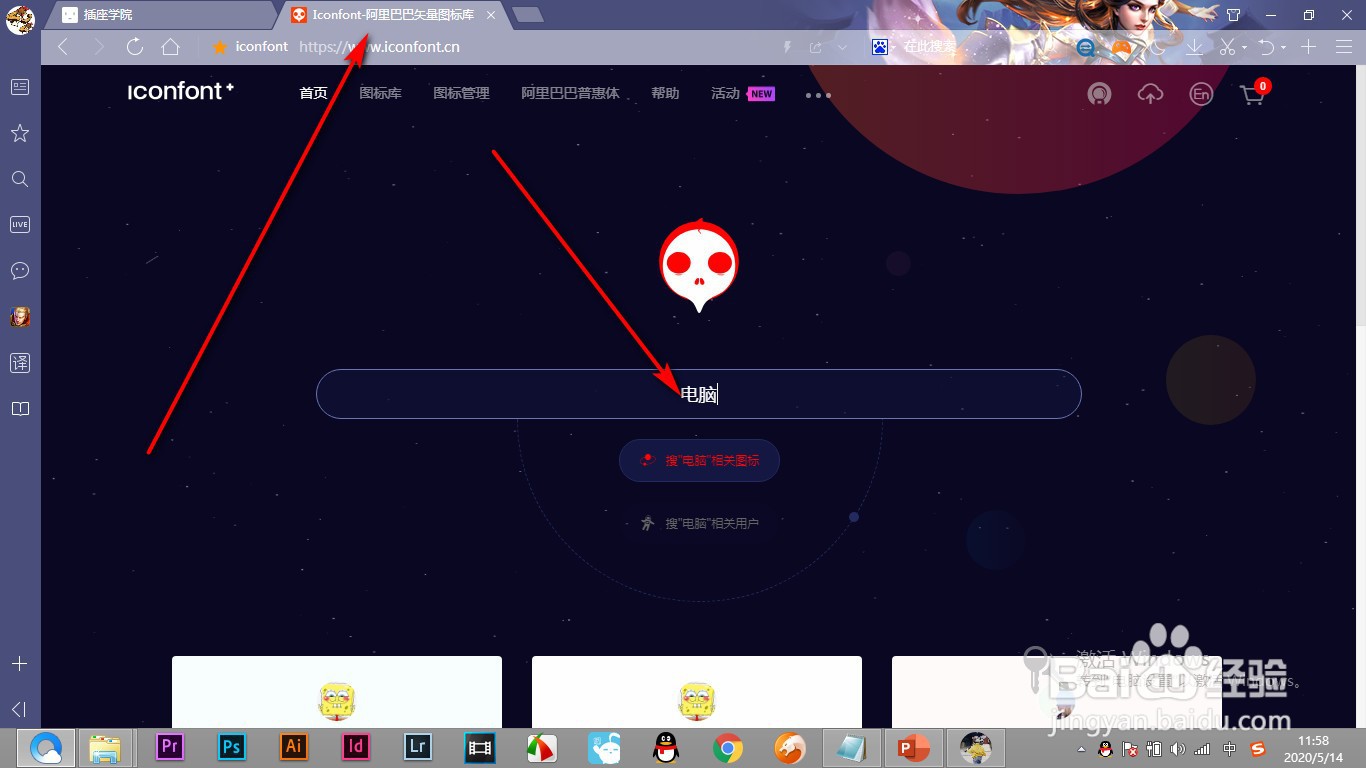
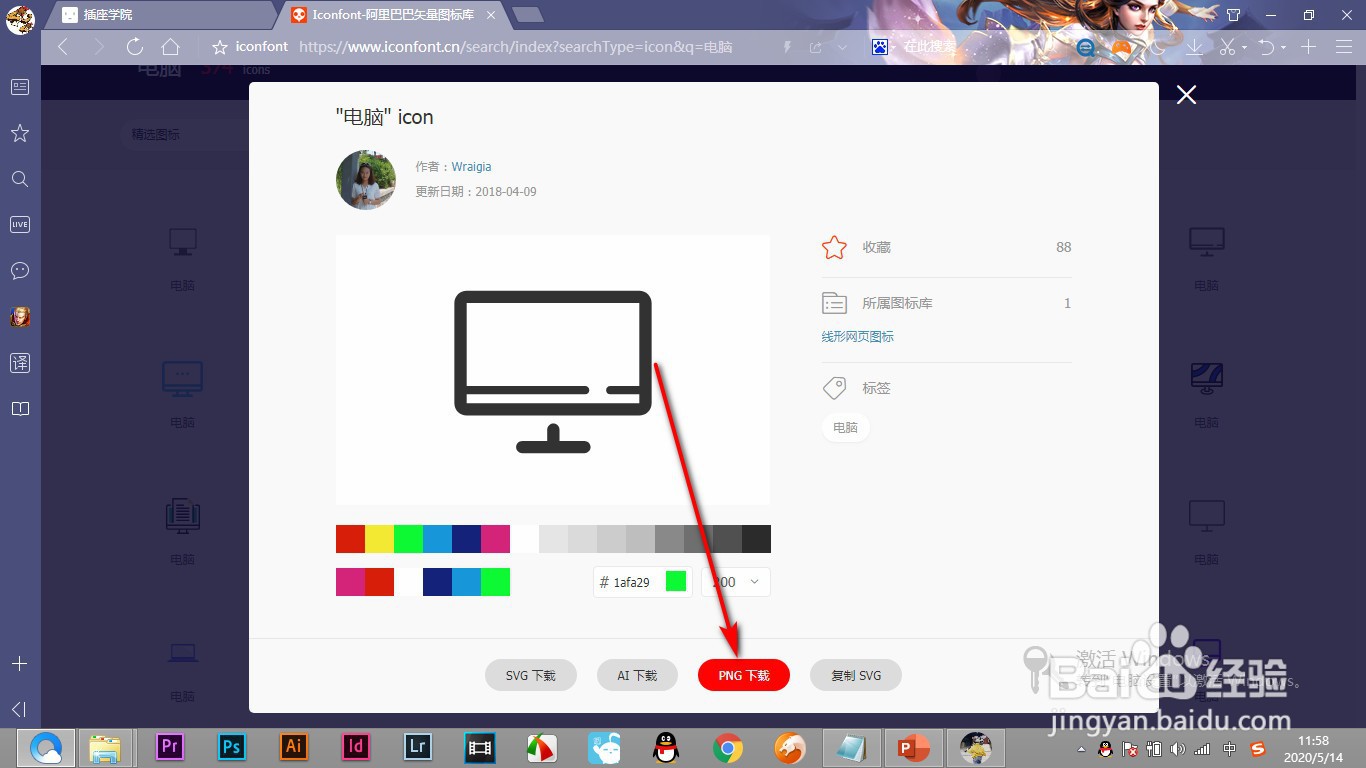
2、2.输入电脑之后选择我们需要的图标有两个下载,PNG下载和AI下载。

3、3.选择PNG下载的话,只能够调整大小,改不了颜色。
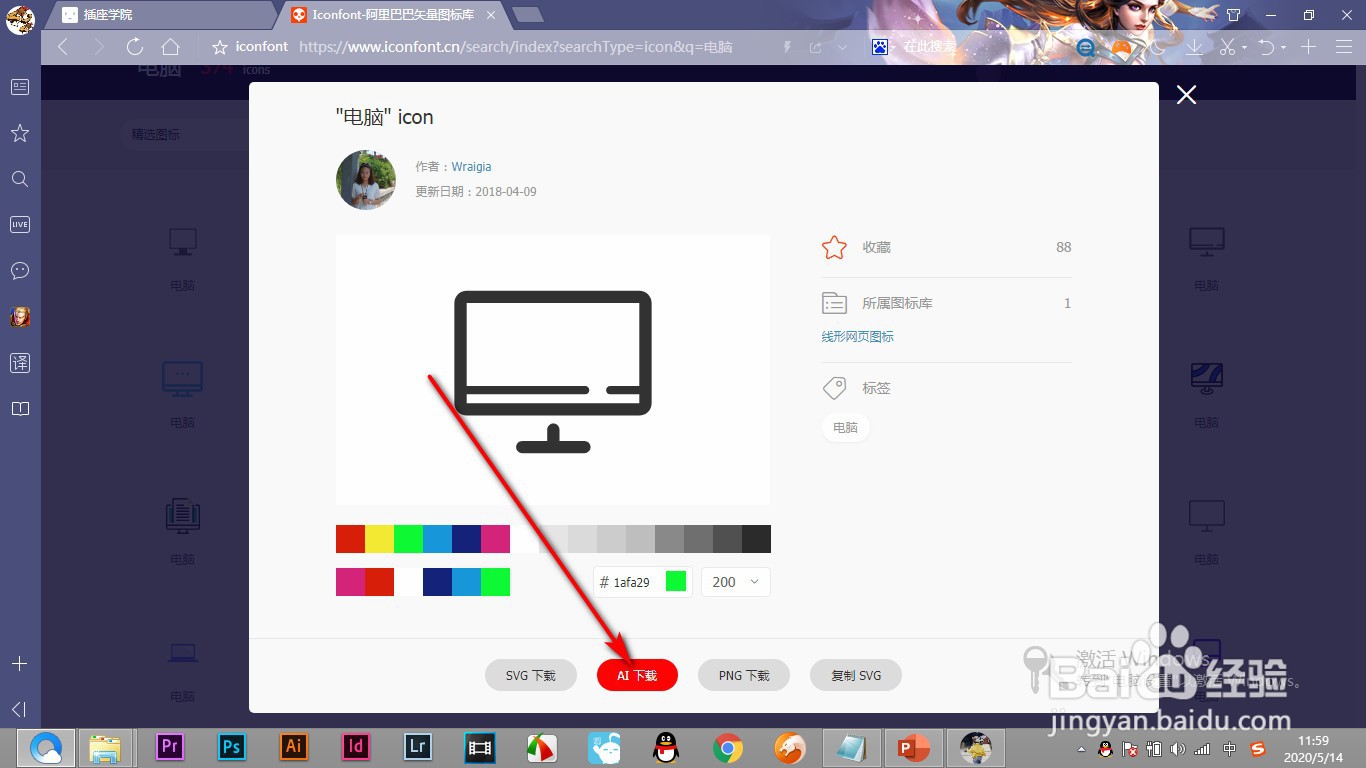
4、4.这个时候我们就要点击AI下载按钮。
5、5.下载之后拖拽到ppt中。
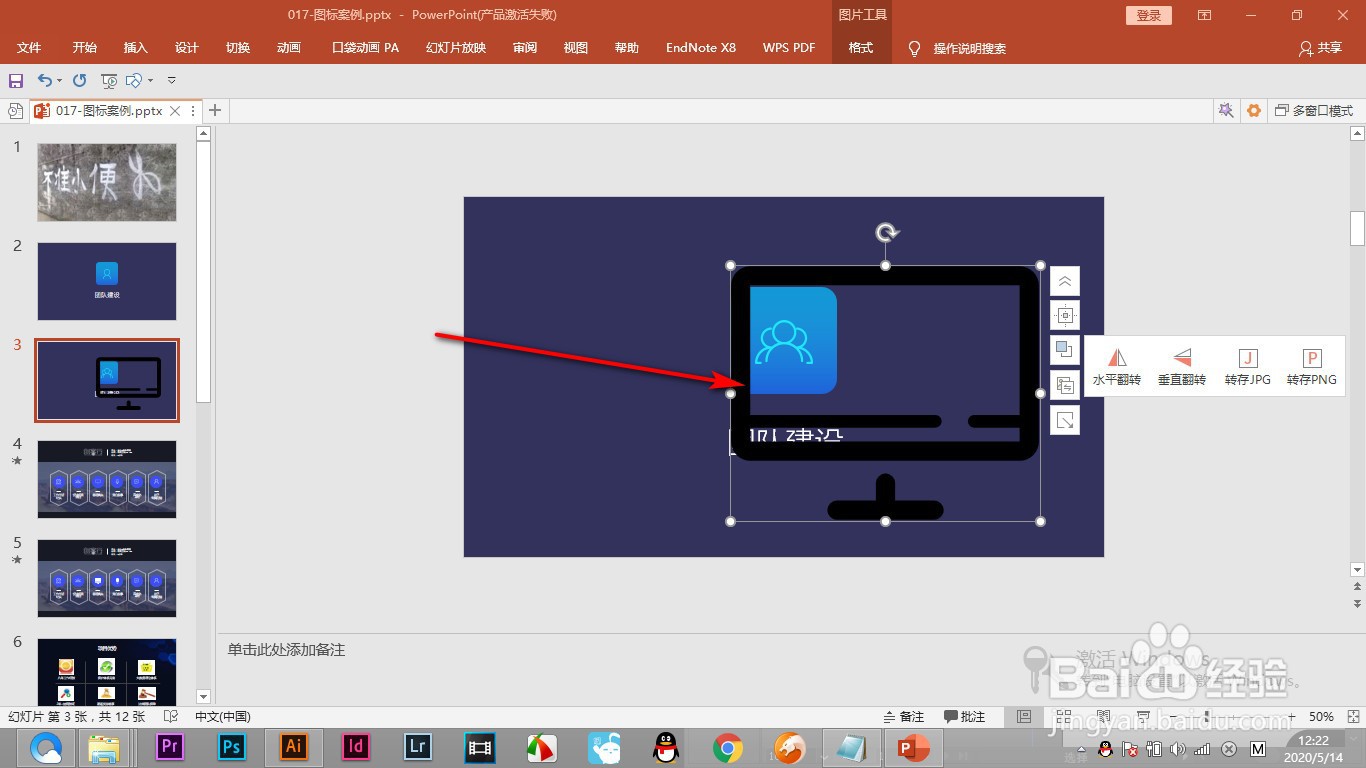
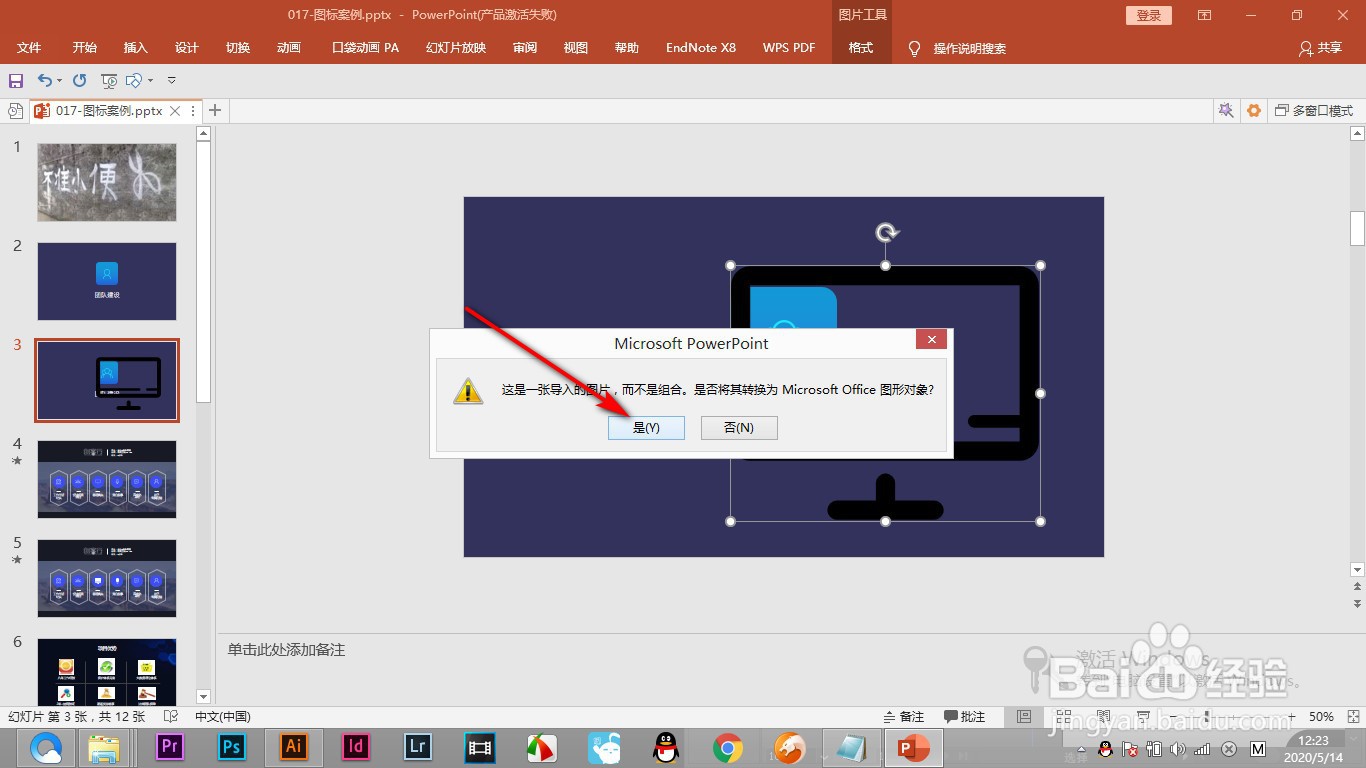
6、6.然后鼠标右键——取消组合,多重复几次。

7、7.然后点击弹出对话框里点击——是就可以。
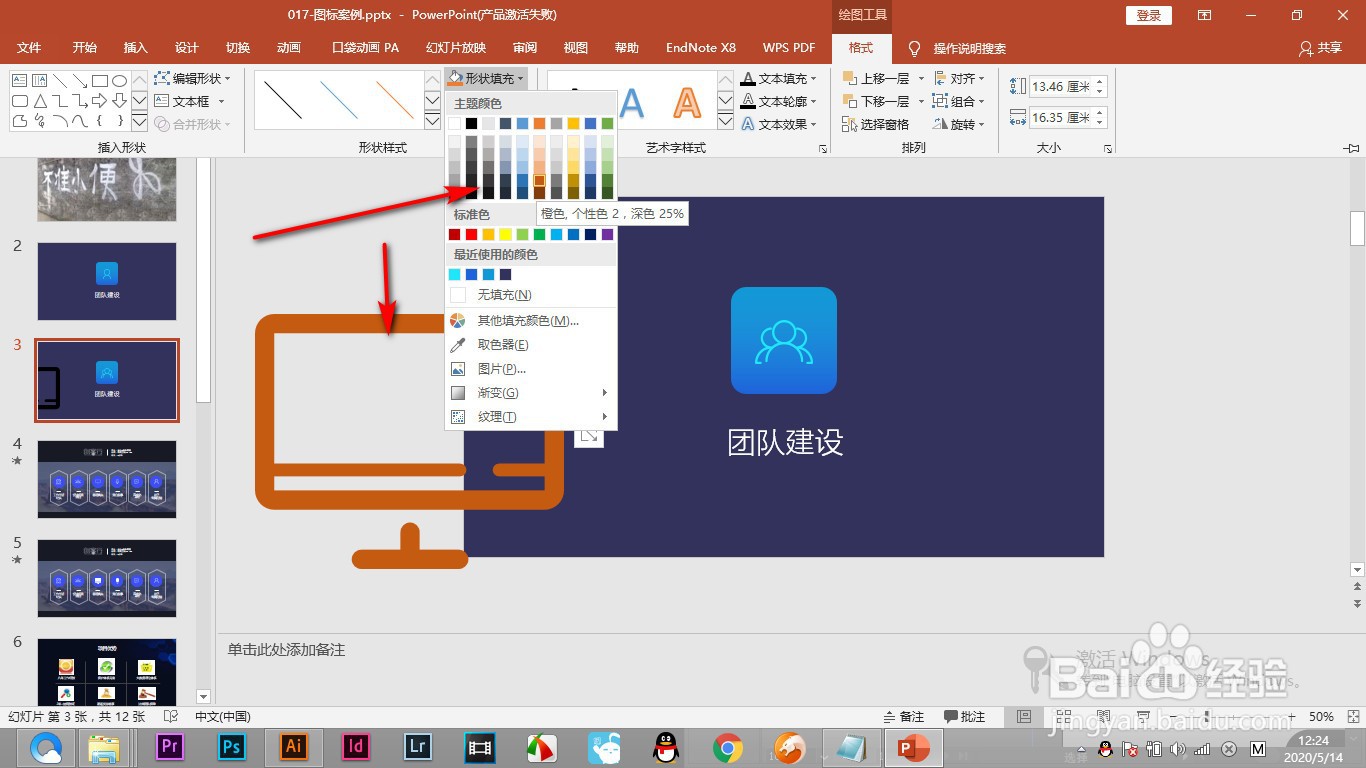
8、8.然后我们使用形状填充就可更改图标的颜色了。
1、1.一般来说我们下载图标是使用阿里巴巴矢量图标库。
2.输入电脑之后选择我们需要的图标有两个下载,PNG下载和AI下载。
3.选择PNG下载的话,只能够调整大小,改不了颜色。
4.这个时候我们就要点击AI下载按钮。
5.下载之后拖拽到ppt中。
6.然后鼠标右键——取消组合,多重复几次。
7.然后点击弹出对话框里点击——是就可以。
8.然后我们使用形状填充就可更改图标的颜色了。
阅读量:129
阅读量:153
阅读量:137
阅读量:21
阅读量:50