PS如何新建填充图层并隐藏?
1、首先在电脑中打开PS软件,使用”ctrl+n“组合键新建一个新的画布。
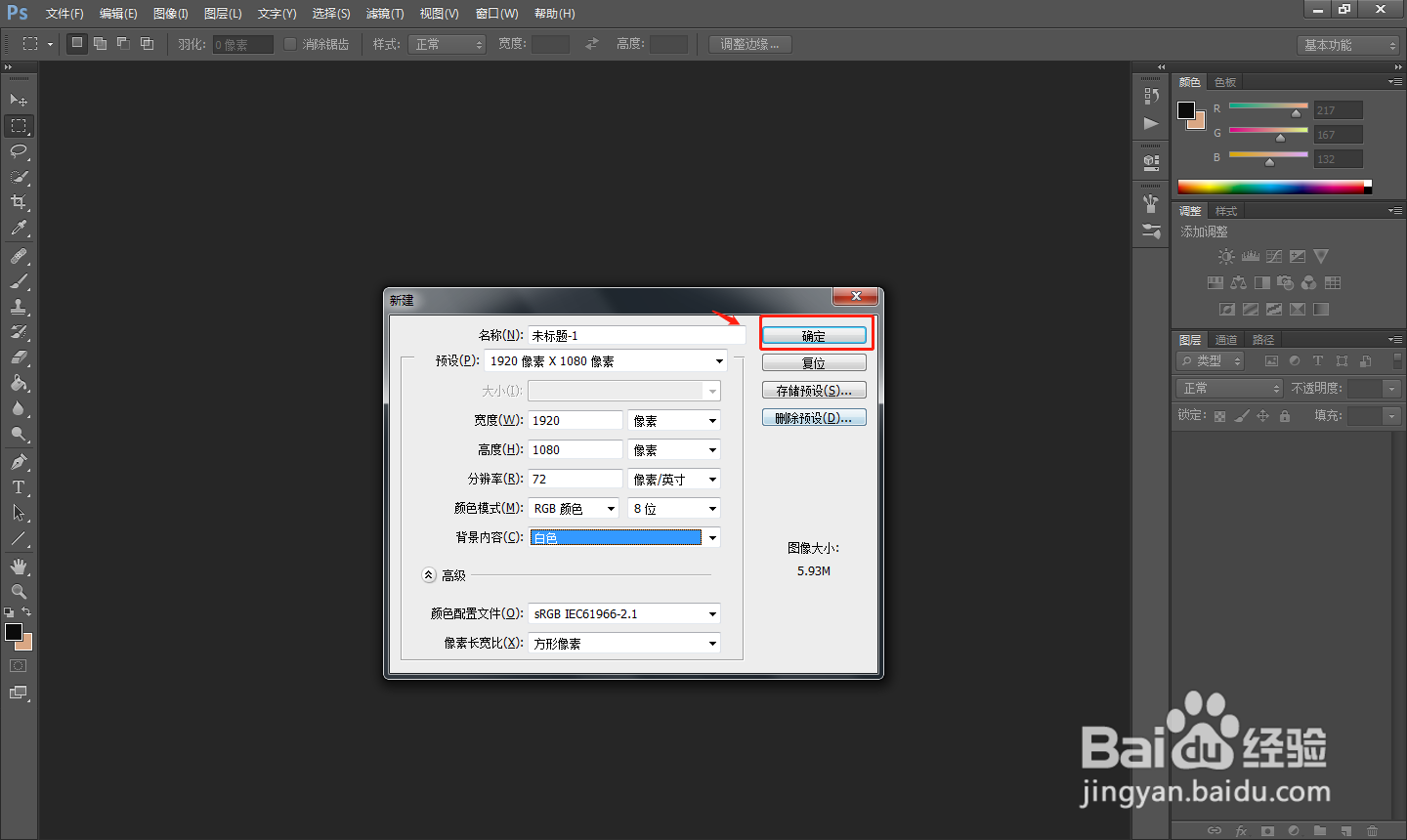
2、然后在画布上使用”油漆桶工具“,给画布进行着色。

3、点击顶部工具栏中的”图层“——”新建填充图层“——”纯色“,创建一个图层。

4、在弹出的新建图层窗口中,给图层进行命名。

5、然后点击左侧工具栏中的前景色工具,给图层进行着色。

6、当需要隐藏图层时,点击顶部工具栏中的”图层“——”隐藏图层“。

7、也可以直接点击右侧图层窗口中的”小眼睛“图标,关闭图标即可隐藏图层。
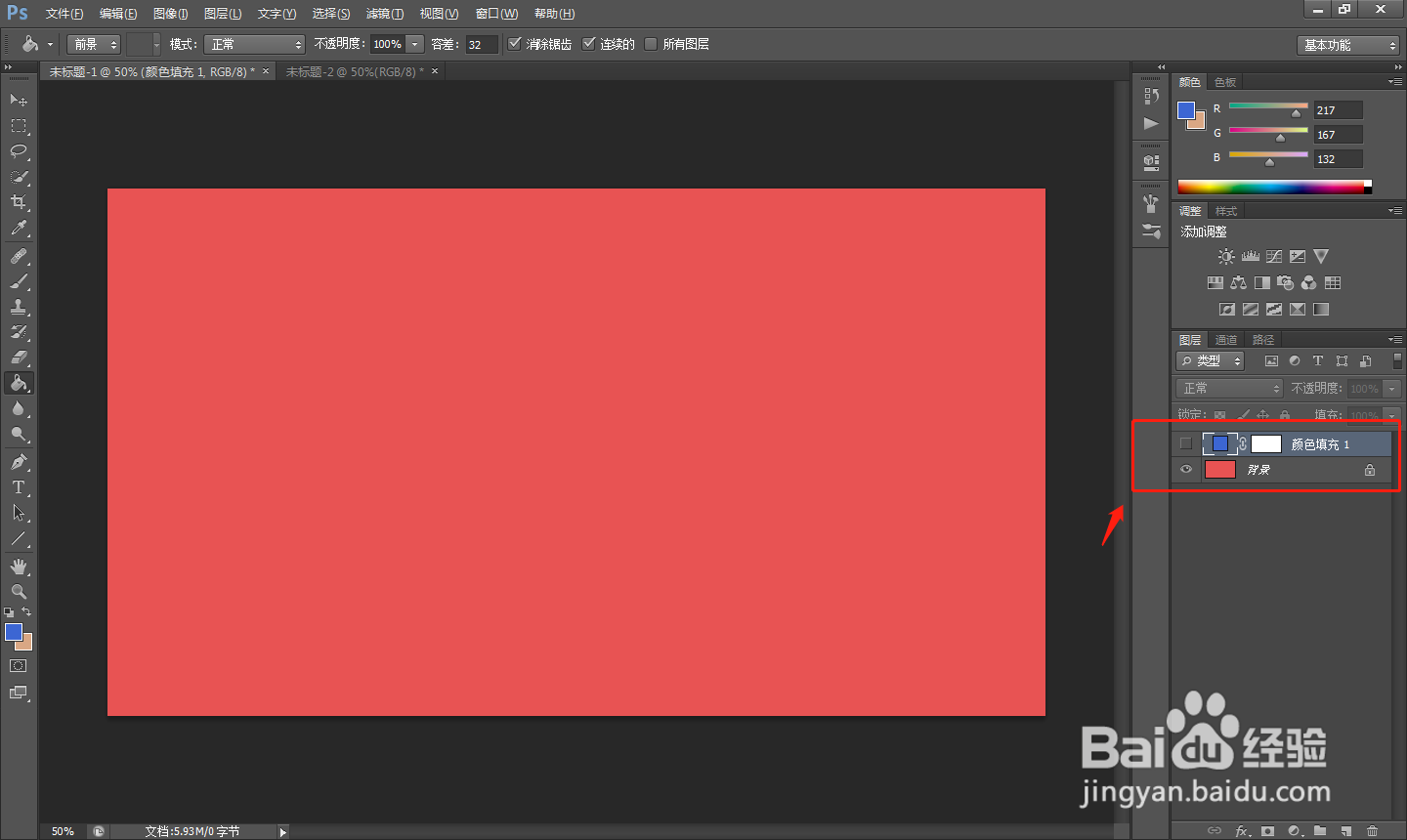
8、总结
1.首先在电脑中打开PS软件,使用”ctrl+n“组合键新建一个新的画布。
2.然后在画布上使用”油漆桶工具“,给画布进行着色。
3.点击顶部工具栏中的”图层“——”新建填充图层“——”纯色“,创建一个图层。
4.在弹出的新建图层窗口中,给图层进行命名。
5.然后点击左侧工具栏中的前景色工具,给图层进行着色。
6.当需要隐藏图层时,点击顶部工具栏中的”图层“——”隐藏图层“。
7.也可以直接点击右侧图层窗口中的”小眼睛“图标,关闭图标即可隐藏图层。
阅读量:59
阅读量:30
阅读量:38
阅读量:54
阅读量:61