ppt怎么制作简历模板
1、首先,在“插入”选项卡下点击“形状”,并选择矩形,具体如图所示:
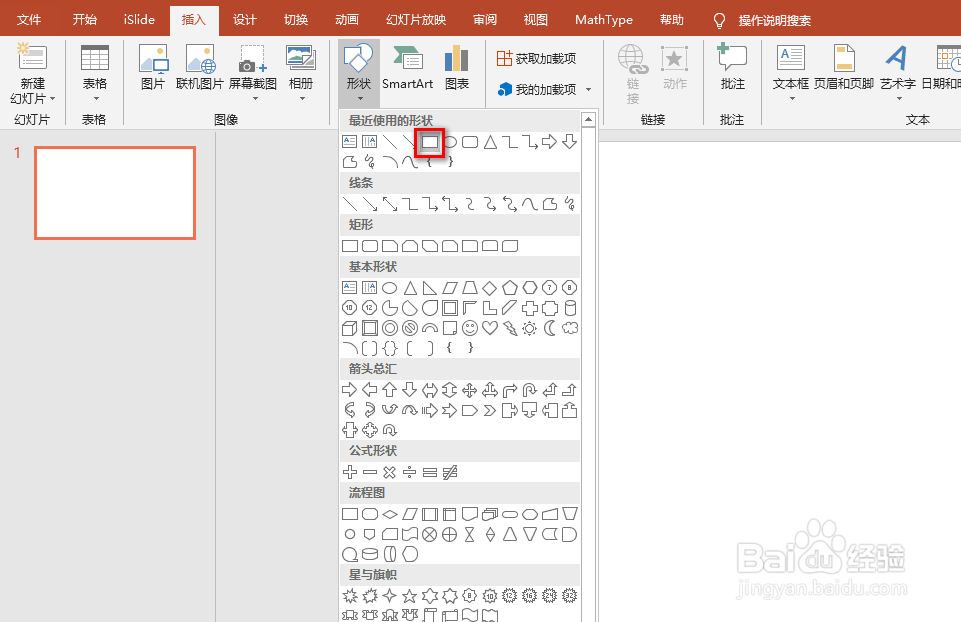
2、使用鼠标绘制一个矩形,具体如图所示:
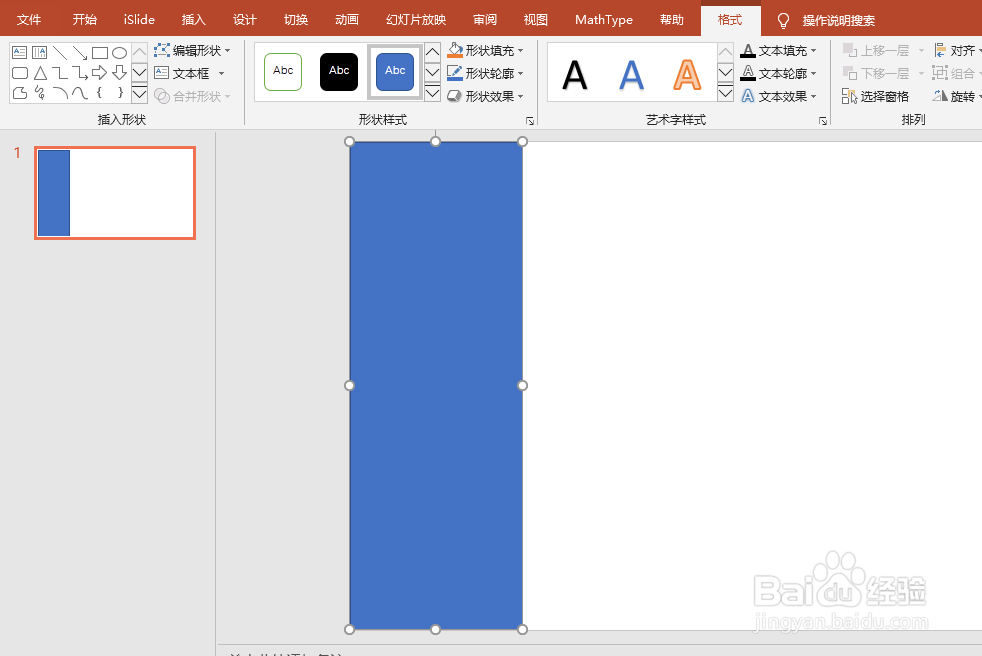
3、选中上述矩形,并设置其为无轮廓,以及一种灰色的填充色,具体如图所示:
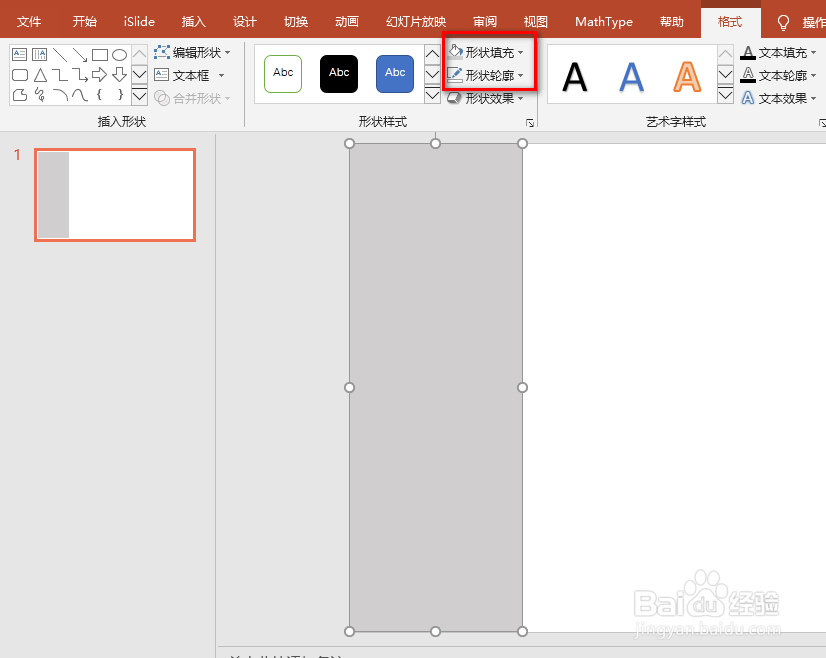
4、接着,按照步骤1-3类推,设置一个小的箭头,具体如图所示:
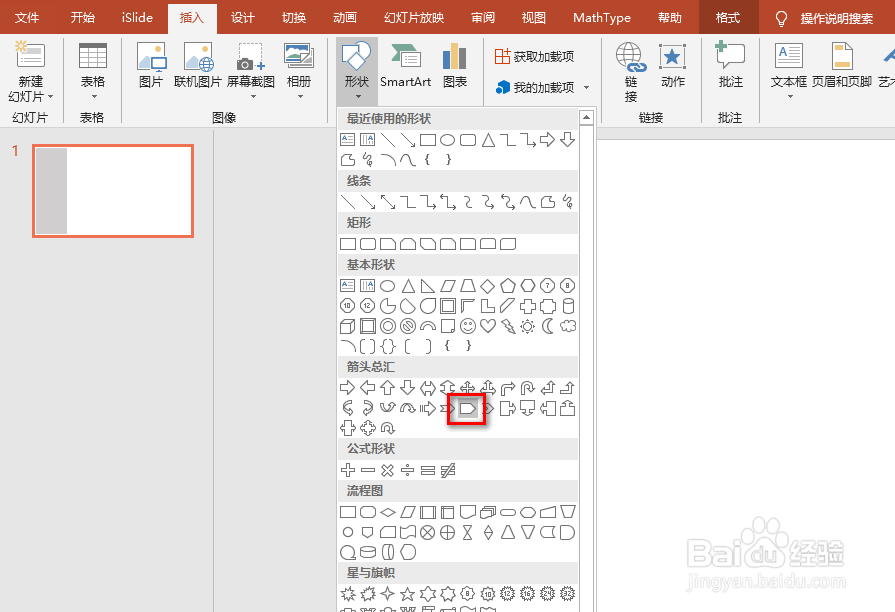
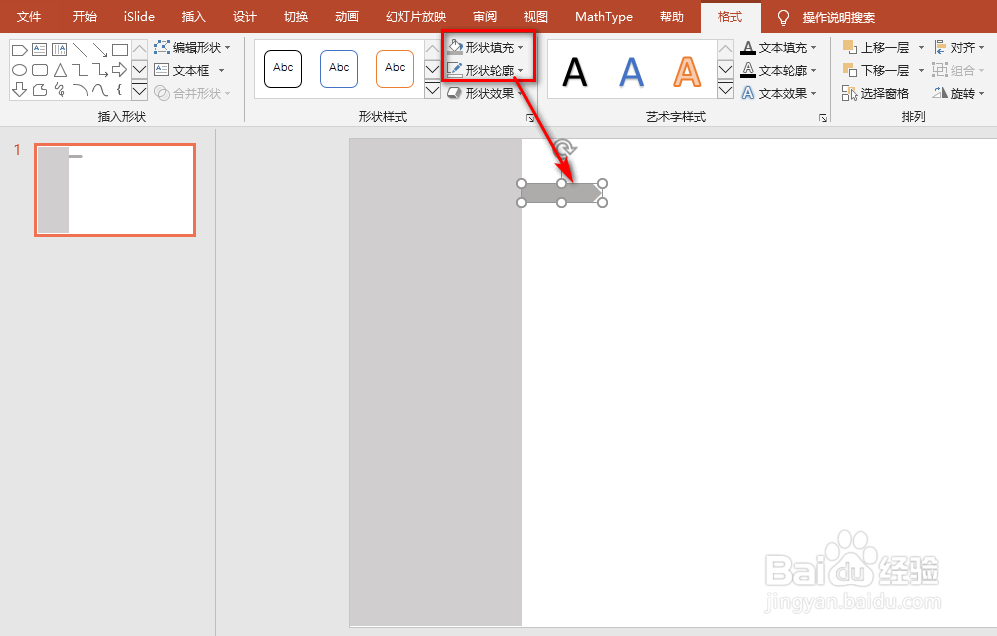
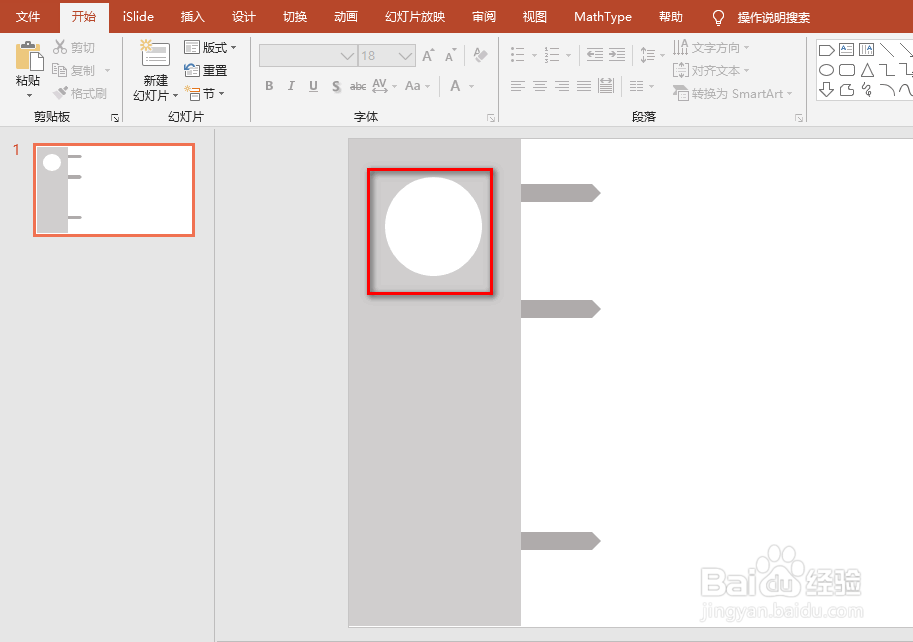
5、复制步骤4中生成的箭头,并绘制一个白色无轮廓的圆形,具体如图所示:
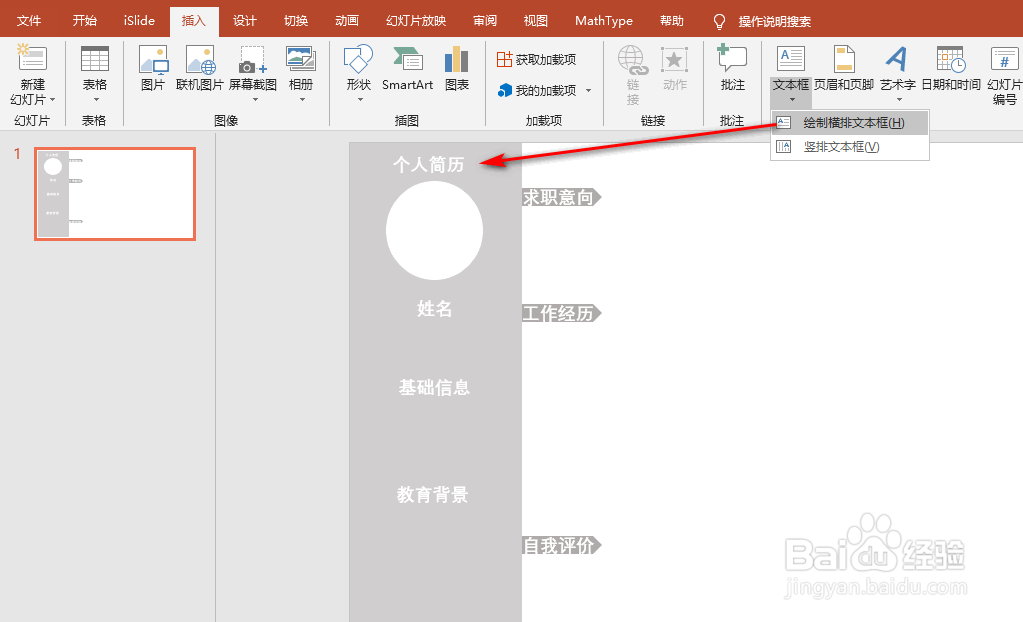
6、然后在“插入”选项卡下点击“文本框”,并在多个位置输入相应的文本,具体如图所示:
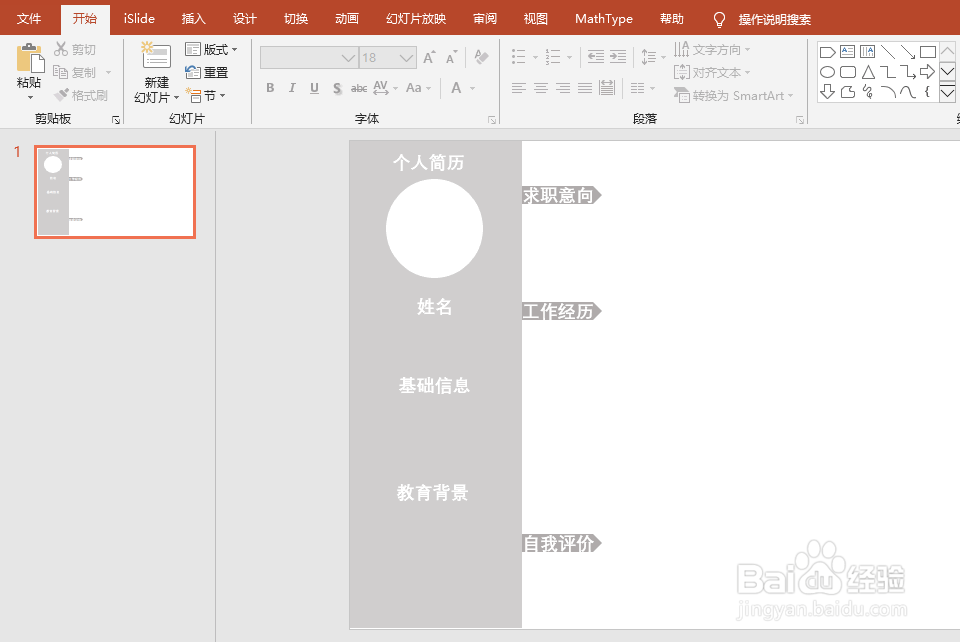
7、最后可以看到一个简易的简历模板已经生成了,具体如图所示:
阅读量:101
阅读量:190
阅读量:173
阅读量:55
阅读量:31