Excel——如何利用函数算出成绩最低值
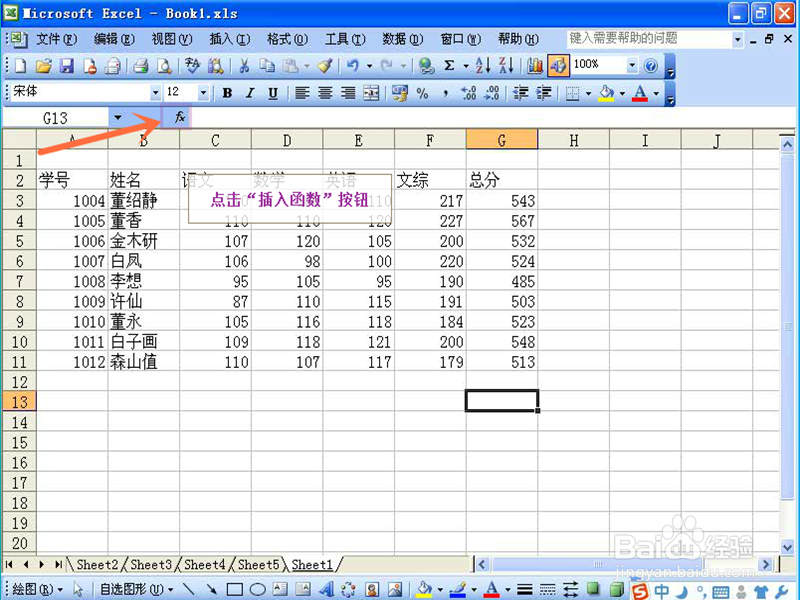
1、1.点击“插入函数”按钮;
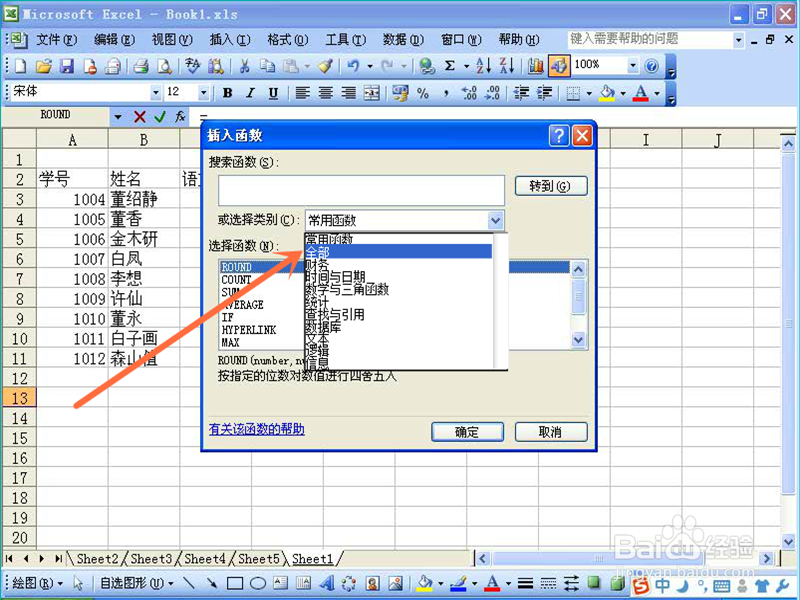
2、2.点击打开“或选择类别”下拉框,选择其中的“全部”选项;
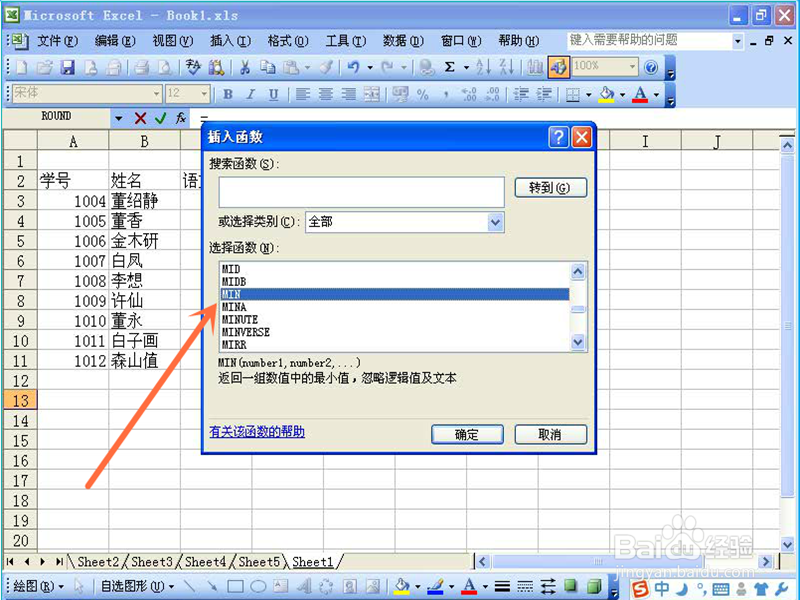
3、3.点击“选择函数”列表框下的“MIN”选项并确定;
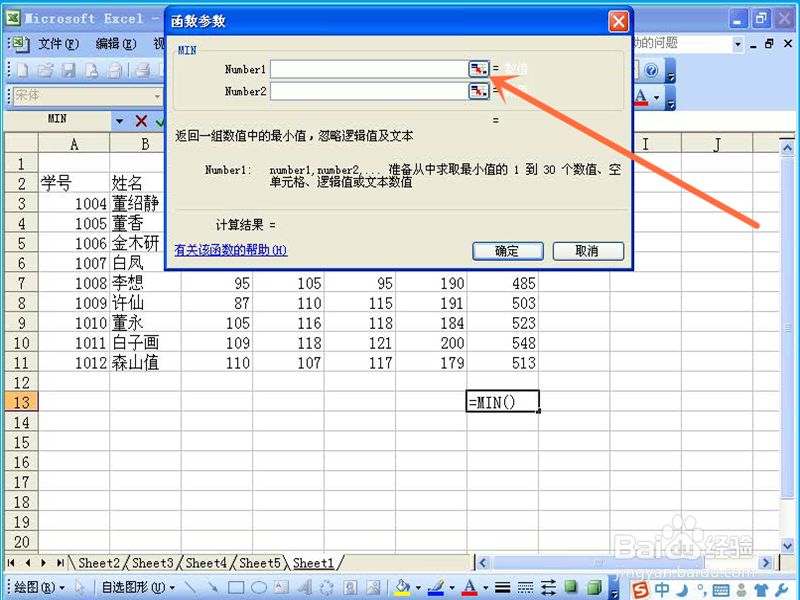
4、4.点击此按钮;
5、5.拖选单元格(G3:G11)单元格;
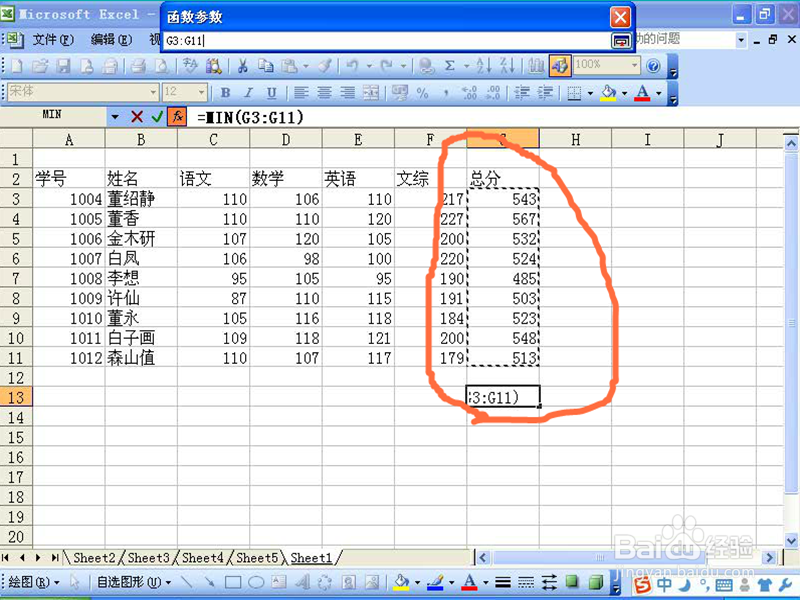
6、6.点击此按钮;
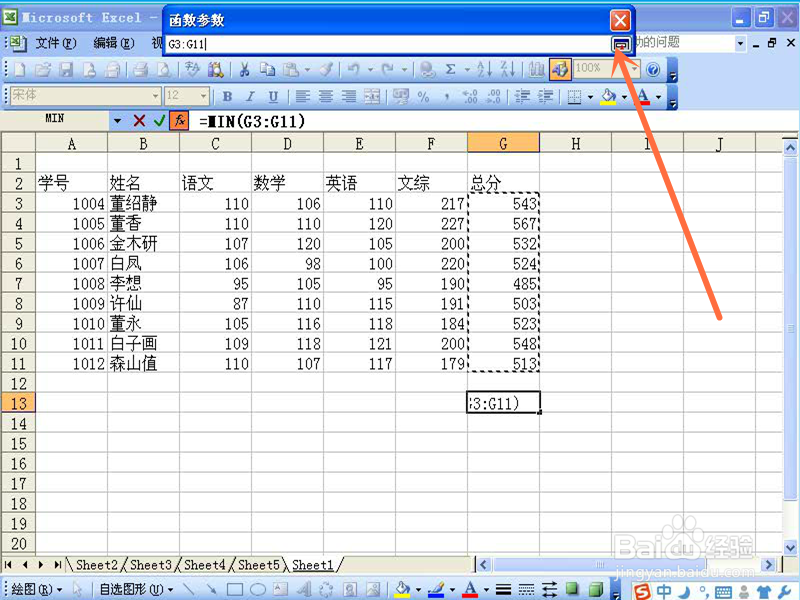
7、7.点击“确定”按钮;
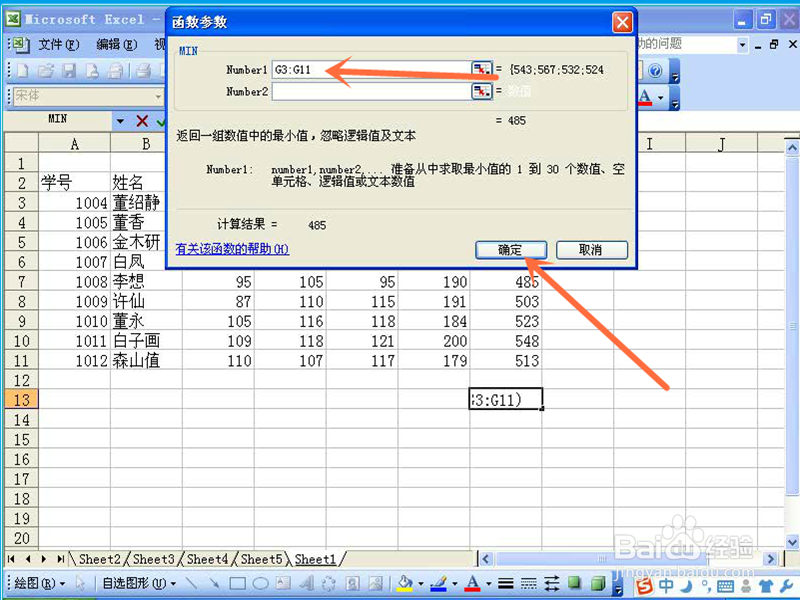
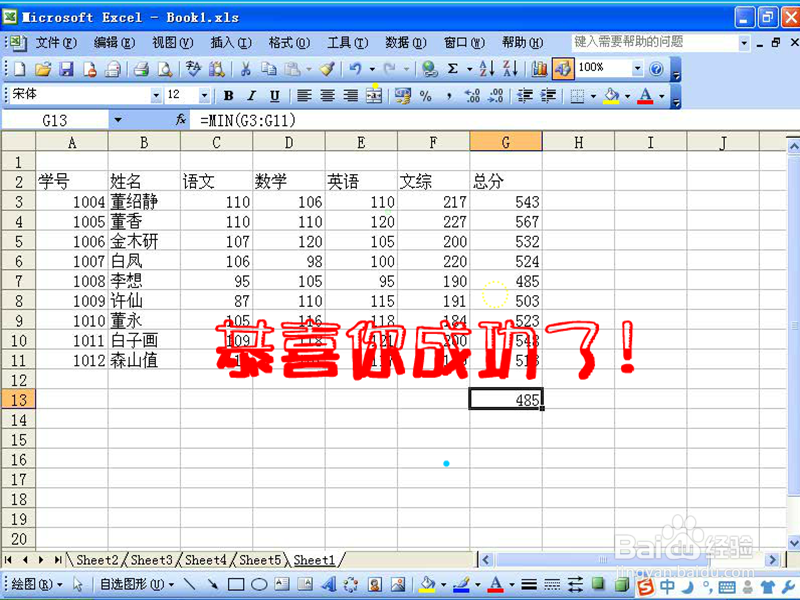
8、8.就出现了该组成绩的最低值。
阅读量:168
阅读量:24
阅读量:164
阅读量:130
阅读量:130
1、1.点击“插入函数”按钮;
2、2.点击打开“或选择类别”下拉框,选择其中的“全部”选项;
3、3.点击“选择函数”列表框下的“MIN”选项并确定;
4、4.点击此按钮;
5、5.拖选单元格(G3:G11)单元格;
6、6.点击此按钮;
7、7.点击“确定”按钮;
8、8.就出现了该组成绩的最低值。