Photoshop怎么栅格化图层
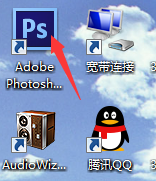
1、打开桌面上的Photoshop。
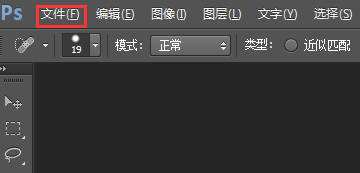
2、找到工具栏上的文件。
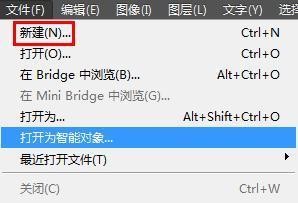
3、在文件选项里面点击新建。
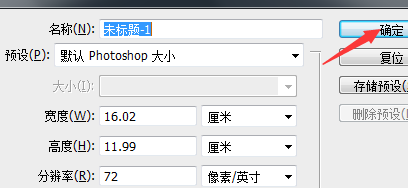
4、如图新建完成后点击确定。
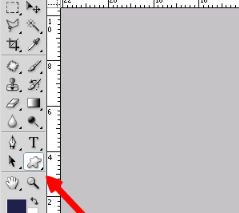
5、在左侧点击切换到自定义形状工具。
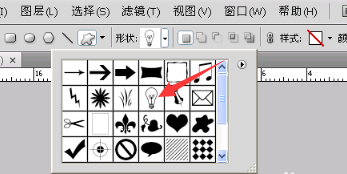
6、在上边的图形中,任意选择一个图形,如图所示。
7、点击鼠标左键然后在画布上进行绘制图形。

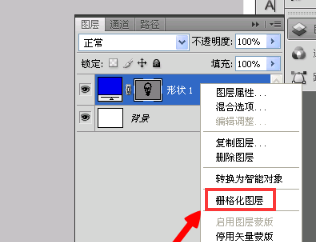
8、在右侧点击图层能看见之前画的图层,单击右键建立栅格化图层
9、按住键盘的ctrl,选中画布上的图片,按住ctrl+J 复制一个图层。

10、把复制的图层里面的图形更换一个颜色,这就是栅格化图层的操作。

1、打开桌面上的Photoshop。
2、找到工具栏上的文件。
3、在文件选项里面点击新建。
4、如图新建完成后点击确定。
5、在左侧点击切换到自定义形状工具。
6、在上边的图形中,任意选择一个图形,如图所示。
7、点击鼠标左键然后在画布上进行绘制图形。
8、在右侧点击图层能看见之前画的图层,单击右键建立栅格化图层
9、按住键盘的ctrl,选中画布上的图片,按住ctrl+J 复制一个图层。
10、把复制的图层里面的图形更换一个颜色,这就是栅格化图层的操作。