WIIN7如何查看IP地址和MAC地址详细步骤
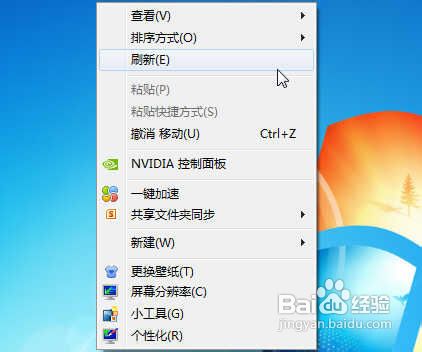
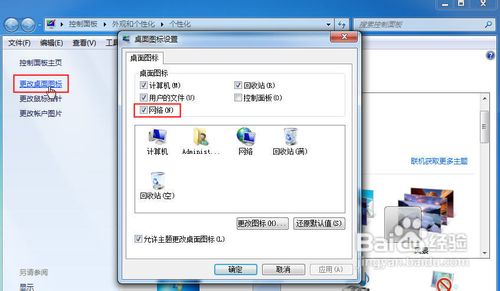
1、有的电脑上面没能“网络”图标,请按下面操作:桌面上点击“右键”,选择最下面的“个性化”,点击左上角的“更改桌面图标”,在弹出的窗口中“网络”标签可确定打下勾。然后点击“确定”按钮,这时桌面上会出现“网络图标”
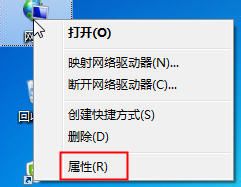
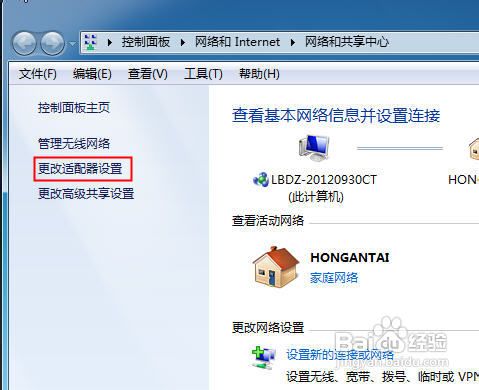
2、在桌面上的“网络”图标上点击右键,选择“属性”,会弹出新的窗口,点击更改适配器
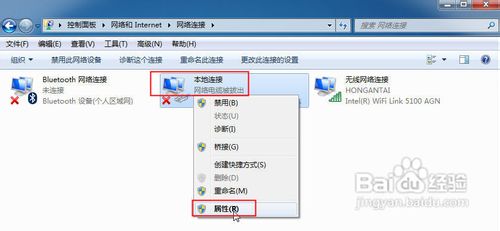
3、在弹出的窗口中选择“本地连接”,按右键,选择“属性”
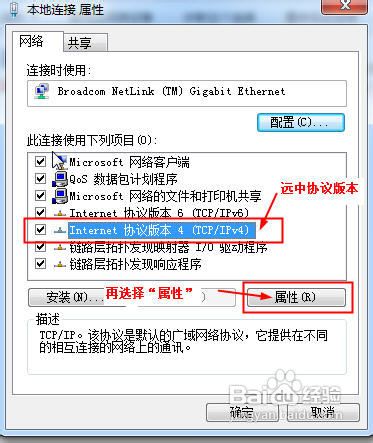
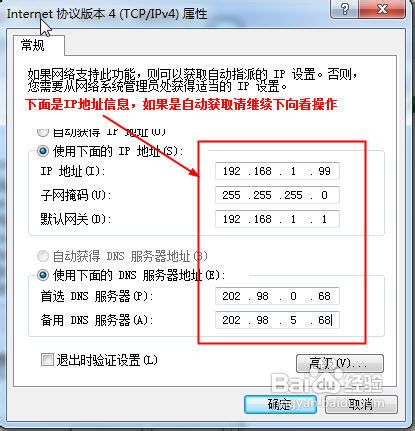
4、在弹出的窗口中选择“Internet 协议版本4(TCP/IPv4)”,再点击下面的“属性”,会弹出详细信息窗口,如果是“自动获取IP地址”请向下看。此IP地址为本机连接“路由器”后手动设置,每台电脑的手动IP地址视个人情况而定。
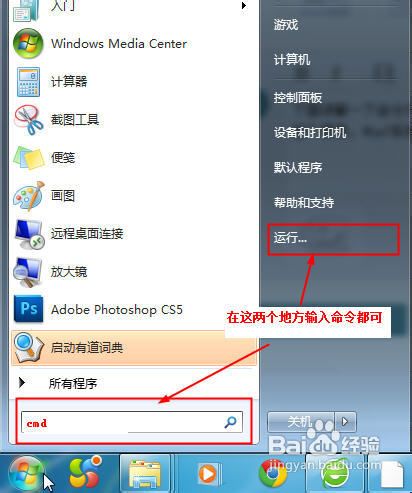
5、下面讲解一下命令行下面的查询IP地址信息,如果有多块网卡也都显示,点屏幕左下解“开始”菜单,Win7系统为圆球图标,在“搜索框”或“运行”中输入“cmd”命令后回车或确定。
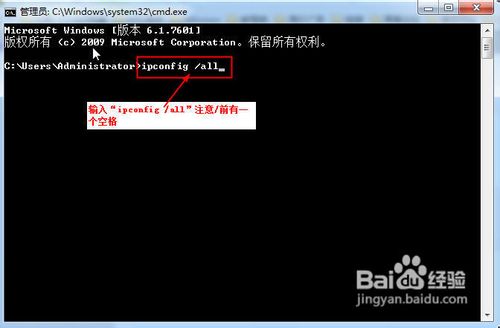
6、在弹出来的“命令窗口中”输入命令“ipconfig /all”注意“/”前有一个空格,然按“回车”键
7、将出再所有信息,以本人笔记本无线网卡为例,其它网卡同理

阅读量:195
阅读量:194
阅读量:110
阅读量:131
阅读量:83