Win10怎么创建wifi热点,win10如何设置wifi热点
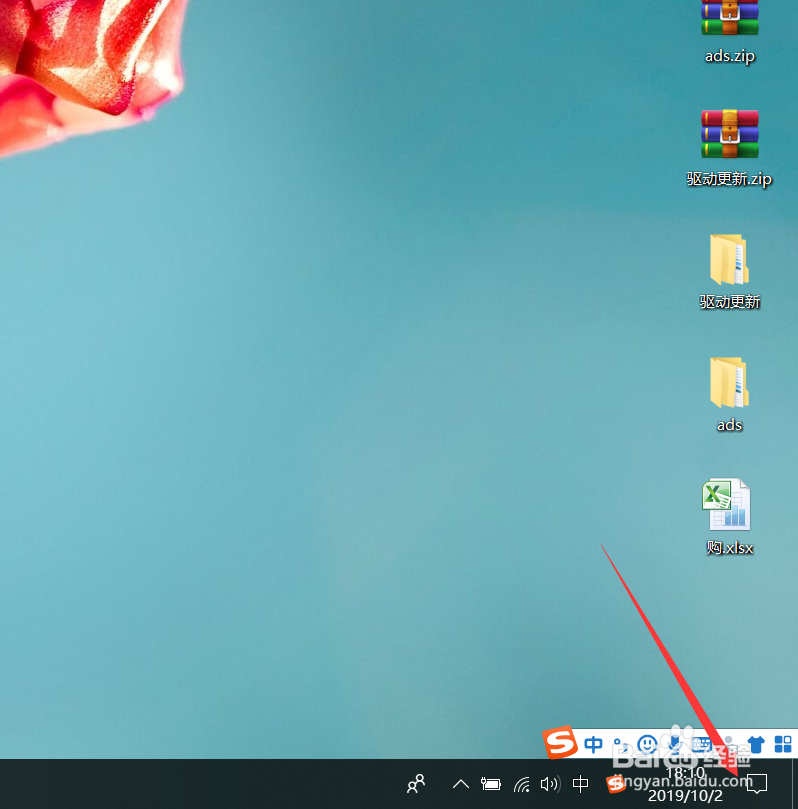
1、电脑开机后,点击任务栏通知区域的消息图标,如图。
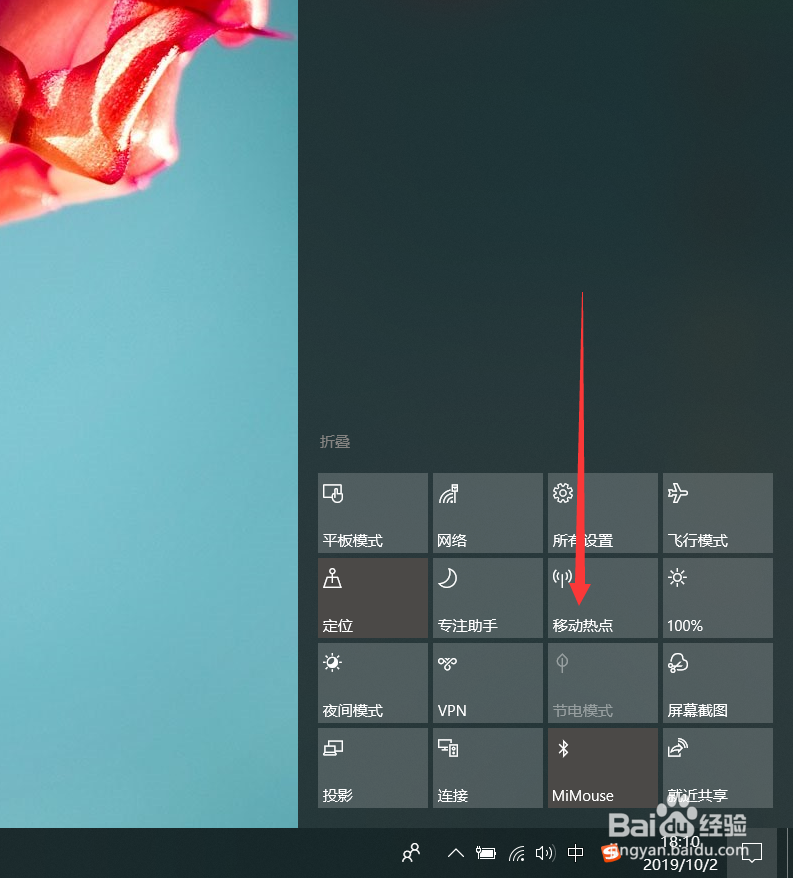
2、点击后,在消息通知栏有鼠标右键点击移动热点,如图。
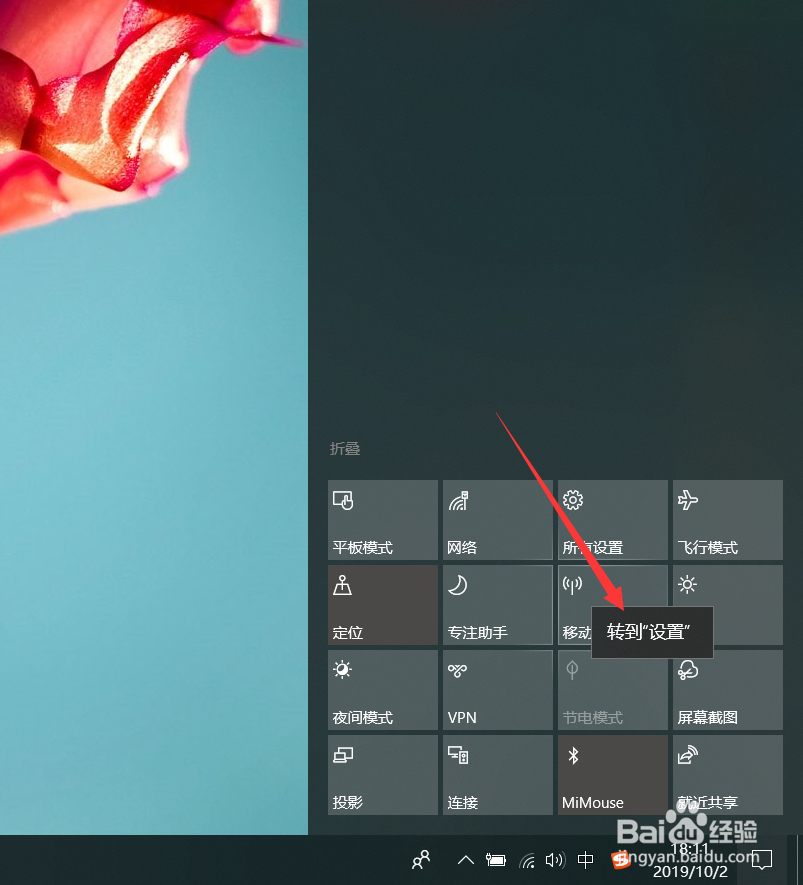
3、点击右键后,点击转到设置选项,如图,
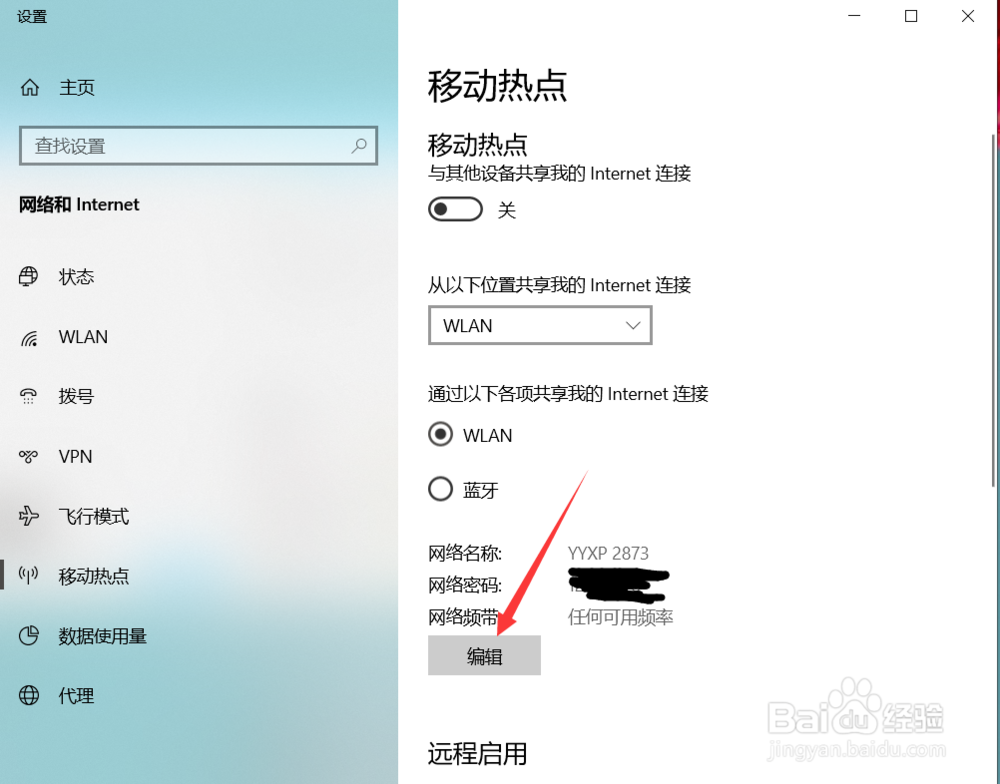
4、点击后,在打开的移动热点界面点击编辑,如图。
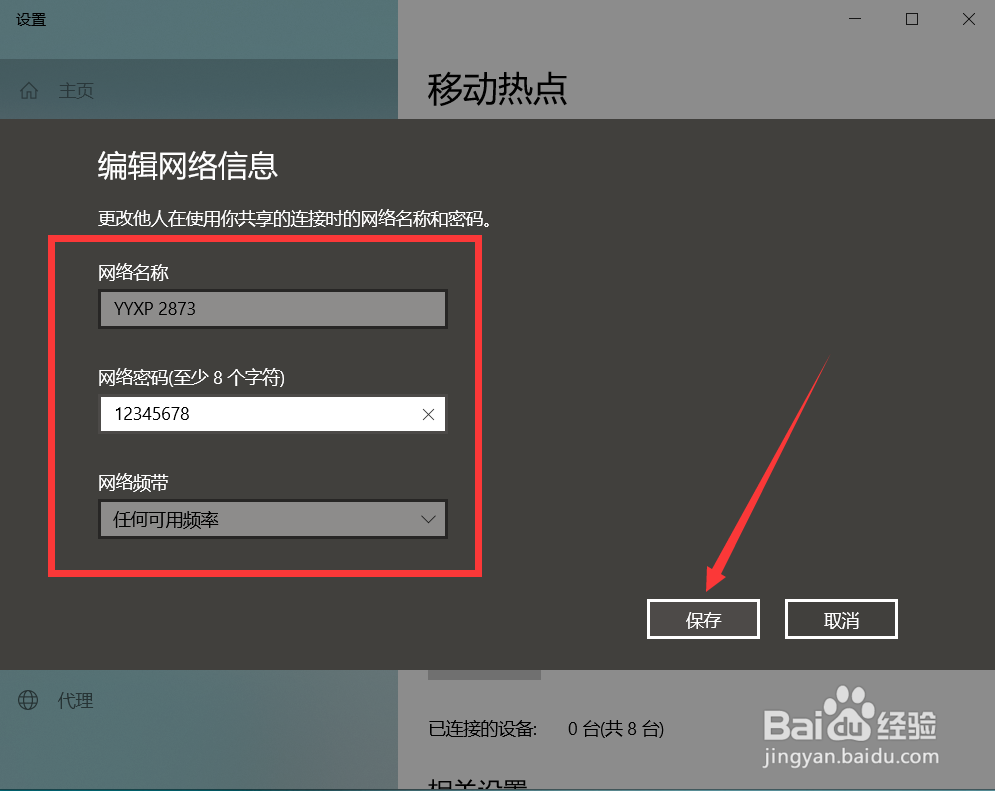
5、点击后,在弹出的编辑网络信息界面输入热点名称和密码,然后点击保存,如图。
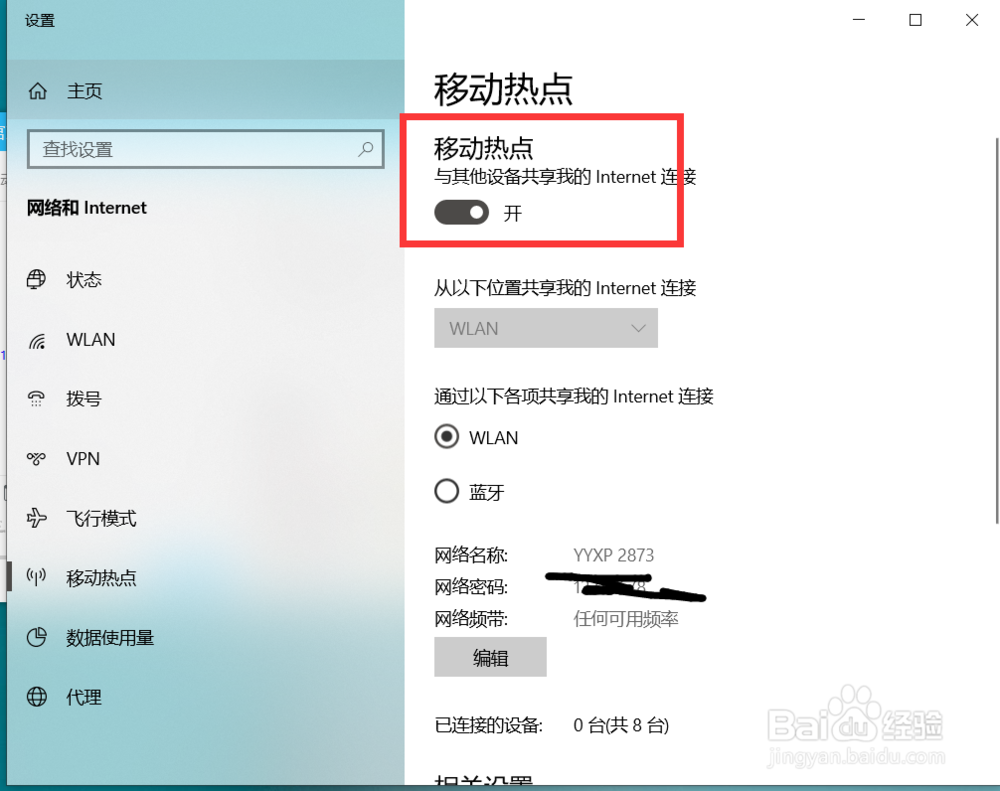
6、编辑好WiFi热点后,点击打开移动热点即可,如图。
1、win10创建、设置WiFi热点:
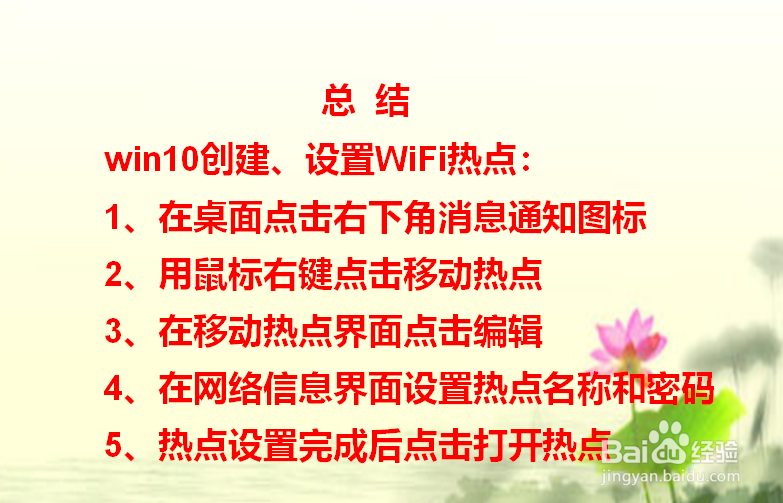
1、在桌面点击右下角消息通知图标
2、用鼠标右键点击移动热点
3、在移动热点界面点击编辑
4、在网络信息界面设置热点名称和密码
5、热点设置完成后点击打开热点
阅读量:74
阅读量:44
阅读量:153
阅读量:152
阅读量:79