ppt添加红色框圈出来
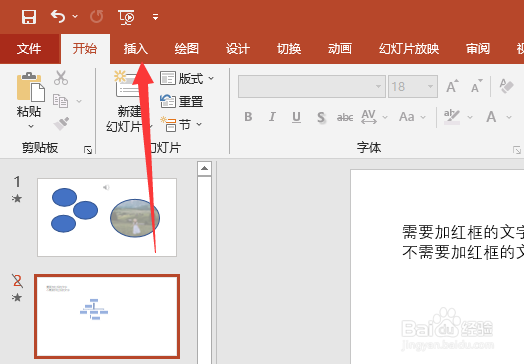
1、点击插入
ppt中点击“插入”菜单。
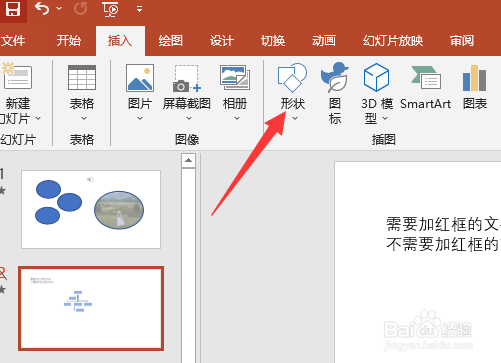
2、点击形状
点击插入菜单下的“形状”选项。
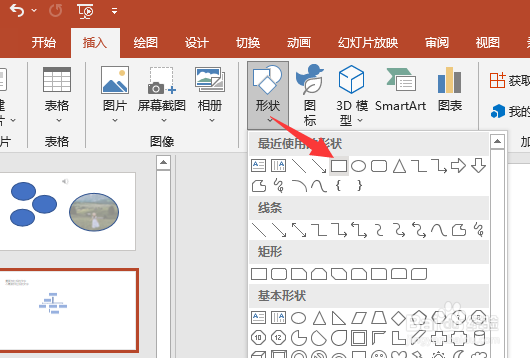
3、选择矩形框形状
在打开的形状选项中,选择矩形框形状。
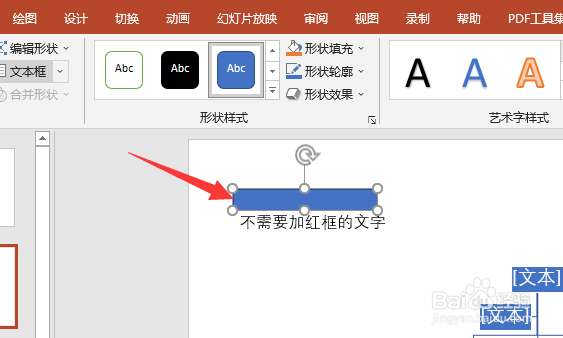
4、绘制矩形形状
绘制矩形形状覆盖需要添加红框的文字上。
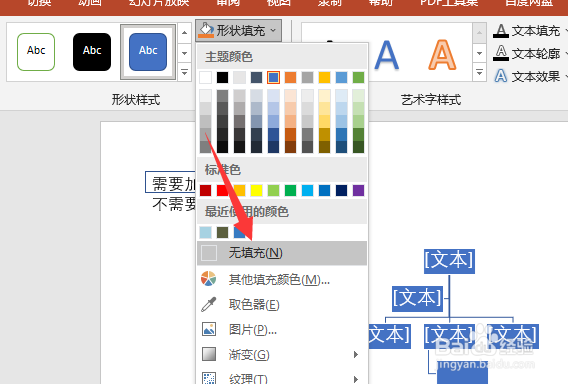
5、设置形状填充
设置形状填充为“无”颜色。
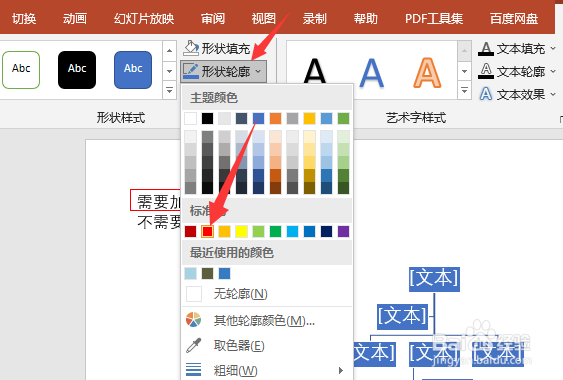
6、设置形状轮廓
设置形状轮廓为红色即可。
阅读量:181
阅读量:196
阅读量:77
阅读量:32
阅读量:105
1、点击插入
ppt中点击“插入”菜单。
2、点击形状
点击插入菜单下的“形状”选项。
3、选择矩形框形状
在打开的形状选项中,选择矩形框形状。
4、绘制矩形形状
绘制矩形形状覆盖需要添加红框的文字上。
5、设置形状填充
设置形状填充为“无”颜色。
6、设置形状轮廓
设置形状轮廓为红色即可。