Word技巧——如何制作立体图形三视图
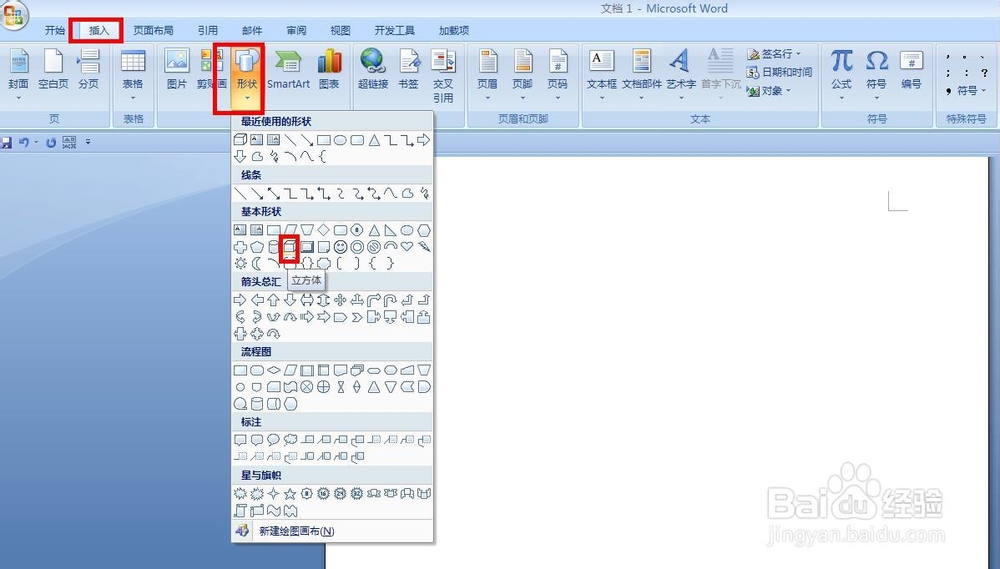
1、 新建一张word文档,单击插入——形状——立方体,拖住十字标志(按住shift)就可以画出正方体了。
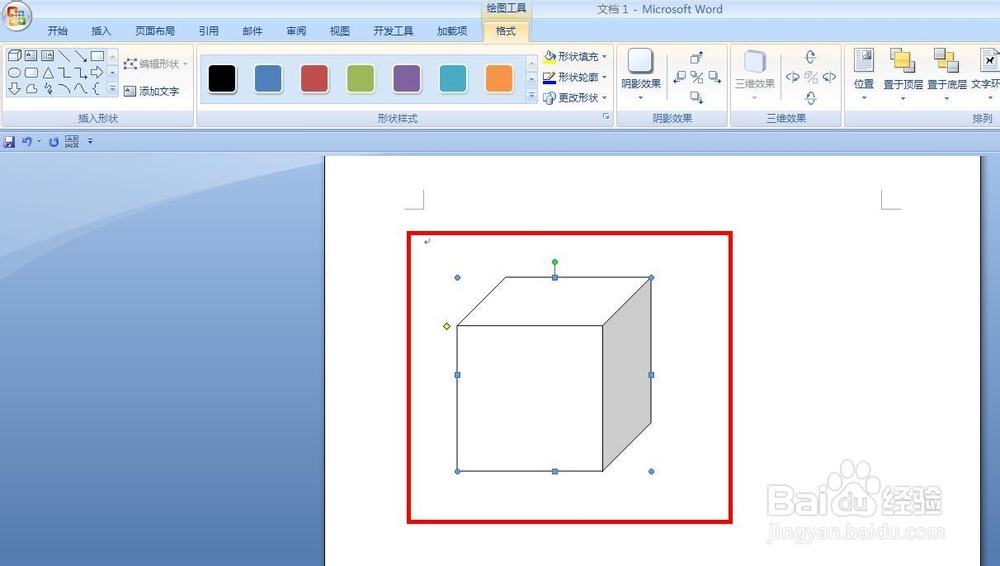
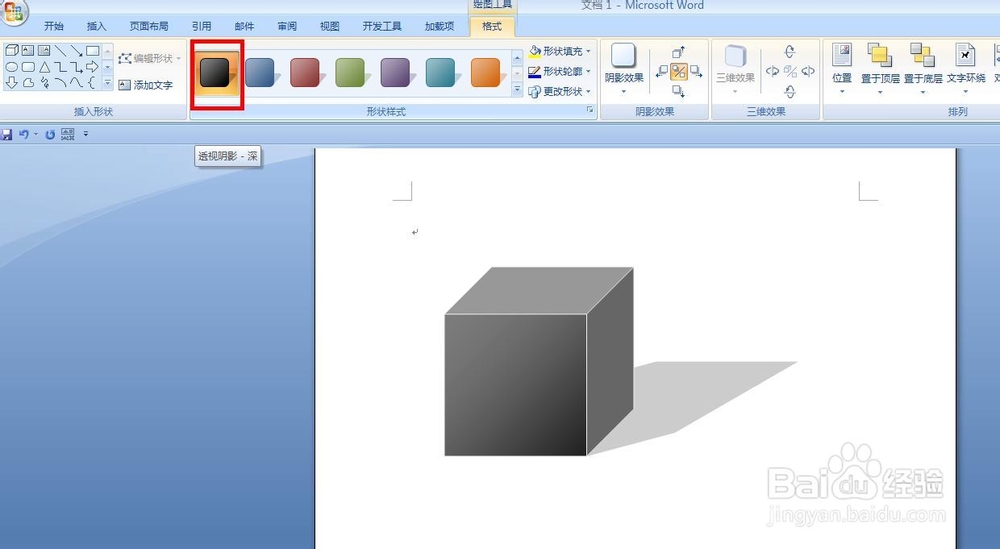
2、 选择“形状样式”,选择一种样式,如图所示,复制并粘贴立方体,现在我们看到了2个立方体,我们选择一种新的形状样式。
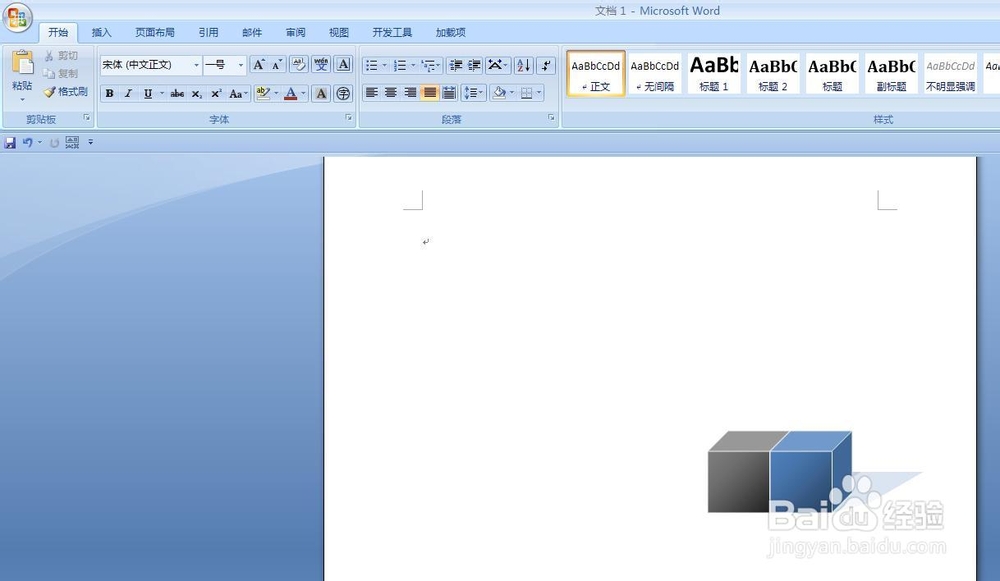
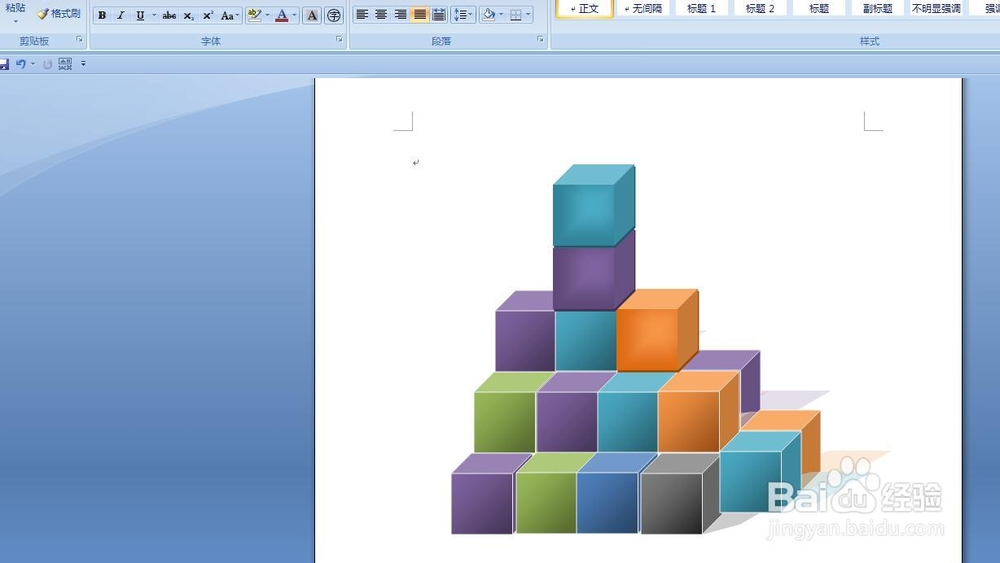
3、 用同样的方式,制作出几个立方体,并填充不同的样式。并制作出自己的立方体模型。
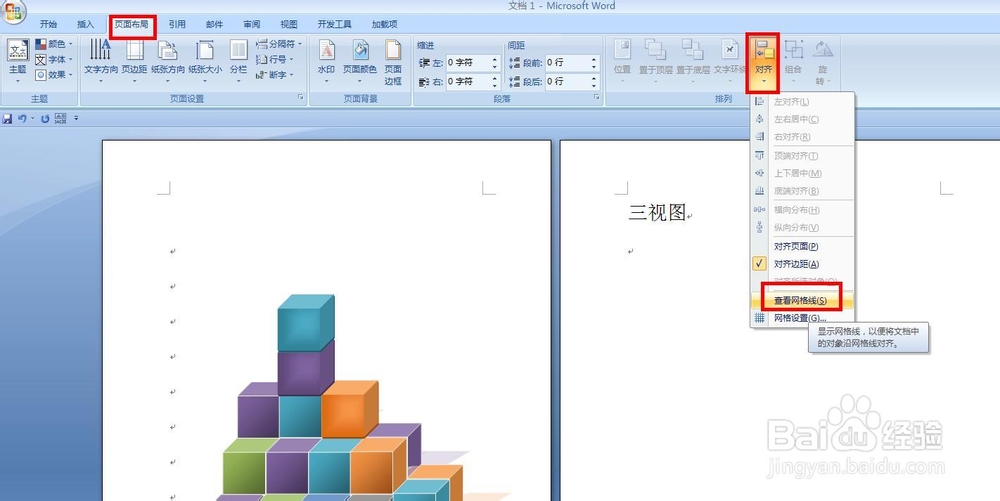
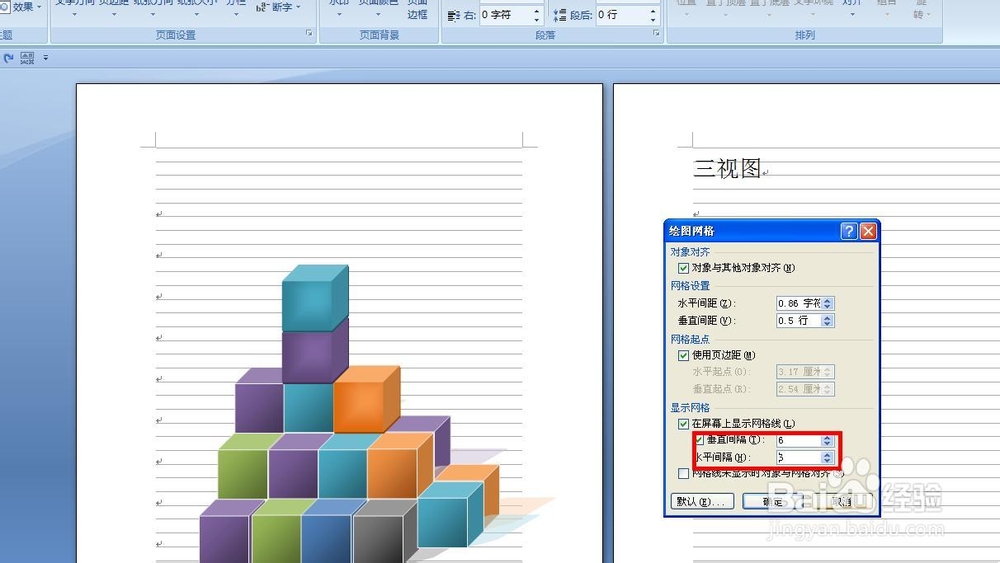
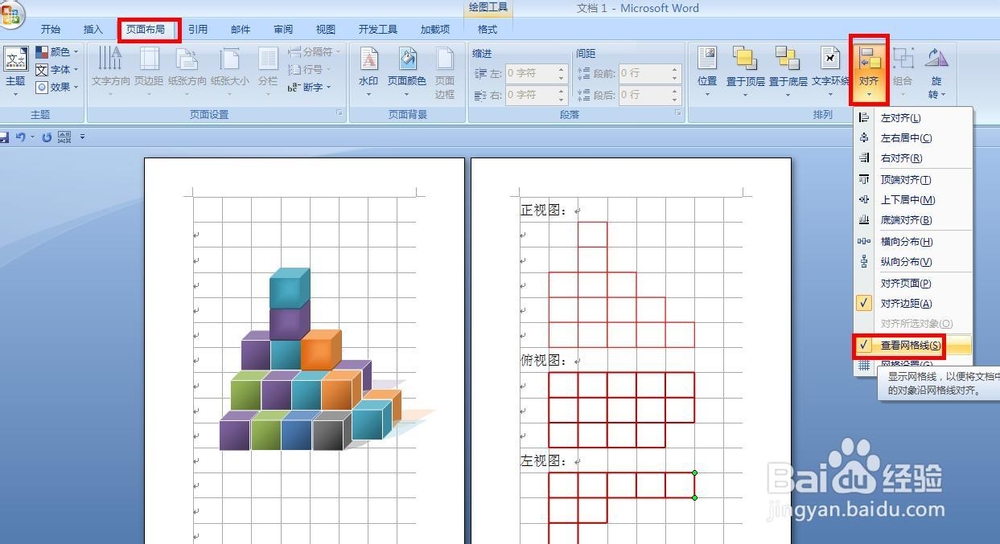
4、 现在我们来画三视图,单击“页面布局”——“排列”——“对齐”——“查看网格线”。网格线就出现了,单击“页面布局”——“排列”——“对齐”——“网格设置”,在弹出的对话框中把水平间距和垂直间距都设置为6,单击确定。
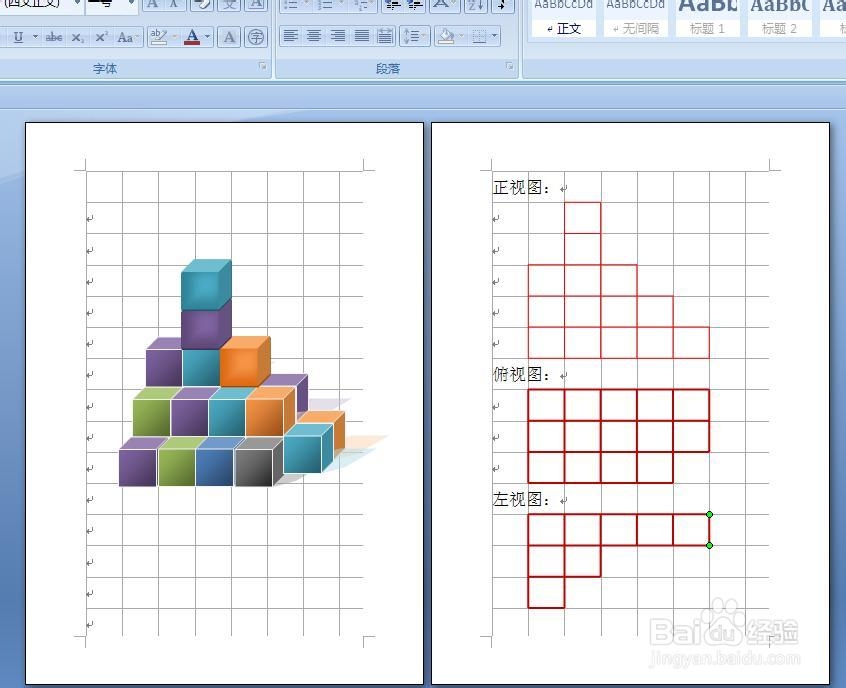
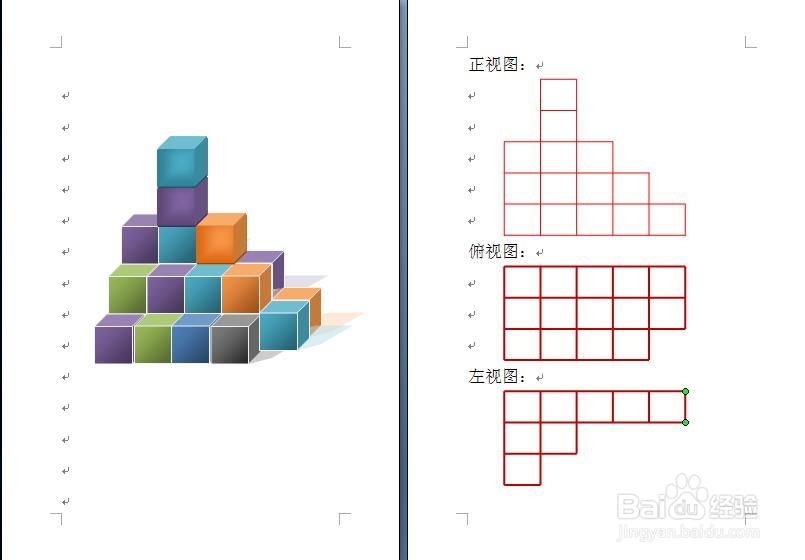
5、 现在以方格为单位画三视图,点击插入——形状——直线,画出三视图。然后单击“页面布局”——“排列”——“对齐”——“查看网格线”,网格线就消失了。
阅读量:74
阅读量:115
阅读量:23
阅读量:108
阅读量:92