PS如何绘制出星光闪闪的夜空图
1、1. 双击打开桌面的Photoshop CS6软件。

2、2. 设置前景色、背景色为白色、深蓝色,新建背景色的空白文档。

3、3. 单击选工具箱中的画笔工具。
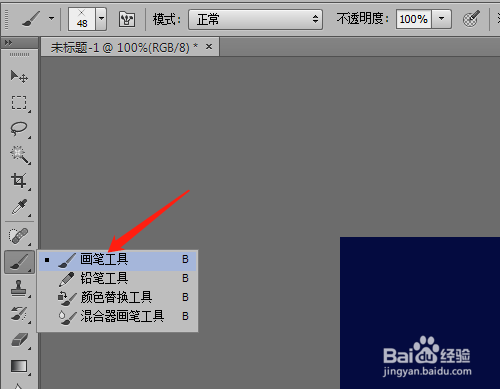
4、4. 滚动选如图的画笔样式,在文档中单击几次。

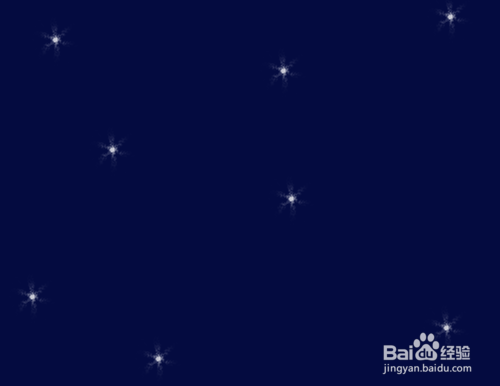
5、5. 增加混合画笔样式,单击追加。


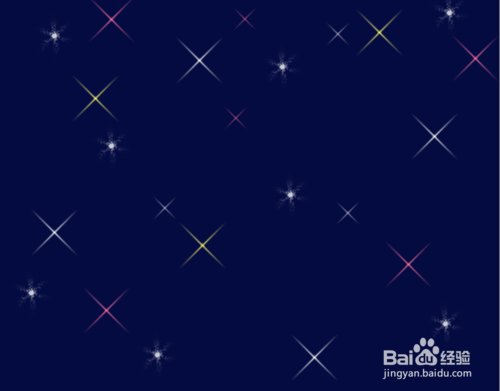
6、6. 找到X型画笔,在文档中单击绘制出,设置不同的前景色,再在文档中单击画笔。

阅读量:119
阅读量:94
阅读量:45
阅读量:184
阅读量:93
1、1. 双击打开桌面的Photoshop CS6软件。
2、2. 设置前景色、背景色为白色、深蓝色,新建背景色的空白文档。
3、3. 单击选工具箱中的画笔工具。
4、4. 滚动选如图的画笔样式,在文档中单击几次。
5、5. 增加混合画笔样式,单击追加。
6、6. 找到X型画笔,在文档中单击绘制出,设置不同的前景色,再在文档中单击画笔。