EXCEL如何冻结行和列
1、点击“开始”—“EXCEL”,打开Excel程序
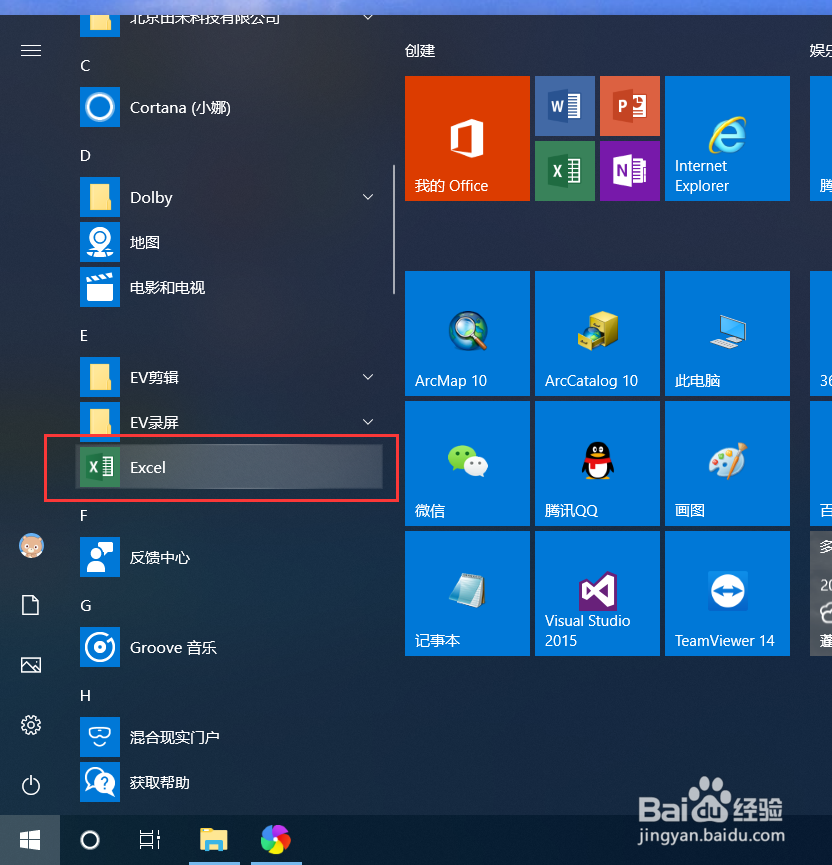
2、点击“打开其他工作簿”,点击“浏览”,选择要打开的Excel文件

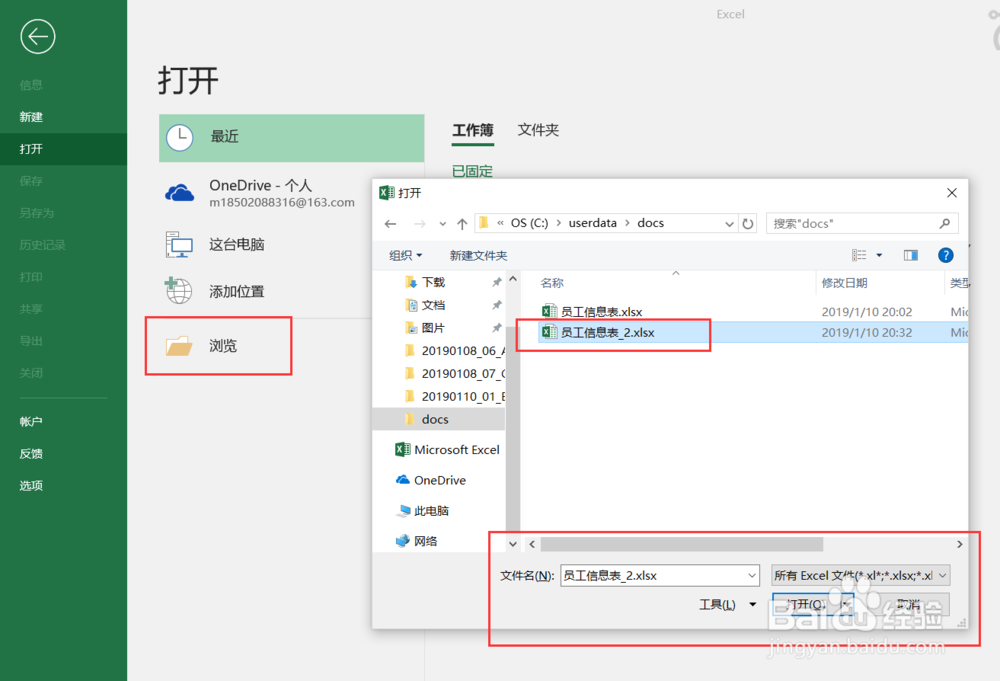
3、点击“打开”,打开选择的Excel文件。
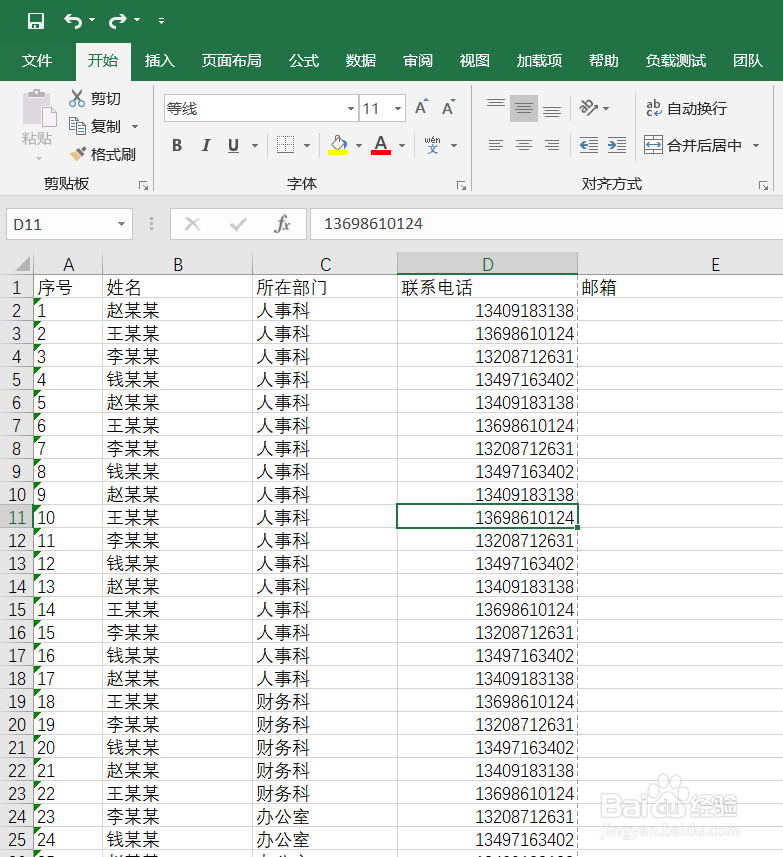
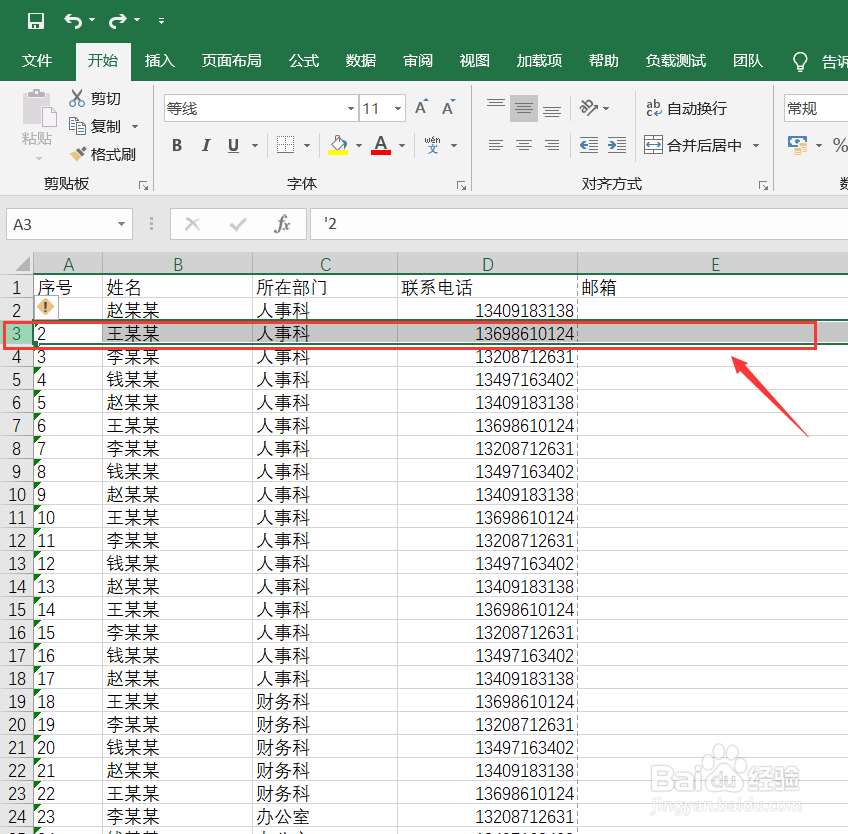
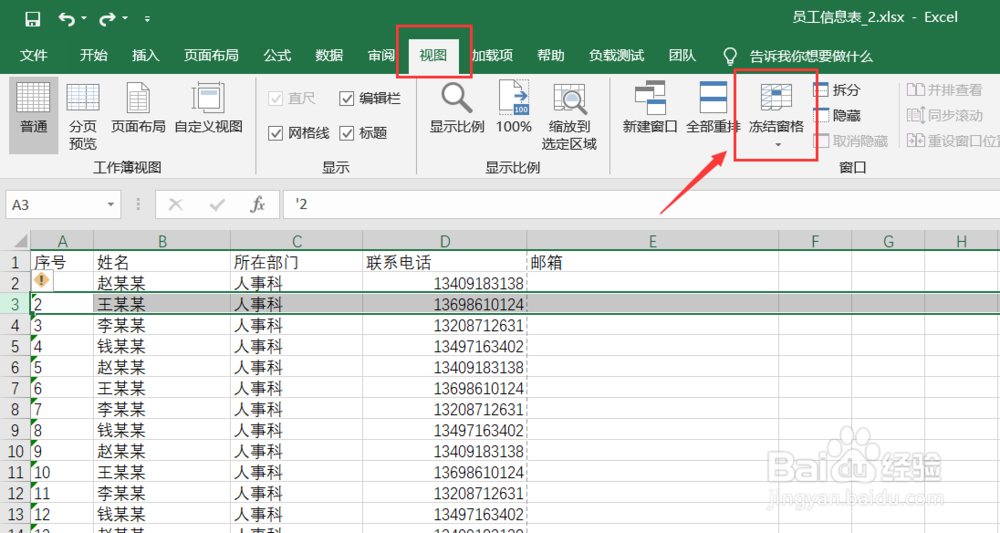
4、选择要开始冻结的行,如选择第3行
5、点击Excel工具栏的“视图”选项卡的“冻结窗格”按钮
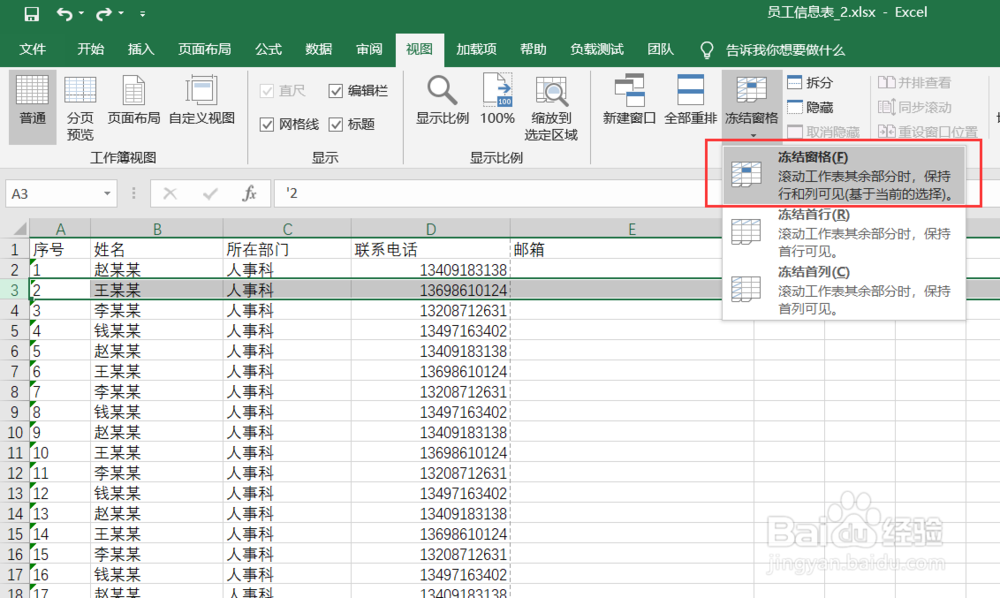
6、在“冻结窗格”下拉按钮列表中点击“冻结窗格”,就可以冻结工作表的前2行
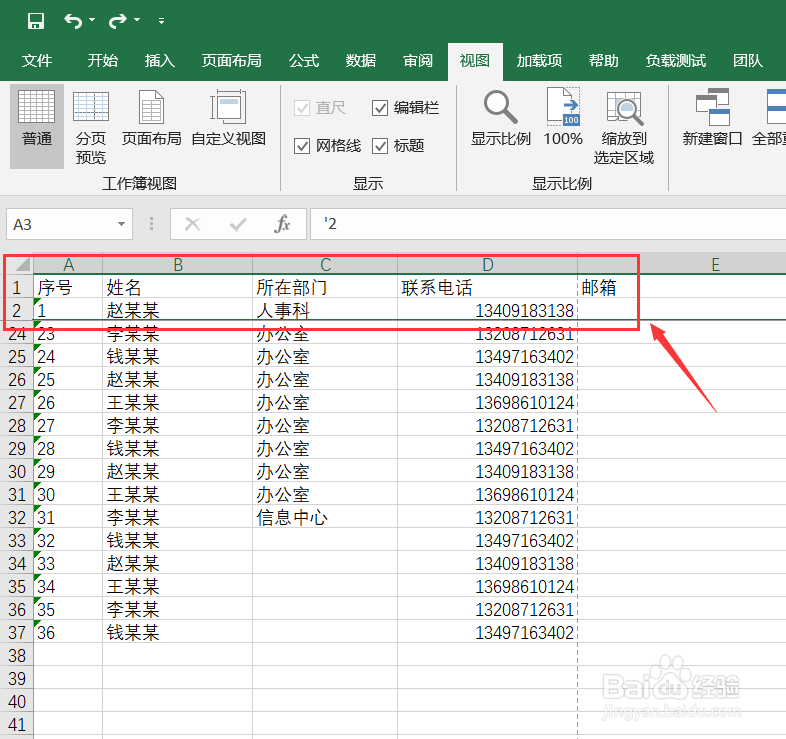
7、在上下滚动工作表时,可以保证前2行始终可见。
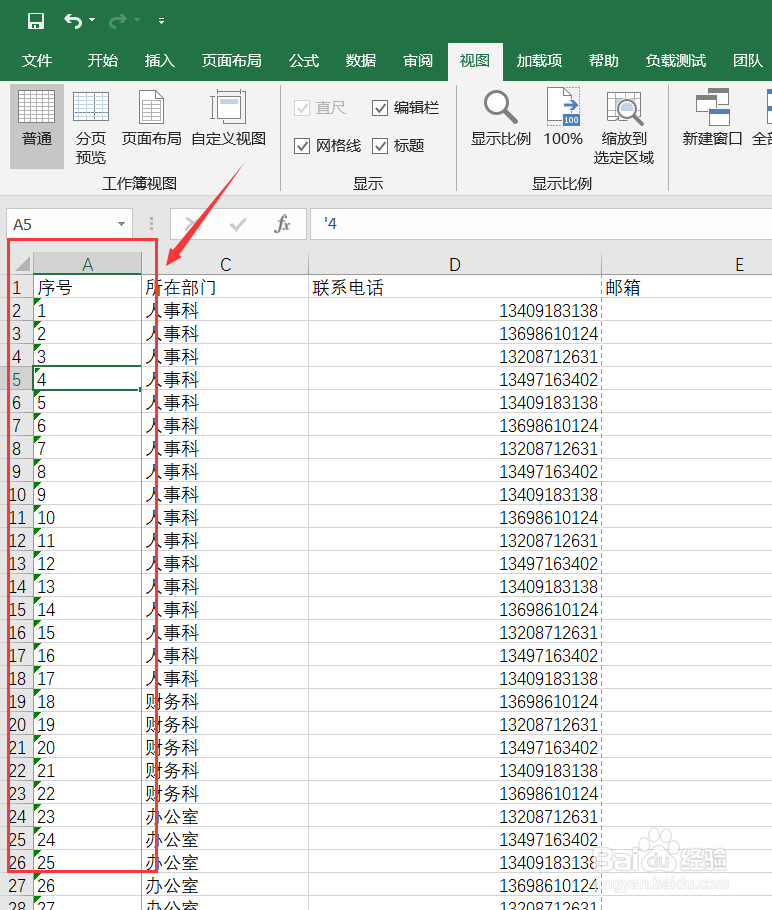
8、在“冻结窗格”下拉按钮列表中点击“冻结首列”,就可以冻结工作表的第一列。
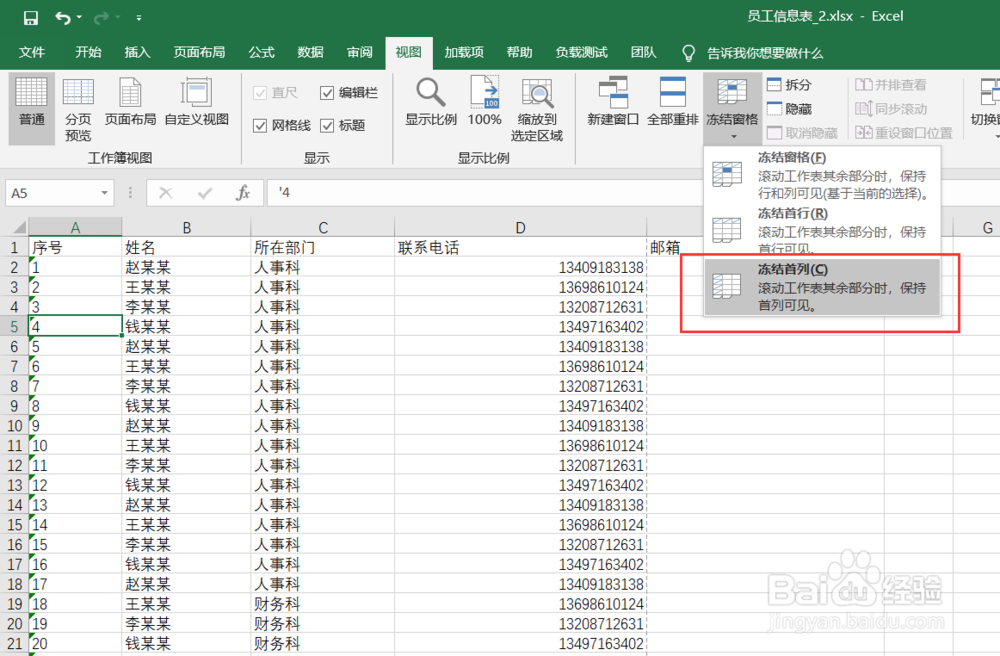
9、在左右滚动工作表时,可以保证第一列始终可见。
阅读量:165
阅读量:164
阅读量:87
阅读量:124
阅读量:96