word如何自制座位表
1、首位我们点击“插入”——“表格”——“插入表格”;
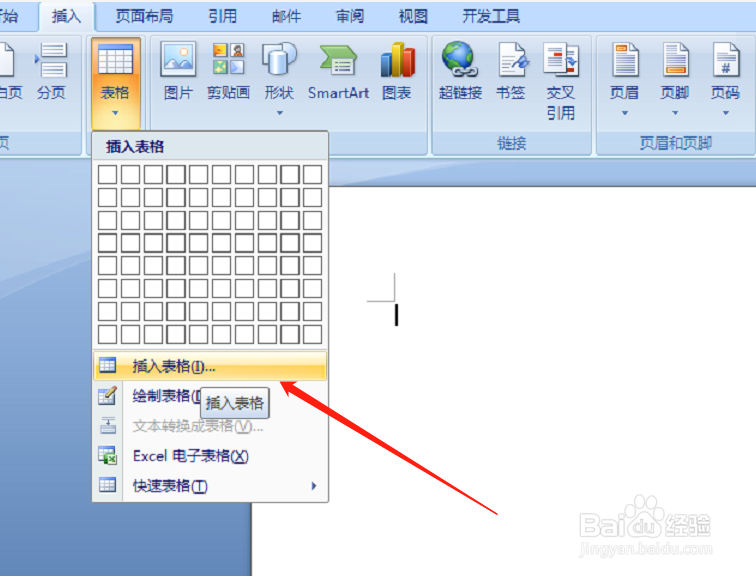
2、然后自定义选择行数和列数;
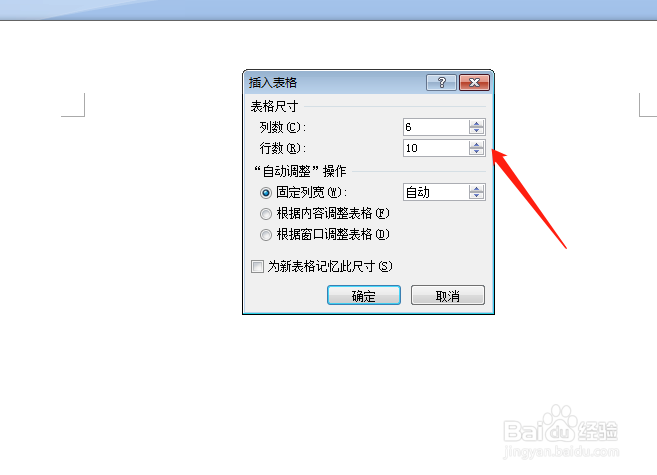
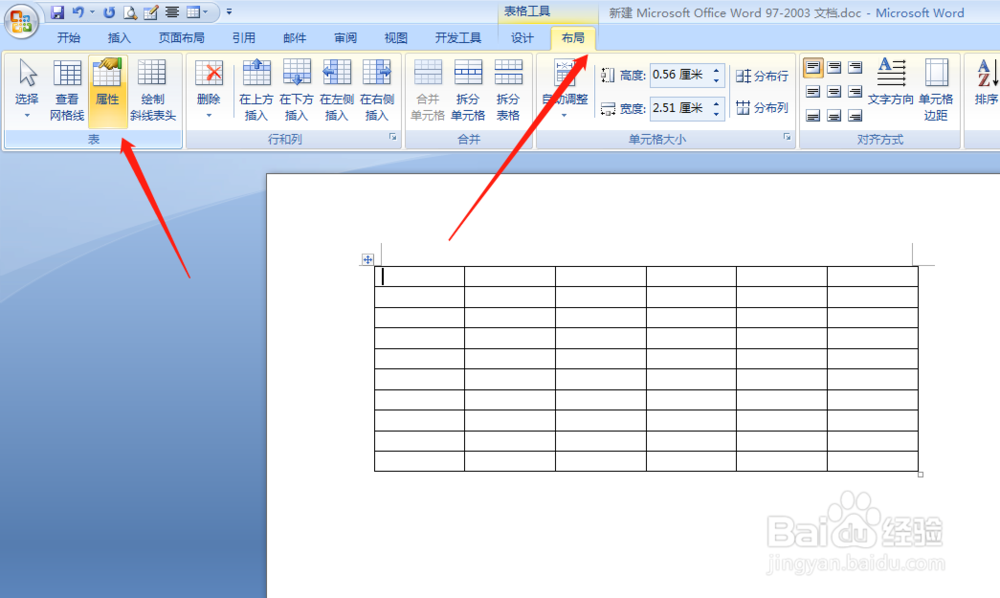
3、插入表格后,点击菜单栏的“布局”——属性;
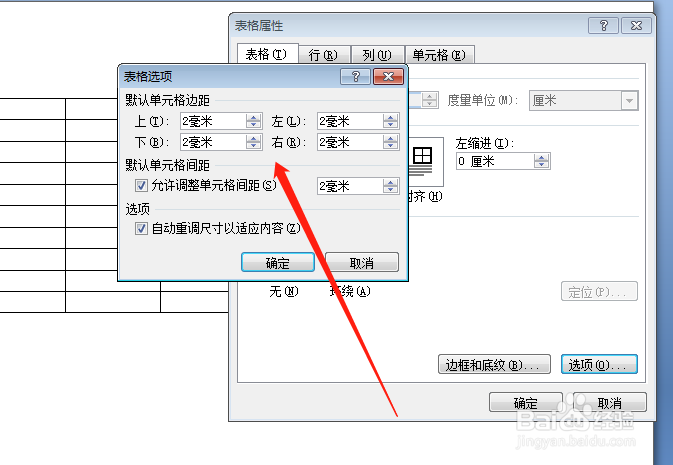
4、跳出窗口,我们选择“选项”;
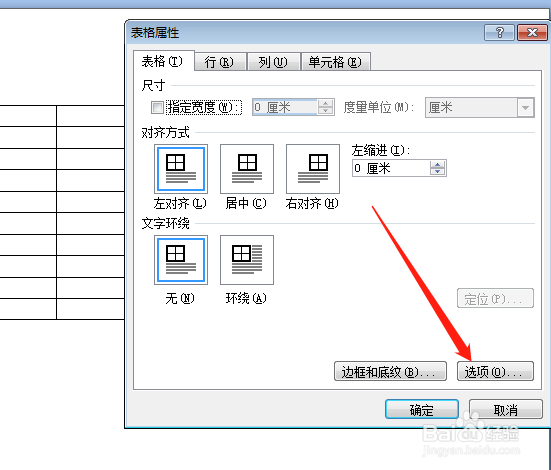
5、接下来统一设置上下左右的间距,比如设置2毫米;允许调整单元格间距前打钩,设置2毫米,点击确定;
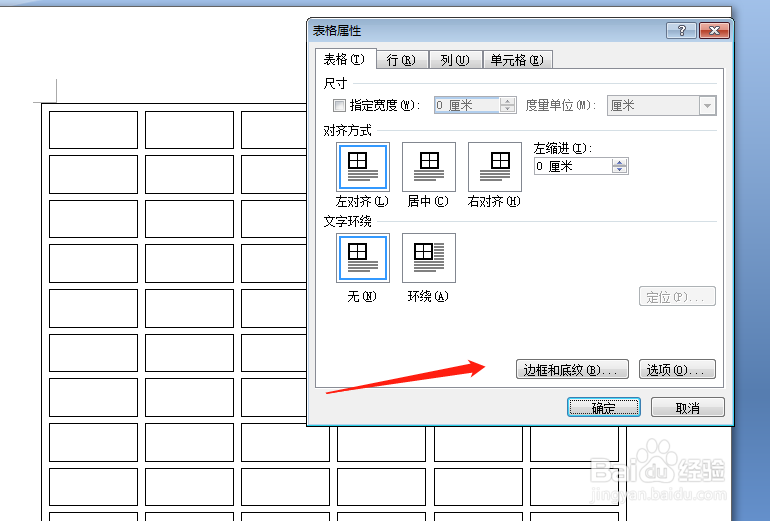
6、然后选择边框和底纹;
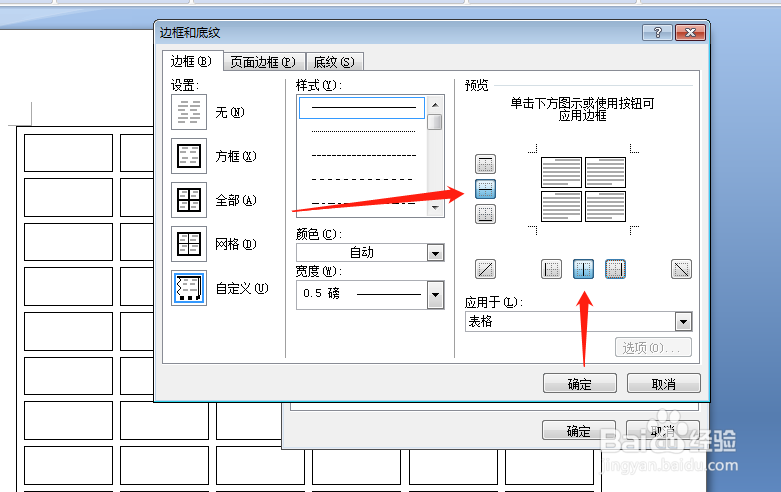
7、按照下图设置边框,只留下中间的边框线;
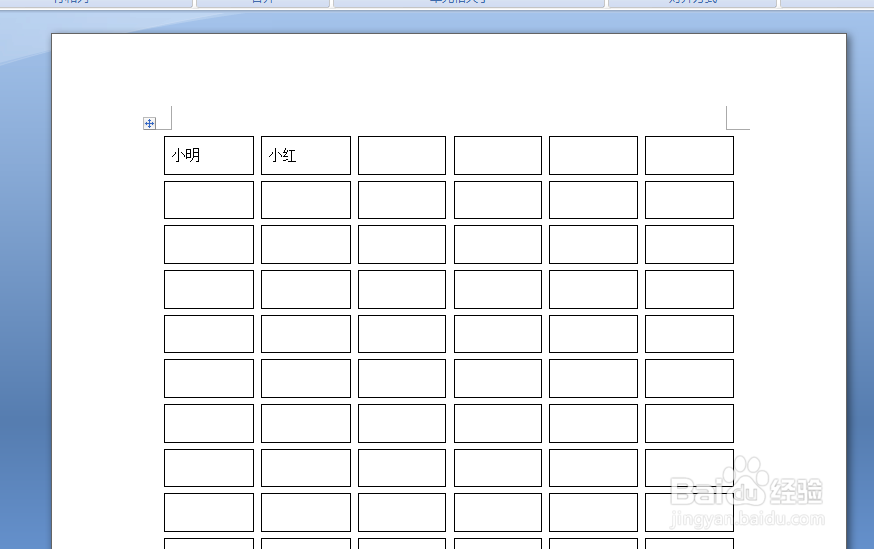
8、点击确定后,我们就能获得座位表了,在上面输入名字即可;
阅读量:153
阅读量:177
阅读量:106
阅读量:54
阅读量:83
1、首位我们点击“插入”——“表格”——“插入表格”;
2、然后自定义选择行数和列数;
3、插入表格后,点击菜单栏的“布局”——属性;
4、跳出窗口,我们选择“选项”;
5、接下来统一设置上下左右的间距,比如设置2毫米;允许调整单元格间距前打钩,设置2毫米,点击确定;
6、然后选择边框和底纹;
7、按照下图设置边框,只留下中间的边框线;
8、点击确定后,我们就能获得座位表了,在上面输入名字即可;