镜像windows10与安装最新教程
1、下载小白一键重装系统软件,打开运行小白软件,切换到"备份/还原"选项,之后点击“自定义镜像还原”
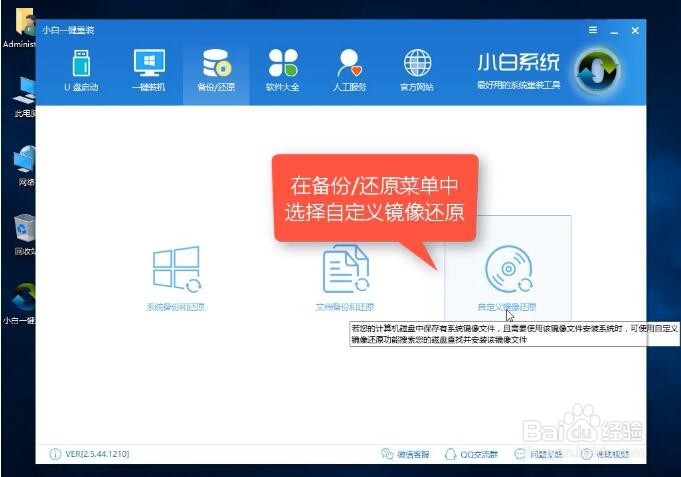
2、这里软件会自动检测到电脑里面的Windows系统镜像,看到下载的镜像后点击挂载镜像。

3、挂载后选择大小最大的那个点击安装系统镜像,因为原版与Ghost版本挂载后的文件不一样,选择最大的那个文件就对了,下面是原版的系统挂载的,点击选择“install.wim”的选项,然后带年纪安装系统镜像。

4、点击安装后会进入系统的安装部署过程,这个时候耐心等待完成即可,然后点击重启电脑。
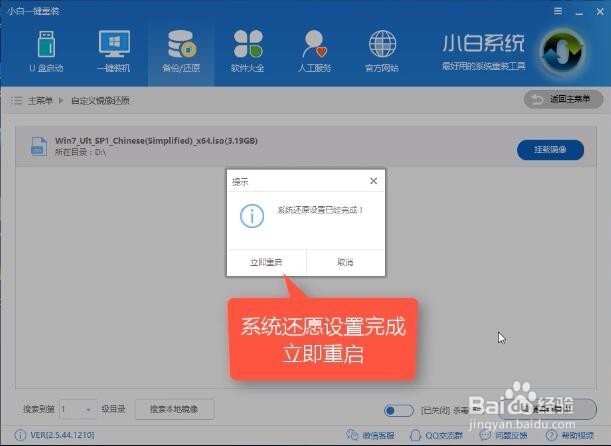
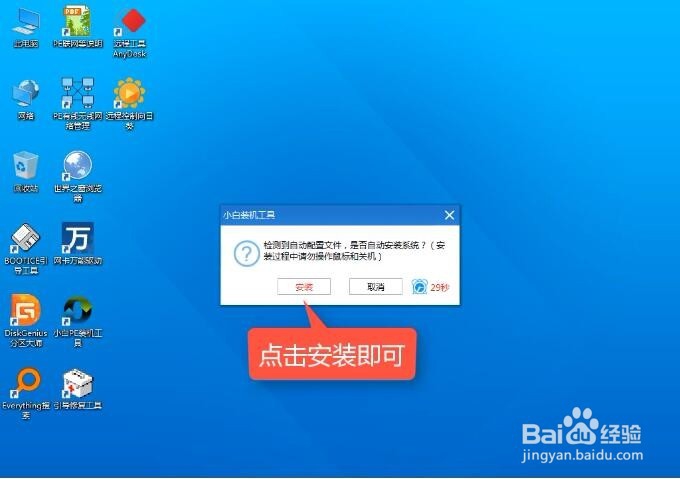
5、重启后开机界面选择小白一键重装 PE-WIM系统安装模式,如图

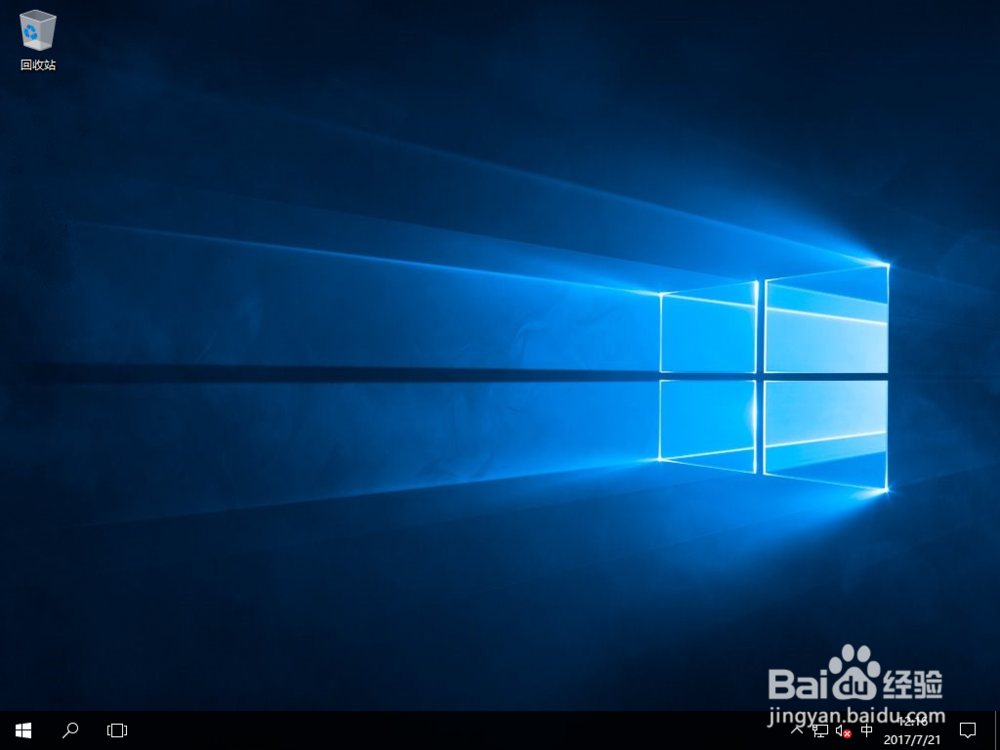
6、之后的步骤基本都是自动完成的,只需要等待自动完成即可,进入到系统桌面后整个Windows10镜像的安装就完成了。

7、最后win10系统就可以正常显示了
阅读量:51
阅读量:168
阅读量:192
阅读量:195
阅读量:118