Creo怎么创建自行车座垫?
1、点击拉伸,在Front平面绘制如下的草绘,对称拉伸300。
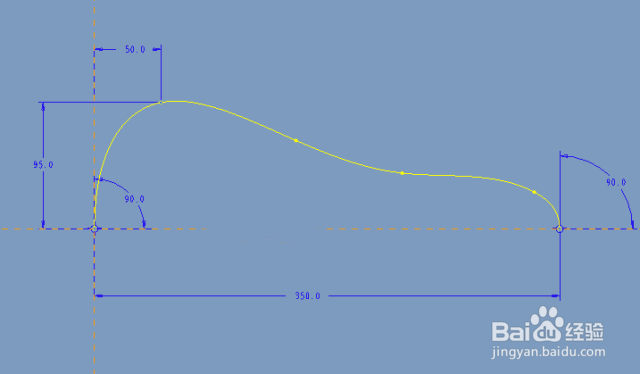
2、点击拉伸,在TOP平面绘制如下的草绘,对称拉伸300.
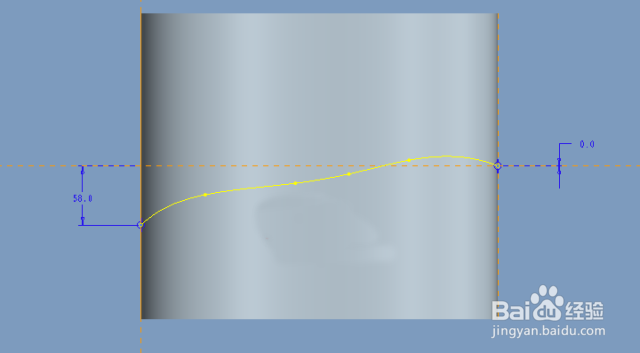
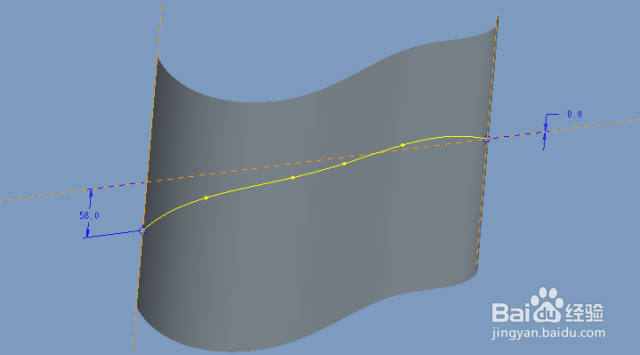
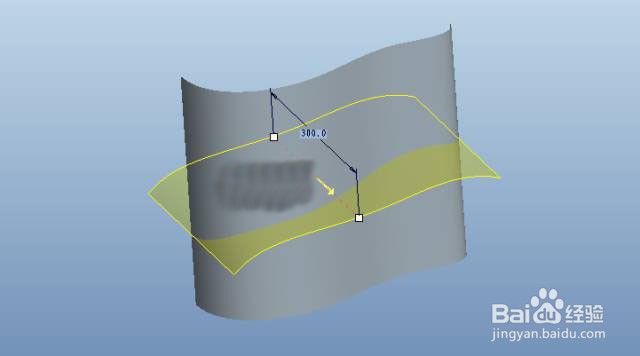
3、选择两个曲面,点击【编辑】–【相交】,创建如下的相交线。
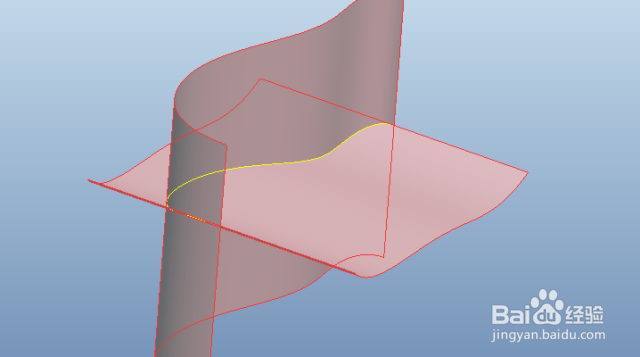
4、在TOP平面绘制如下的草绘。
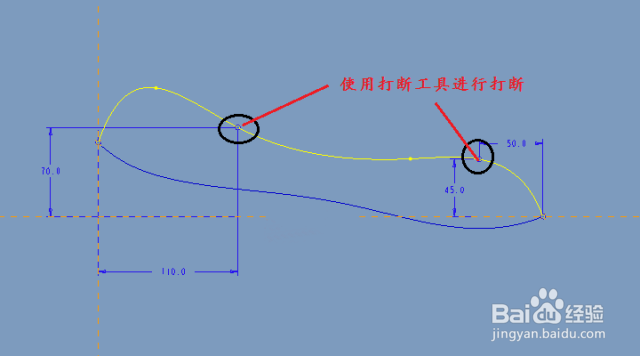

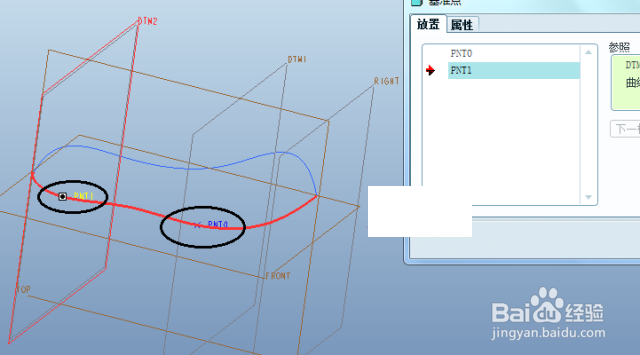
5、创建基准平面。通过RIGHT平面和上一步打断的点创建基准平面1和2.
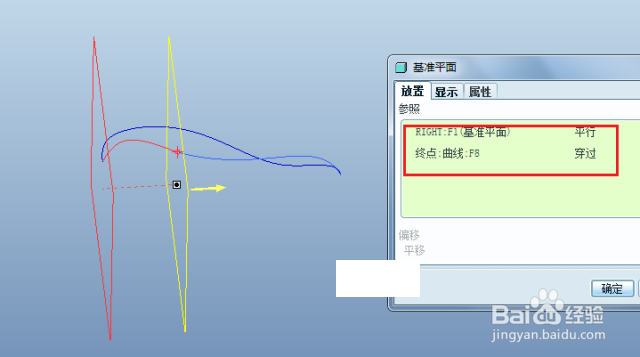
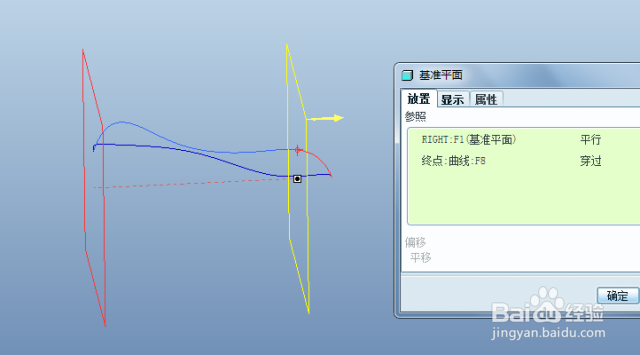
6、创建基准点。通过上一步创建的两个基准平面与相交曲线的交点创建基准点。
7、在基准平面1上创建如下的草绘。

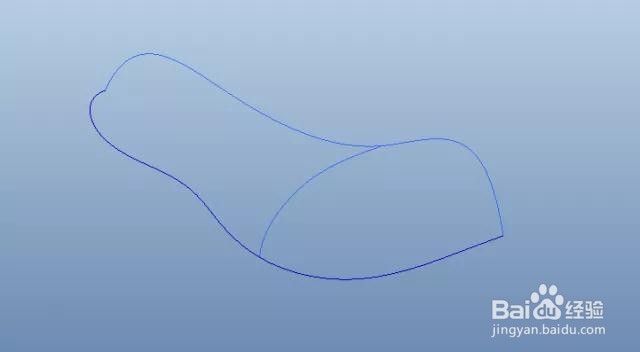
8、在基准平面2上创建如下的草绘。


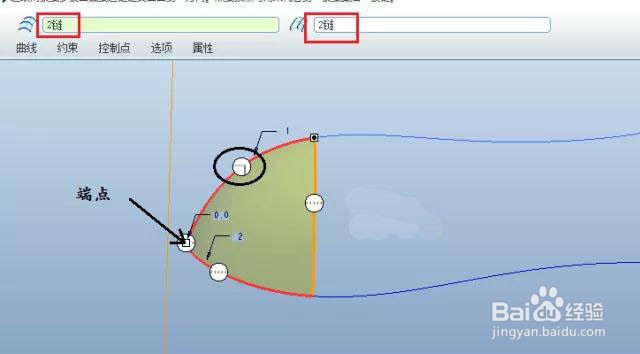
9、点击【边界混合】,这里为小编是通过依次进行边界混合创建曲面的。选择下面边界,其中第二方向是一个端点和下图黄色的边界构成。注意下图黑色圆圈的边界约束条件为垂直。
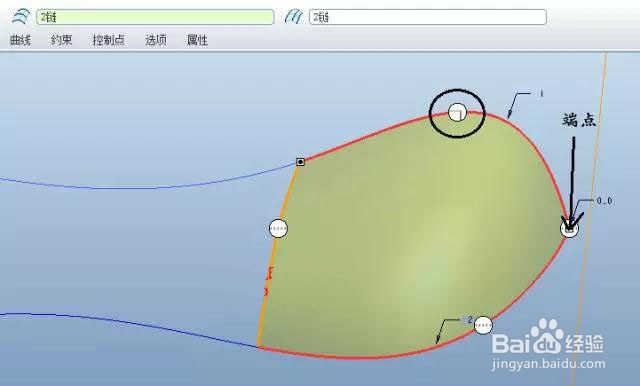
采用同样的方法创建下面的曲面。注意黑色圆圈的边界条件为垂直。
采用同样的方法创建下面的曲面。注意黑色圆圈的边界条件为垂直和两个相切。
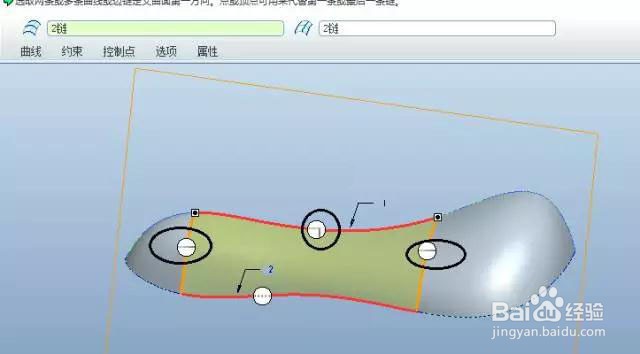
10、曲面合并。
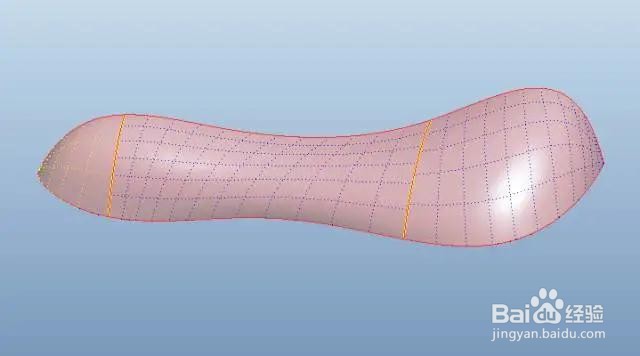
11、镜像
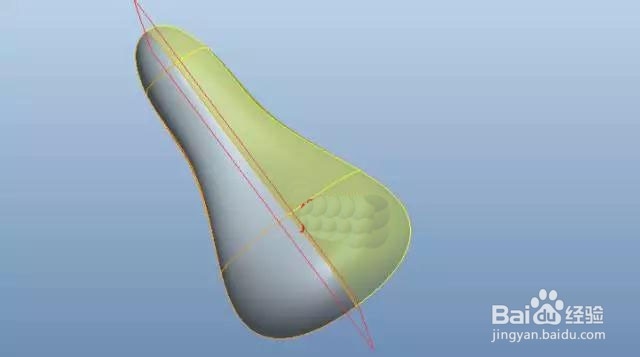
12、再次合并
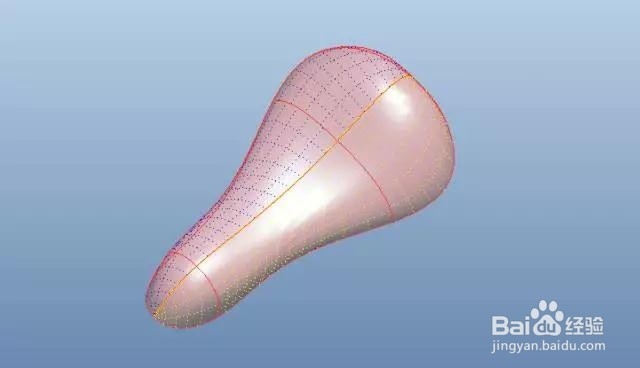
13、加厚
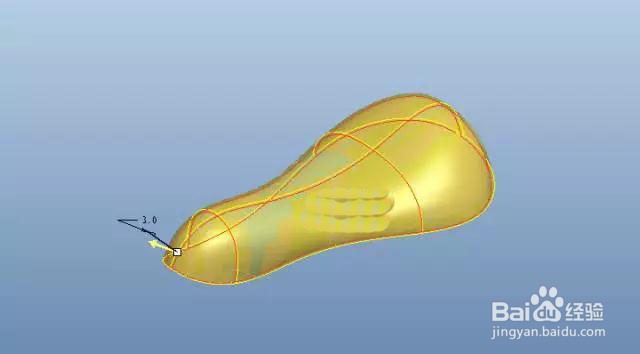
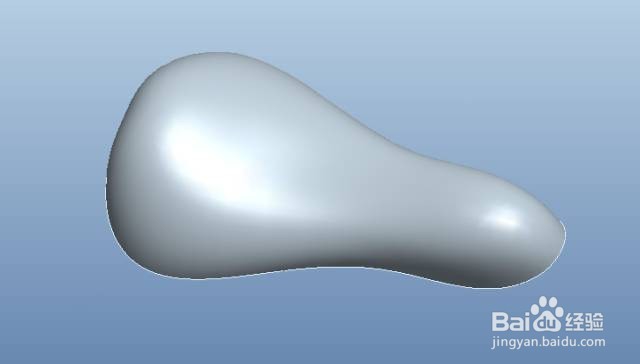
14、完成
阅读量:177
阅读量:31
阅读量:132
阅读量:71
阅读量:51