word文档中的艺术字轮廓怎么设置渐变色?
1、插入→艺术字→预设样式“填充-白色,白色-轮廓1”。

2、单击文本框,进入“属性”→“文本选项”→“填充与轮廓”→“文本轮廓”→“渐变线”。
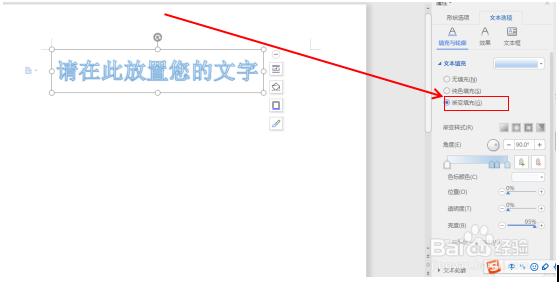
3、角度设为45度。

4、删除中间的色标,从左到右依次增加3个色标。

5、中间色标颜色设为“红色”,左右俩侧色标颜色设为“黄色”最外侧的色标颜色设为“白色”。

1、1. 插入→艺术字→预设样式“填充-白色,白色-轮廓1”
2. 单击文本框,进入“属性”→“文本选项”→“填充与轮廓”→“文本轮廓”→“渐变线”。
3. 角度设为45度。
4. 删除中间的色标,从左到右依次增加3个色标。
5. 中间色标颜色设为“红色”,左右俩侧色标颜色设为“黄色”最外侧的色标颜色设为“白色”。
阅读量:138
阅读量:56
阅读量:128
阅读量:105
阅读量:73