iPhone11怎么开启始终用嘿Siri唤醒
1、打开手机进入系统后,选择设置的图标进入。

2、进入后,选择辅助功能的选项。

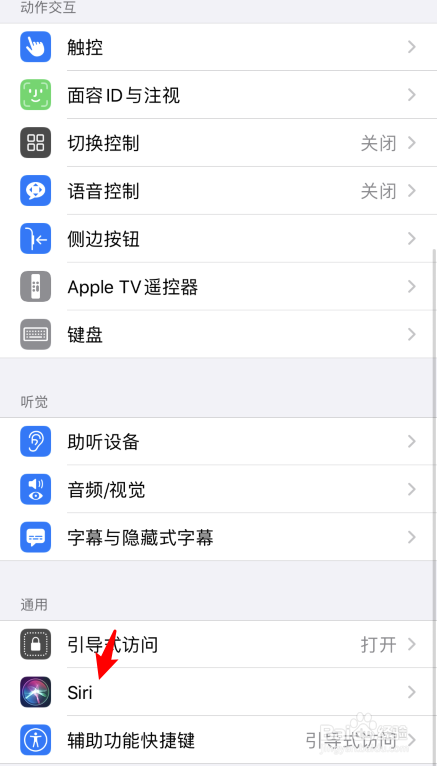
3、点击后,选择Siri的选项进入。
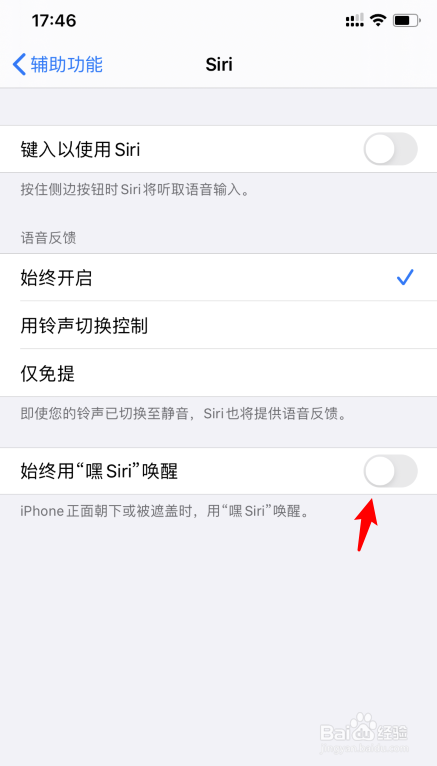
4、进入后,点击始终用嘿Siri唤醒后方的开关。
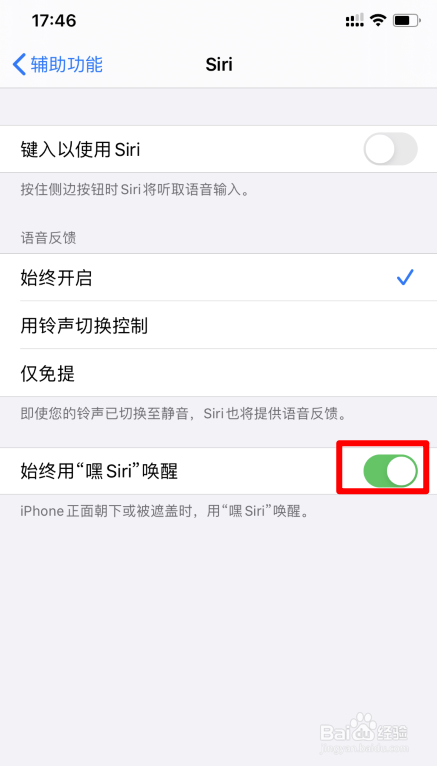
5、点击将其打开后,即可始终使用嘿Siri唤醒。
1、1.选择设置的图标进入。
2.选择辅助功能的选项。
3.选择Siri的选项进入。
4.点击始终用嘿Siri唤醒后方的开关。
5.点击将其打开后,即可始终使用嘿Siri唤醒。
阅读量:24
阅读量:173
阅读量:69
阅读量:160
阅读量:106