CAD巧用PL线画圆的方法步骤
1、打开CAD,输入PL命令。
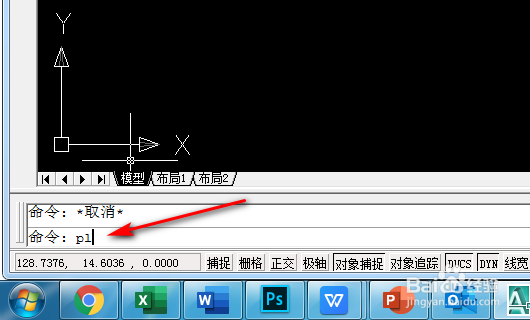
2、确定PL后,选择一个起始点。
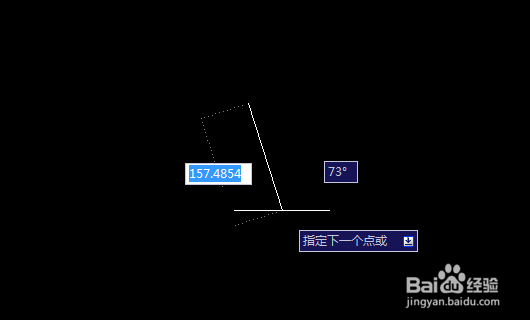
3、输入圆弧A,空格键确定。
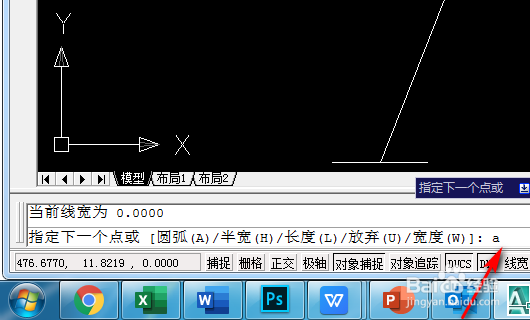
4、确定A后,就可以先画一个圆弧。
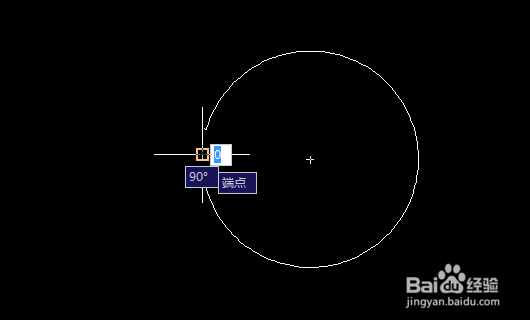
5、画一个圆弧后,继续把剩下的补齐,直接用鼠标点击原来的圆弧就可以使之重合。
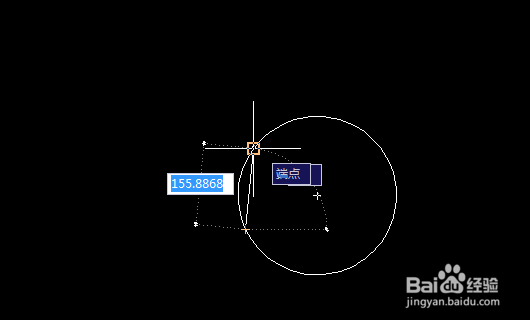
6、补齐之后,圆就画好了。

阅读量:63
阅读量:80
阅读量:47
阅读量:60
阅读量:165
1、打开CAD,输入PL命令。
2、确定PL后,选择一个起始点。
3、输入圆弧A,空格键确定。
4、确定A后,就可以先画一个圆弧。
5、画一个圆弧后,继续把剩下的补齐,直接用鼠标点击原来的圆弧就可以使之重合。
6、补齐之后,圆就画好了。