word2019怎么样设置文档的打开密码
1、首先在电脑上打开word2019,点击菜单栏的文件菜单。

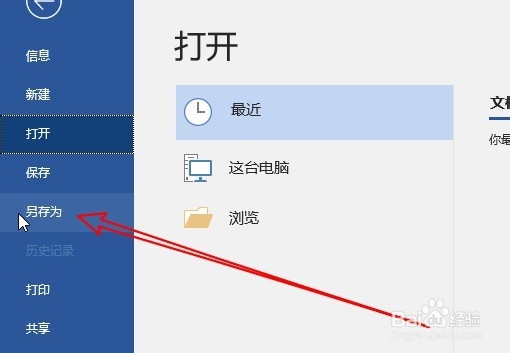
2、然后在弹出的下拉菜单中点击另存为菜单项。
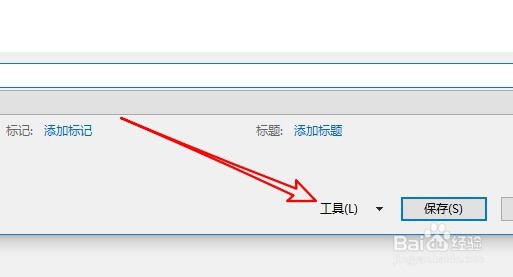
3、接下来在打开的另存为窗口中,点击右下角的工具下拉按钮。
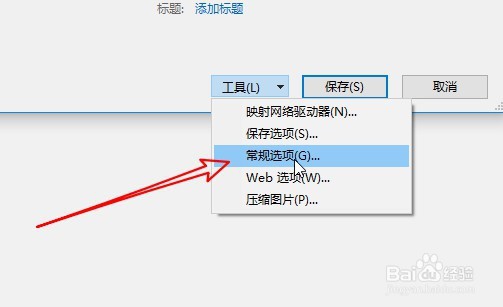
4、接下来点击弹出下拉菜单中的常规选项菜单项。
5、然后在打开的窗口中找到打开文件时的密码文本框,输入我们要设置的密码。

6、接下来会弹出确认密码的窗口,再此输入密码后点击确定按钮即可。

7、总结:
1、首先在电脑上打开word2019,点击菜单栏的文件菜单。
2、然后在弹出的下拉菜单中点击另存为菜单项。
3、接下来在打开的另存为窗口中,点击右下角的工具下拉按钮。
4、接下来点击弹出下拉菜单中的常规选项菜单项。
5、然后在打开的窗口中找到打开文件时的密码文本框,输入我们要设置的密码。
6、接下来会弹出确认密码的窗口,再此输入密码后点击确定按钮即可。
阅读量:146
阅读量:67
阅读量:22
阅读量:117
阅读量:120