AutoCAD界面设置及锁定
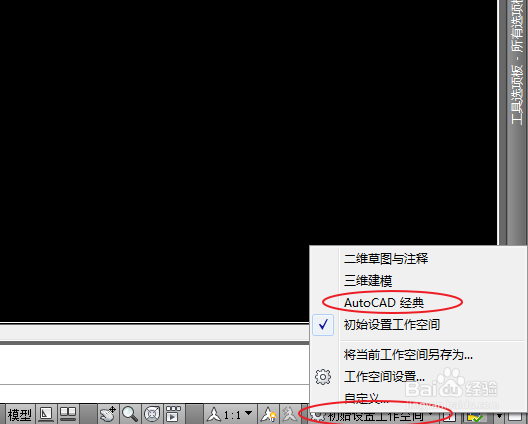
1、点击右下角工作空间下拉列表框,选择“AutoCAD 经典”。
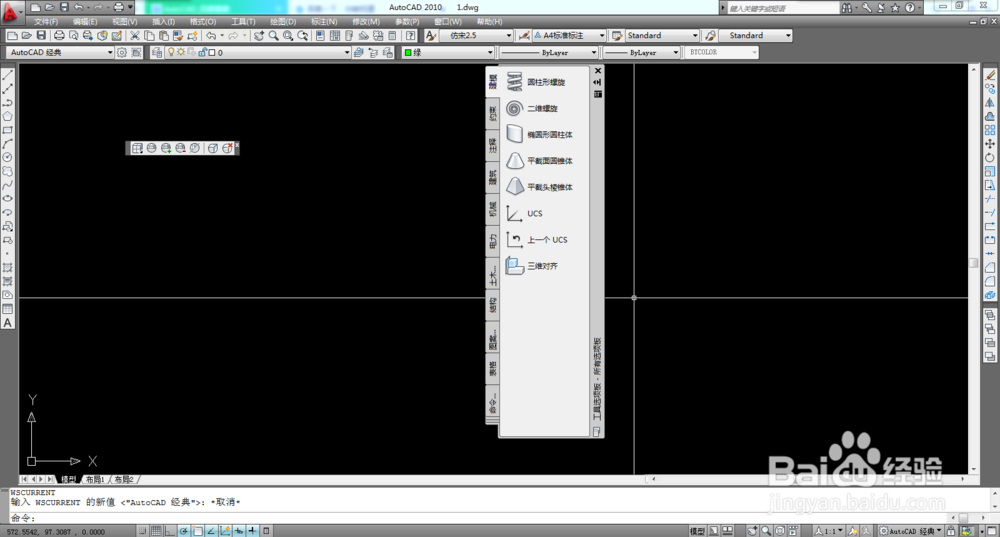
2、软件会自动切换为经典工作空间界面,如图。
关闭不需要的浮动窗口,进入下一步的设置。
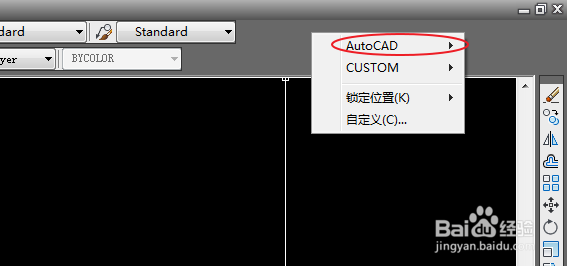
3、在顶部工具栏空白处,右键单击,弹出窗体。
鼠标移动至“AutoCAD”一栏。
接下来看下一步。
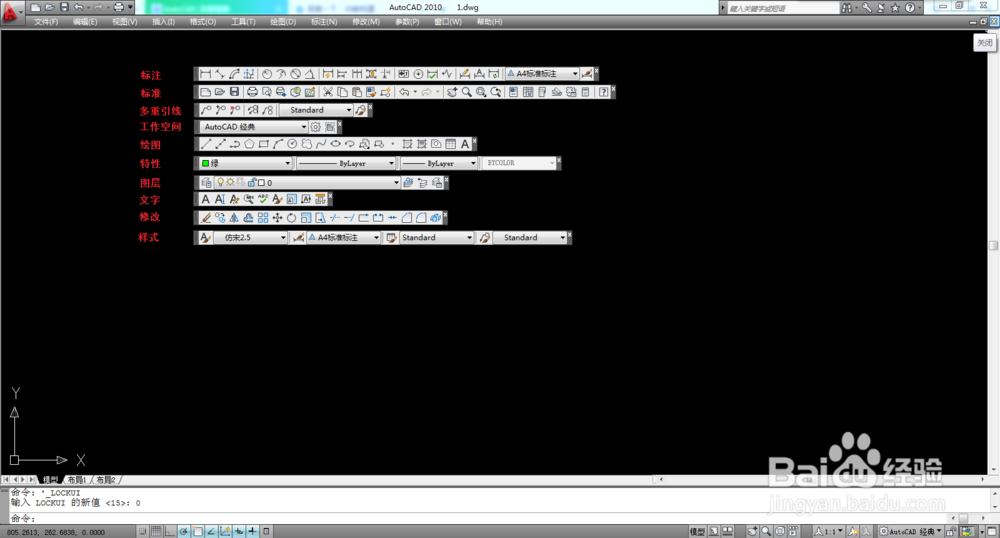
4、弹出的窗口,我们需要选择常用的工具按钮,鼠标左键单击即选中。
这里为方便展示,小编把常用的几个工具按钮条拉出来并标注了名称。
5、将已经拉出来的工具按钮条放置到合适的位置,主要是方便操作的位置。
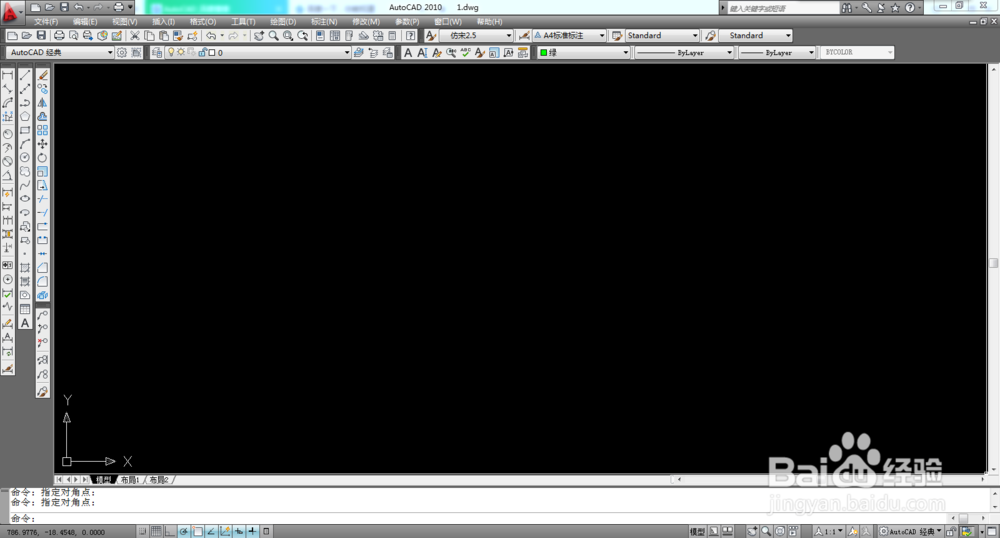
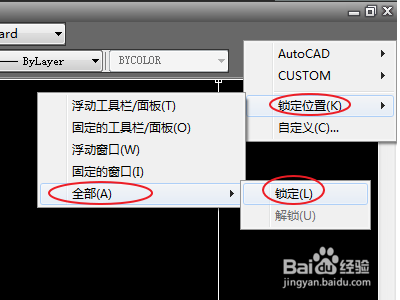
6、再次在工具栏空白处,右键单击,依次选择“锁定位置”“全部”“锁定”。
这样,工具条就固定在界面,不会被拖动或无意中关闭了。
阅读量:125
阅读量:110
阅读量:151
阅读量:176
阅读量:149