Outlook 添加公共邮箱地址
1、点击Outlook左上角“文件”,找到“账户设置”。

2、在“账户设置”中,点击“更改”。

3、在账户更改界面,选择”其他设置“。
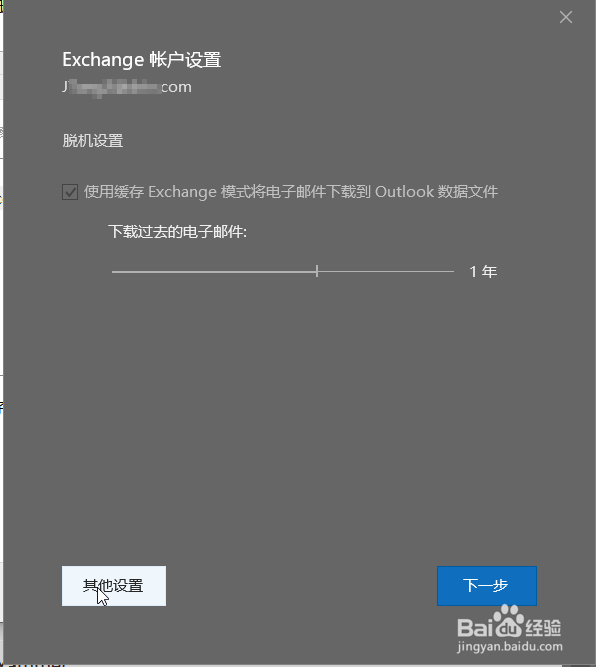
4、选择”高级“,之后选择”添加“。

5、添加完整的邮箱地址。

6、勾选”下载共享文件夹“,之后选择”应用“,选择”确定“。

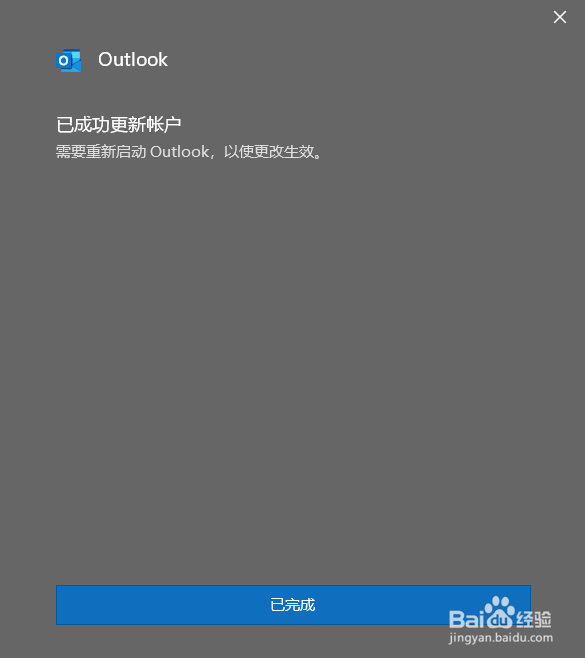
7、重启Outlook邮箱,完成设定。
阅读量:23
阅读量:91
阅读量:171
阅读量:23
阅读量:152
1、点击Outlook左上角“文件”,找到“账户设置”。
2、在“账户设置”中,点击“更改”。
3、在账户更改界面,选择”其他设置“。
4、选择”高级“,之后选择”添加“。
5、添加完整的邮箱地址。
6、勾选”下载共享文件夹“,之后选择”应用“,选择”确定“。
7、重启Outlook邮箱,完成设定。