常用处理文件技巧--如何打印、取消打印网格线
1、天下武功,唯快不破,下面和大家分享几个常用的处理文件技巧,今天分享如何打印、取消打印网格线。

2、一般情况下,如果你在excel中没有画格或者边框的话,打印是不会有表格出现的。

3、往往是打印时出现如图中的情况,没有表格只有文字。

4、那么如何不画格直接打印网格呢?
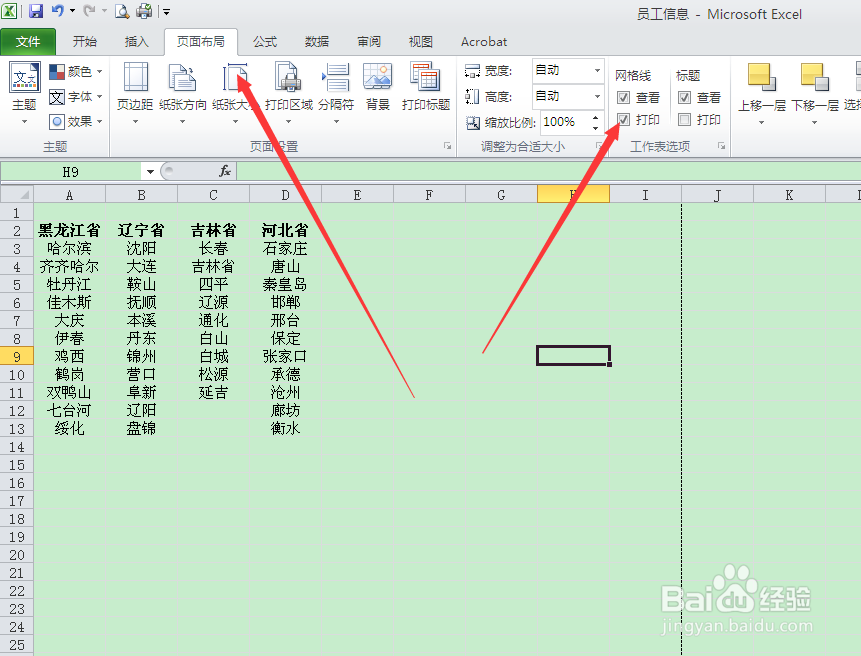
首先找到上方的【页面布局】并点击
(如图)

5、然后找到【工作表选项】上面的【网格】
下面会有一个【打印】,将之前的空打勾
(如图)

6、这样我们来看看打印预览,你会发现网格直接就可以打印出来了
(如图)

7、如果要取消,操作同理,找到上方的【页面布局】并点击
然后找到【工作表选项】上面的【网格】,取消【打印】前面的勾选
(如图)
阅读量:143
阅读量:165
阅读量:90
阅读量:90
阅读量:79