PS制作漂亮的水晶相框效果
1、1:打开ps软件
2:打开网络素材照片

2、ctrl+j 连续复制两层照片

3、选取背景图层为当前图层,填充白色。
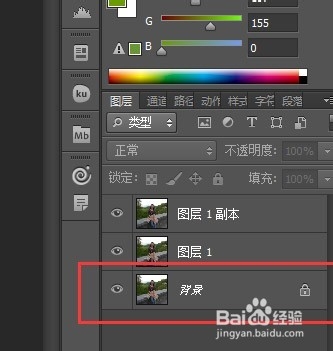
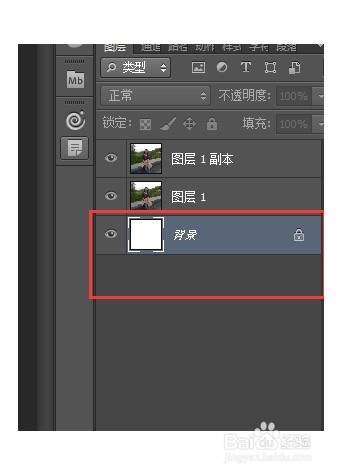
4、1:关掉图层1副本前的小眼睛
2:选择图层1,透明度调为50%


5、1:打开图层1副本
2:利用选择工具,在照片上画一个比照片小的方框


6、1:选择 图层1副本,
2:按Ctrl + Shift + I 反选,按Delete键删除。
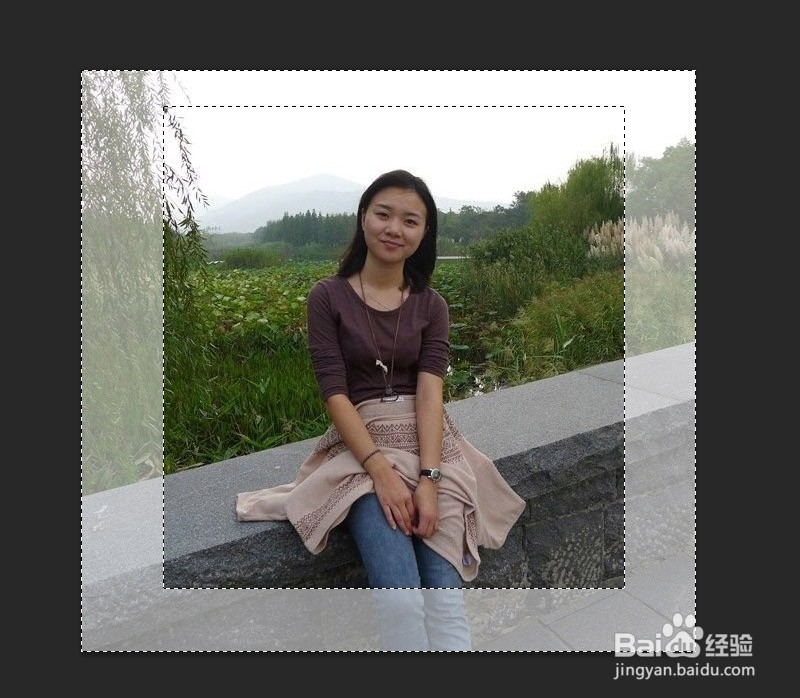
7、1:按Ctrl + Shift + I 反选
2:给2像素描边的图层样式
3:按 ctrl+d 取消选择

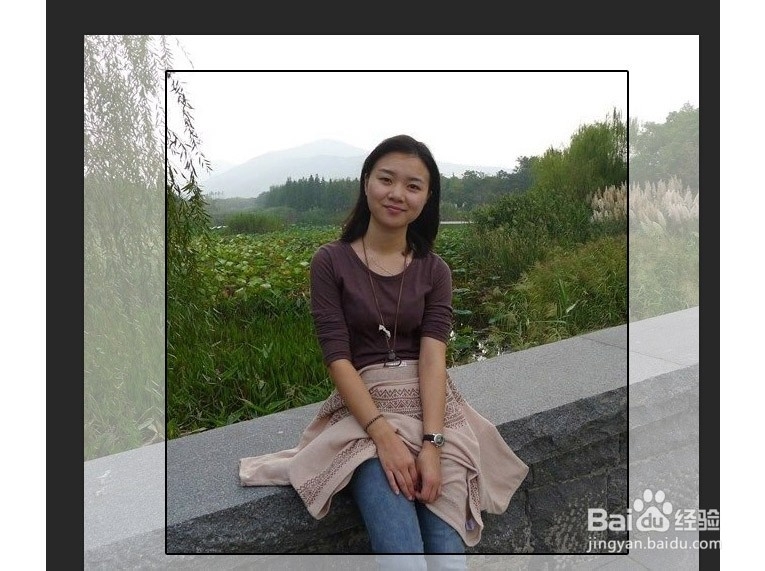
8、给图层1副本添加斜面和浮雕图层样式,参数设置如图

9、最终效果如图所示

阅读量:46
阅读量:109
阅读量:94
阅读量:148
阅读量:192