win7更新补丁后蓝屏0x0000006b解决方法
1、我们将电脑开机后,按下F8进入系统的安全模式。

2、进入安全模式的系统后,点击开始按钮。

3、点击开始按钮后,出现开始的菜单,在开始菜单中,点击控制面板界面。

4、进入控制面板后,点击卸载的图标。

5、然后进入卸载的页面,在卸载页面点击查看已经安装的更新。

6、点击已经安装的更新后,进入更新加载页面。

7、更新加载完成后,我们需要找到KB3145706这个补丁更新。
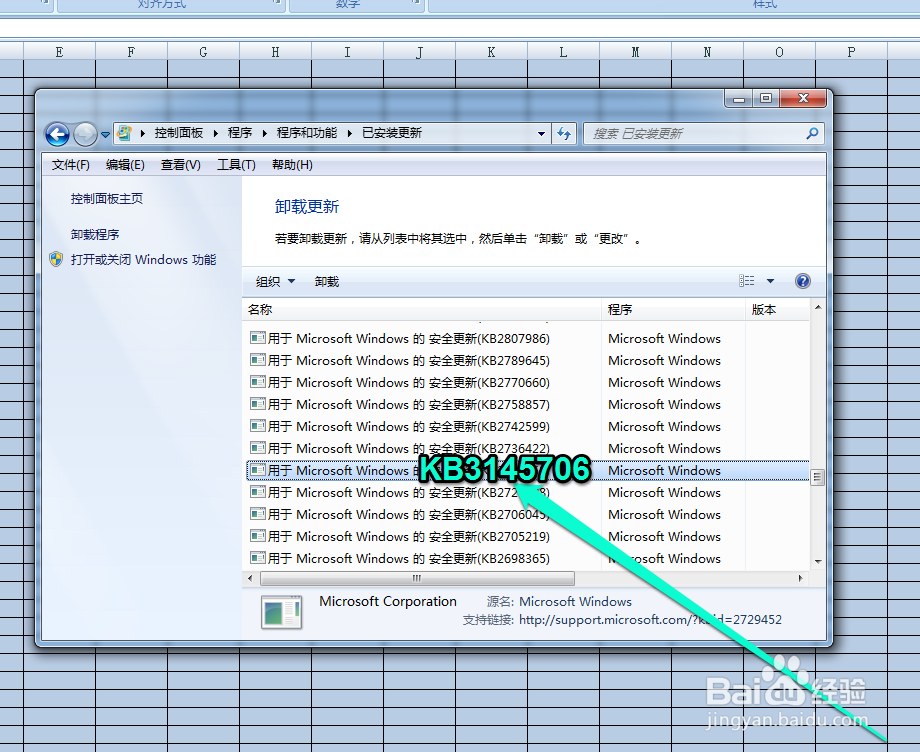
8、然后点击这个补丁,进行卸载这个更新。卸载完成后,重启电脑。

1、电脑重新开机,按下F8进入安全模式。
2、等待系统加载系统资源完成后,进入到安全模式。
3、在安全模式下,点击控制面板。
4、点击卸载程序图标,找到已经安装的更新KB3145706。
5、进行卸载KB3145706,卸载完成后,重启电脑。
阅读量:104
阅读量:98
阅读量:73
阅读量:32
阅读量:59