怎么用Word制作座位席台卡
1、首先按ctrl+a全选---再按alt+o+P跳出对话框;
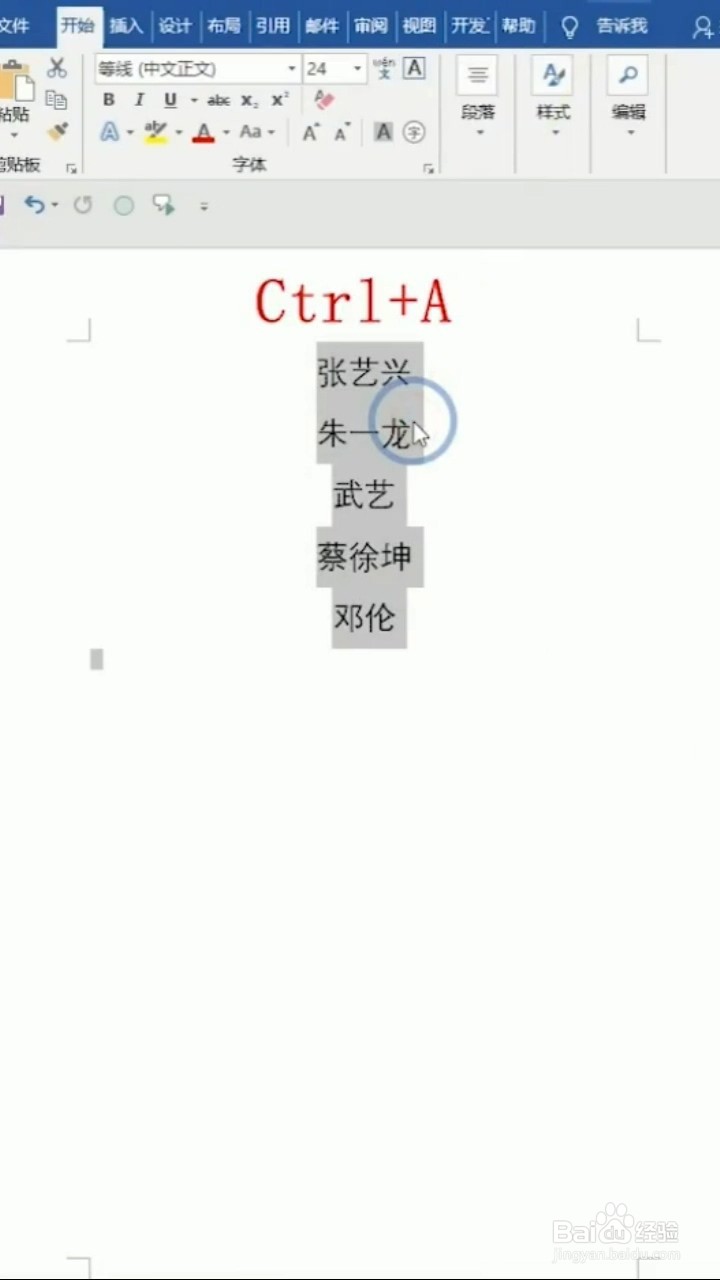

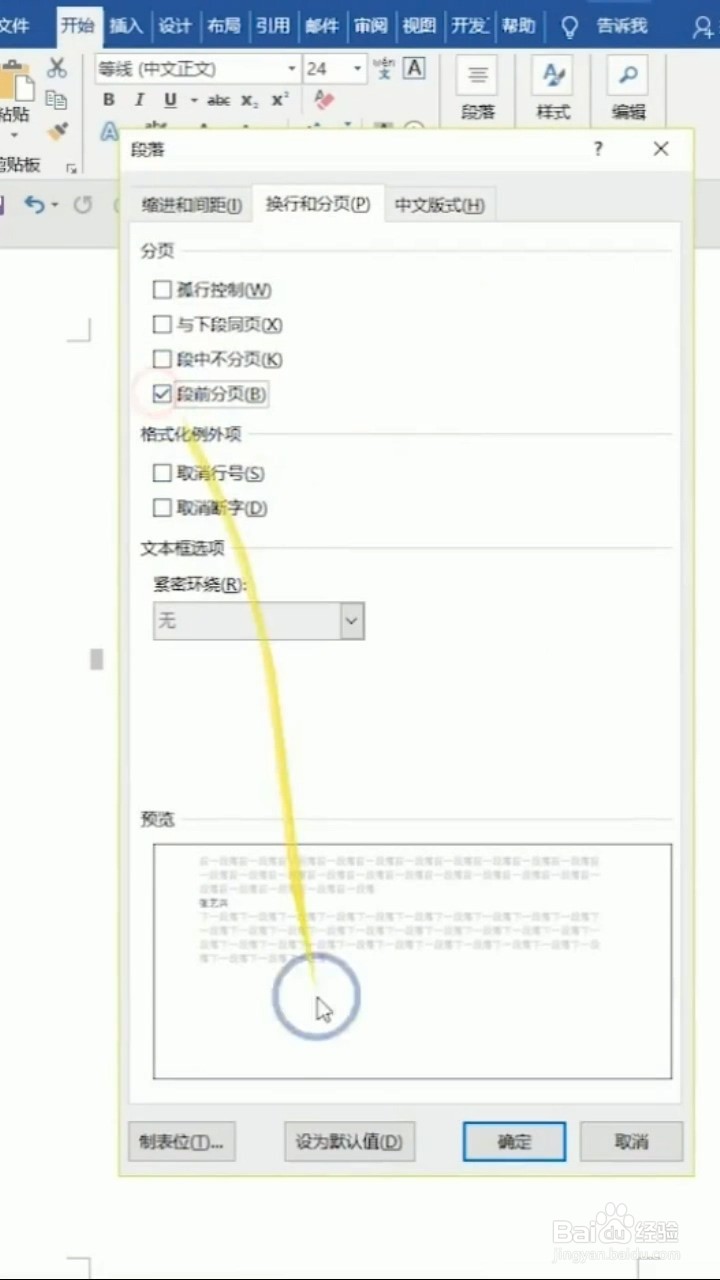
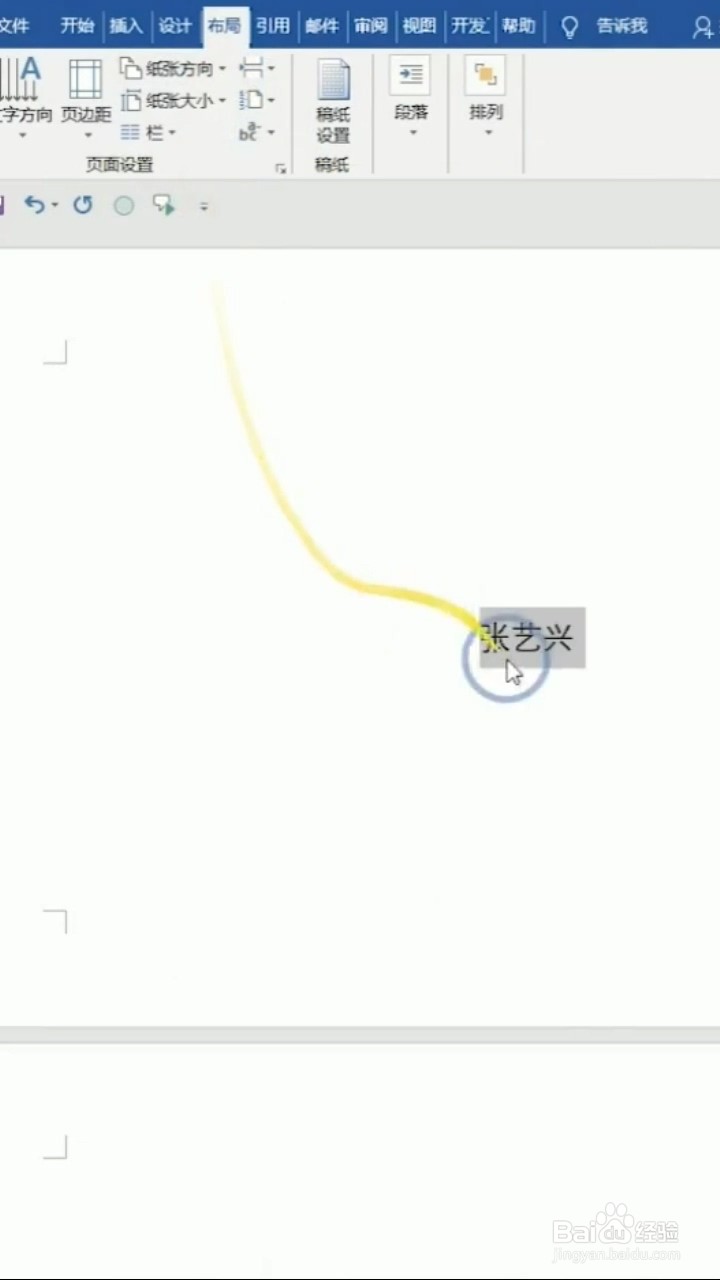
2、选择段前分页---确定;
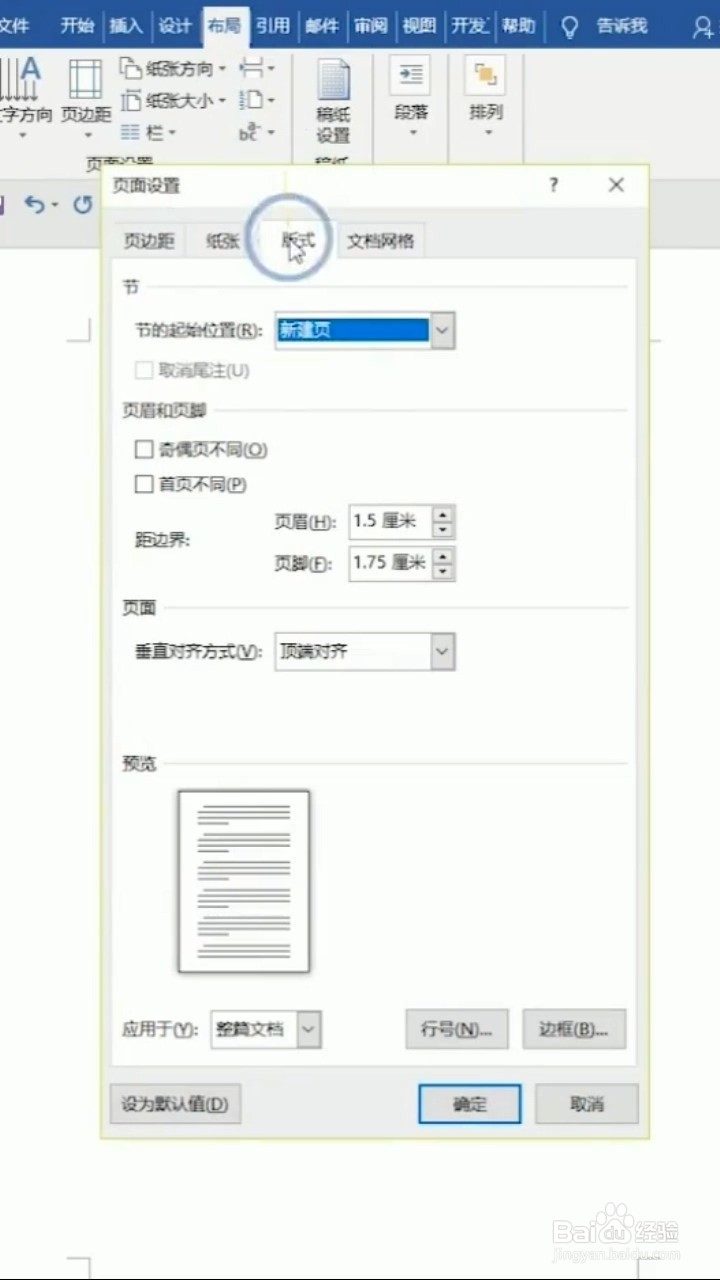
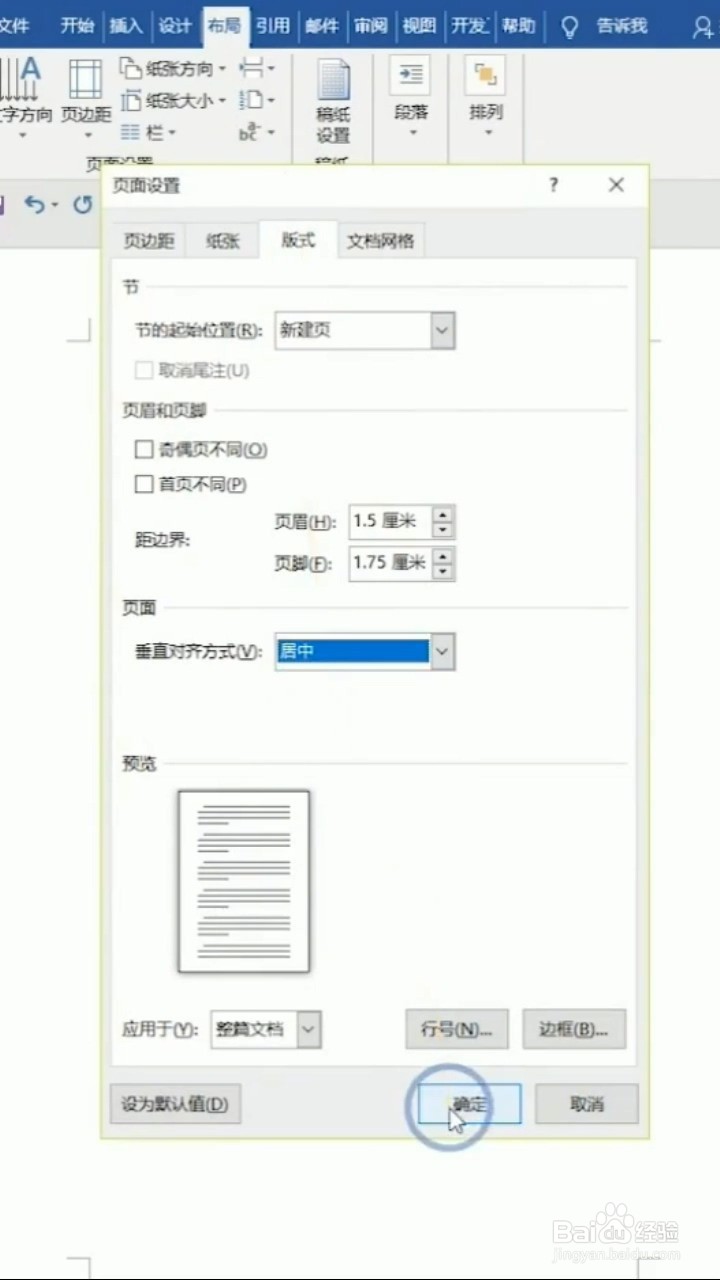
再选择布局---点击拓展标志--对齐方式选择居中--确定


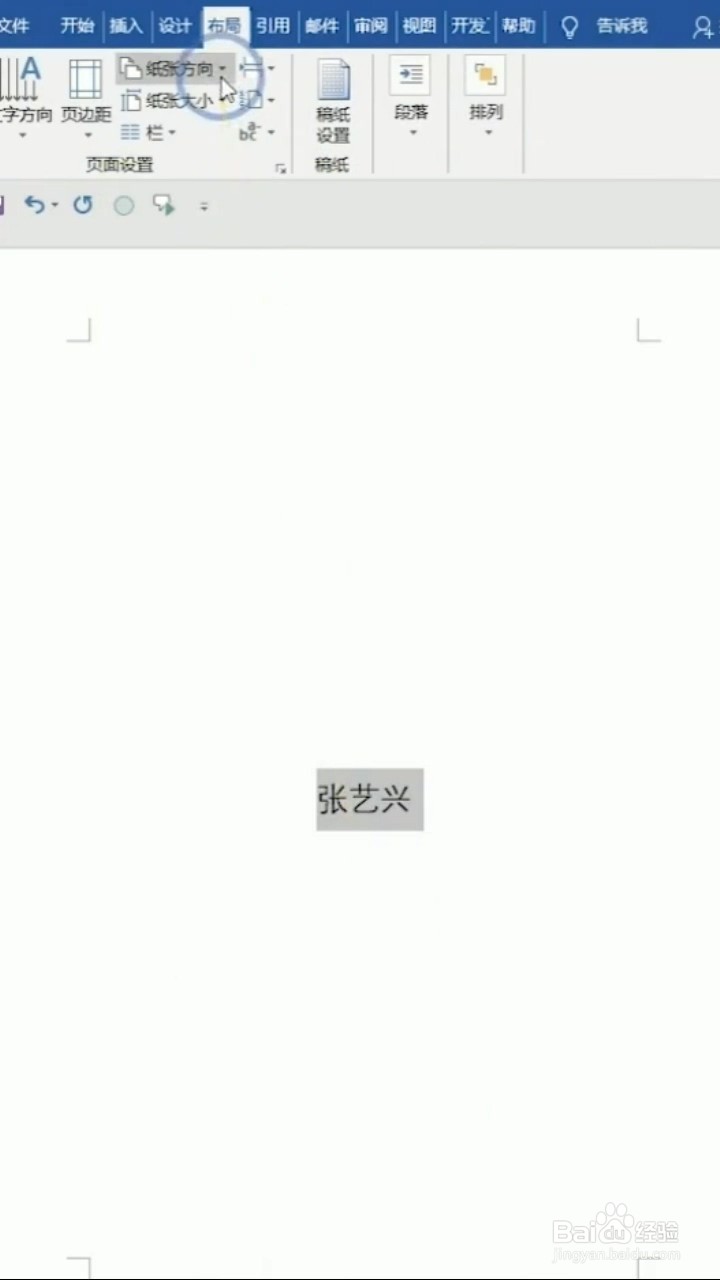
3、纸张方向--横向;
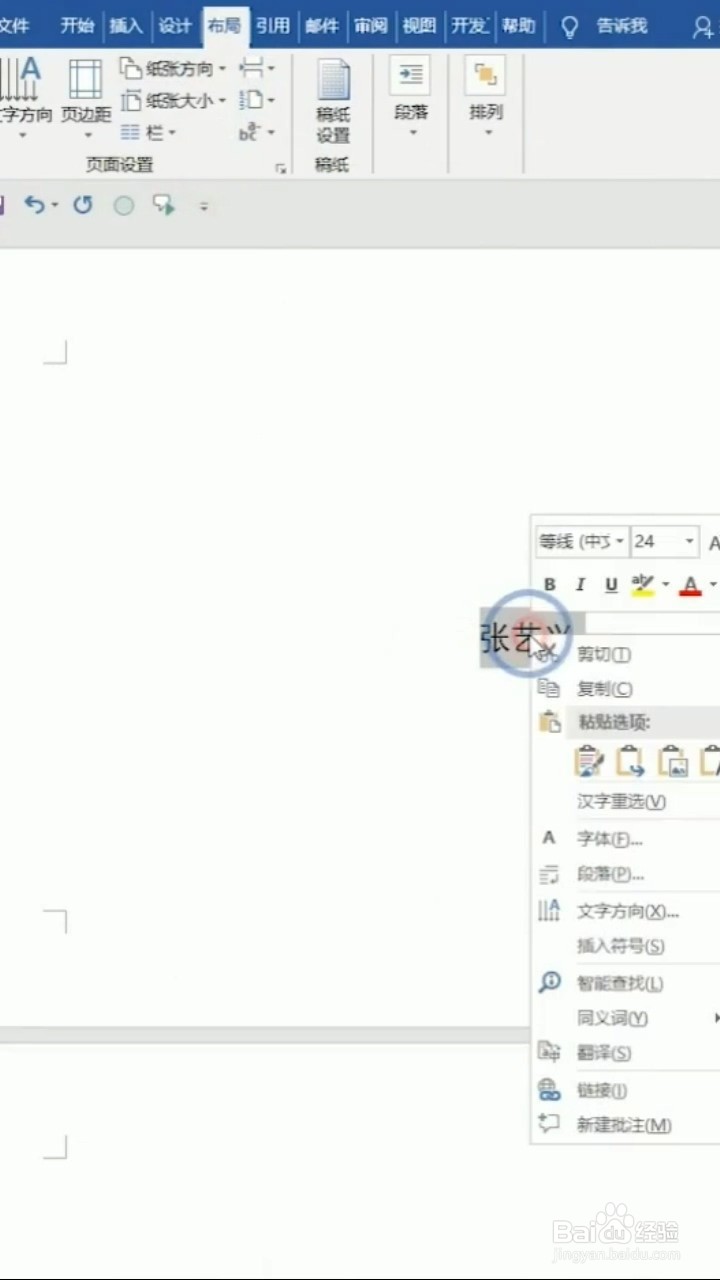
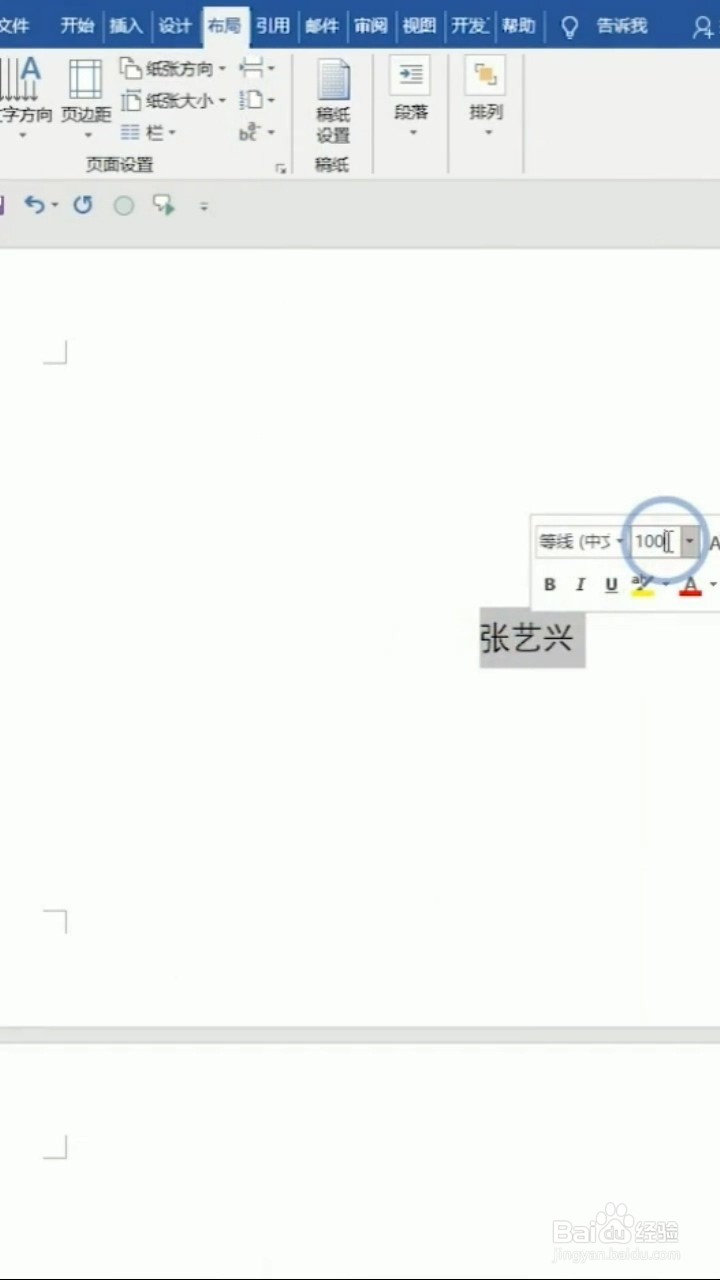
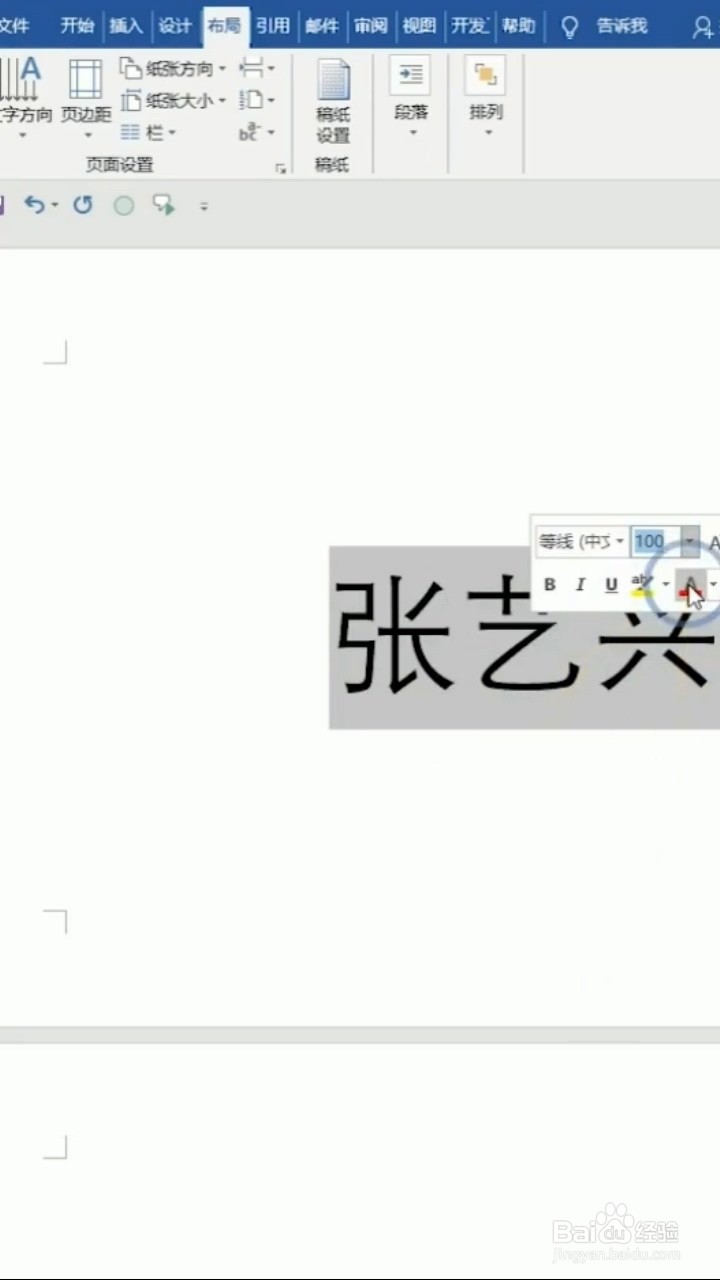
字体大小--100;
字体颜色--红色;
这样就完成了


阅读量:190
阅读量:58
阅读量:106
阅读量:161
阅读量:99
1、首先按ctrl+a全选---再按alt+o+P跳出对话框;
2、选择段前分页---确定;
再选择布局---点击拓展标志--对齐方式选择居中--确定
3、纸张方向--横向;
字体大小--100;
字体颜色--红色;
这样就完成了