Win8.1系统如何调节麦克风音量
1、 在桌面模式下,使用鼠标右键点击屏幕左下角的【开始】图标。

2、 选择【控制面板】。

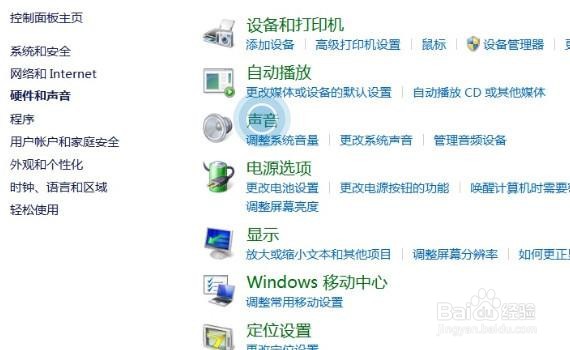
3、 在控制面板中,点击【硬件和声音】。

4、 选择【声音】。

5、 在声音窗口中,选择【录制】。

6、 使用鼠标右键点击【麦克风】。
7、 选择【属性】。

8、 在麦克风属性中,点击【级别】。

9、 若想提高麦克风音量,将滑块向右滑动。

10、 若想降低麦克风音量,将滑块向左滑动。

11、 调节到自己需要的音量状态后,点击下方的【确定】即可。

阅读量:110
阅读量:192
阅读量:119
阅读量:44
阅读量:116