WORD如何显示彩色底纹强调文字颜色6的效果
1、在WORD中,打开【8.DOCX】后,如下图所示。

2、选择表格,如下图所示。

3、切换至表格工具的【设计】→【表格样式】→【其他】,如下图所示。

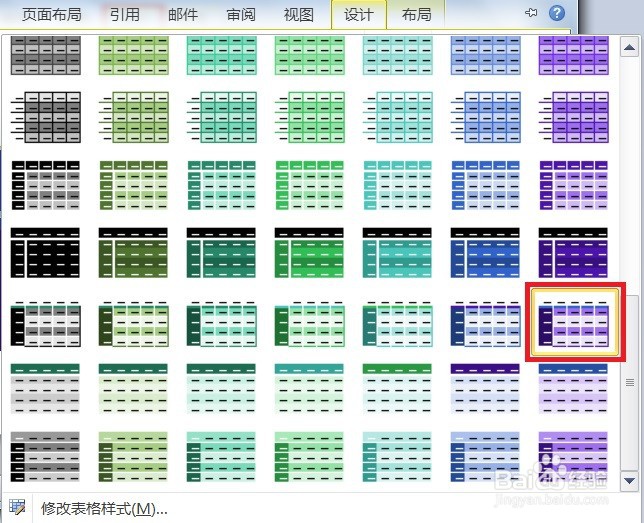
4、选择【彩色底纹强调文字颜色6】,如下图所示。
5、点击【彩色底纹强调文字颜色6】后,即可显示彩色底纹强调文字颜色6的效果,如下图所示。

阅读量:73
阅读量:49
阅读量:43
阅读量:152
阅读量:93
1、在WORD中,打开【8.DOCX】后,如下图所示。
2、选择表格,如下图所示。
3、切换至表格工具的【设计】→【表格样式】→【其他】,如下图所示。
4、选择【彩色底纹强调文字颜色6】,如下图所示。
5、点击【彩色底纹强调文字颜色6】后,即可显示彩色底纹强调文字颜色6的效果,如下图所示。