如何利用Adobe Bridge筛选图片来实行管理
1、在Adobe Bridge中,打开需要整理的图片所在的文件夹,全选图片。

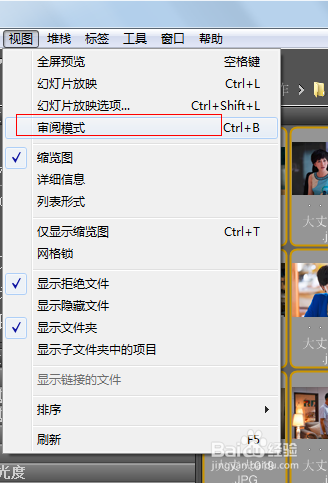
2、选择视图>审阅模式,或者直接按快捷键Ctrl+B,进入审阅模式。
3、在审阅模式下,直接按键盘方向键,则可逐张浏览图片,若当前图片为不需要的图片是,只需按向下键即可淘汰该图片。同时,在审阅模式的左下角也有操作按钮。

4、另外,如果我们误操作,淘汰了不想淘汰的图片,则直接按向上键就可还原回来了。选完之后,按esc键退出审阅模式,则我们在审阅模式留下来的图片都被选中了,可以进行下一步的评级、添加颜色标签或者拖进收藏夹等操作了。

阅读量:60
阅读量:191
阅读量:193
阅读量:195
阅读量:36