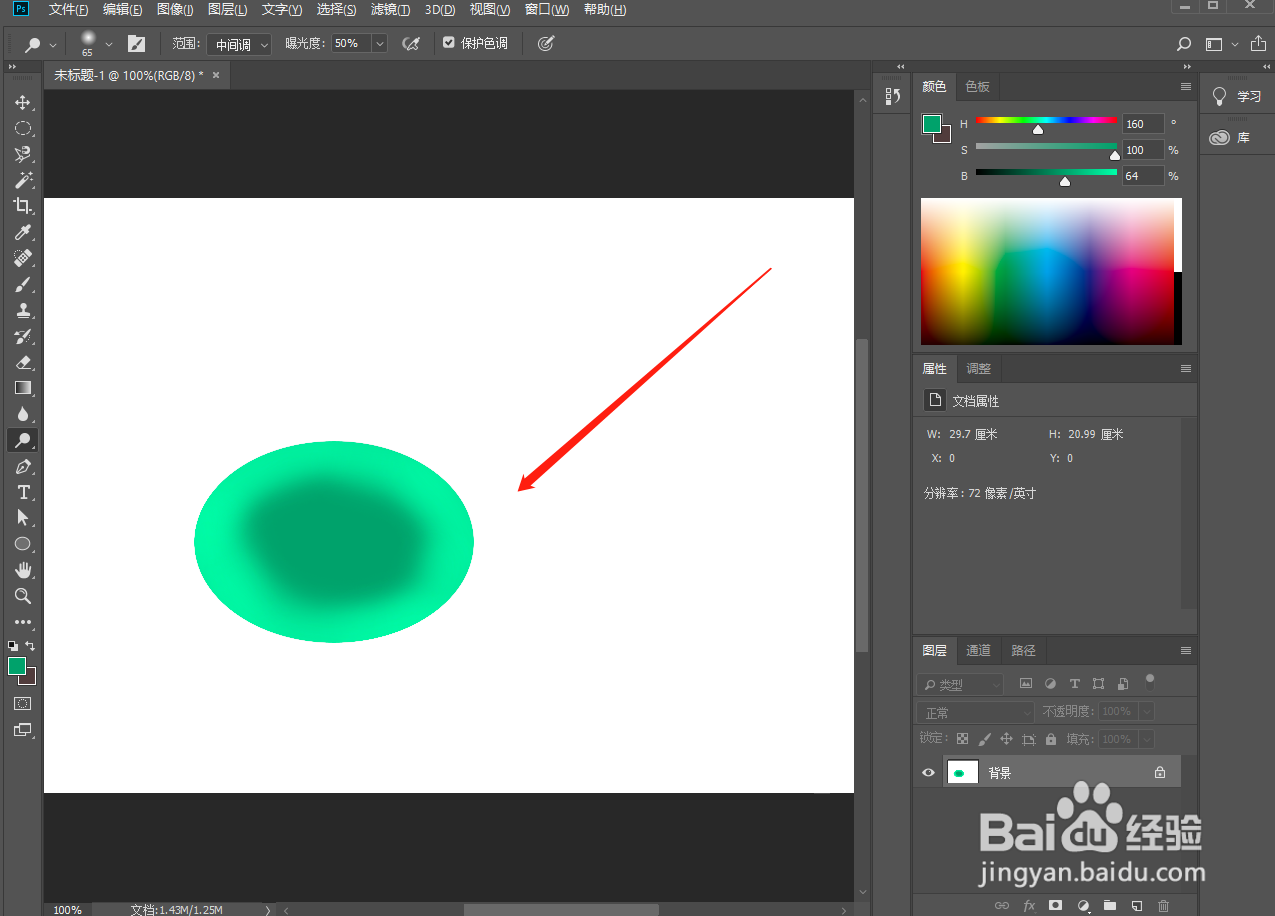
ps图片边缘淡化
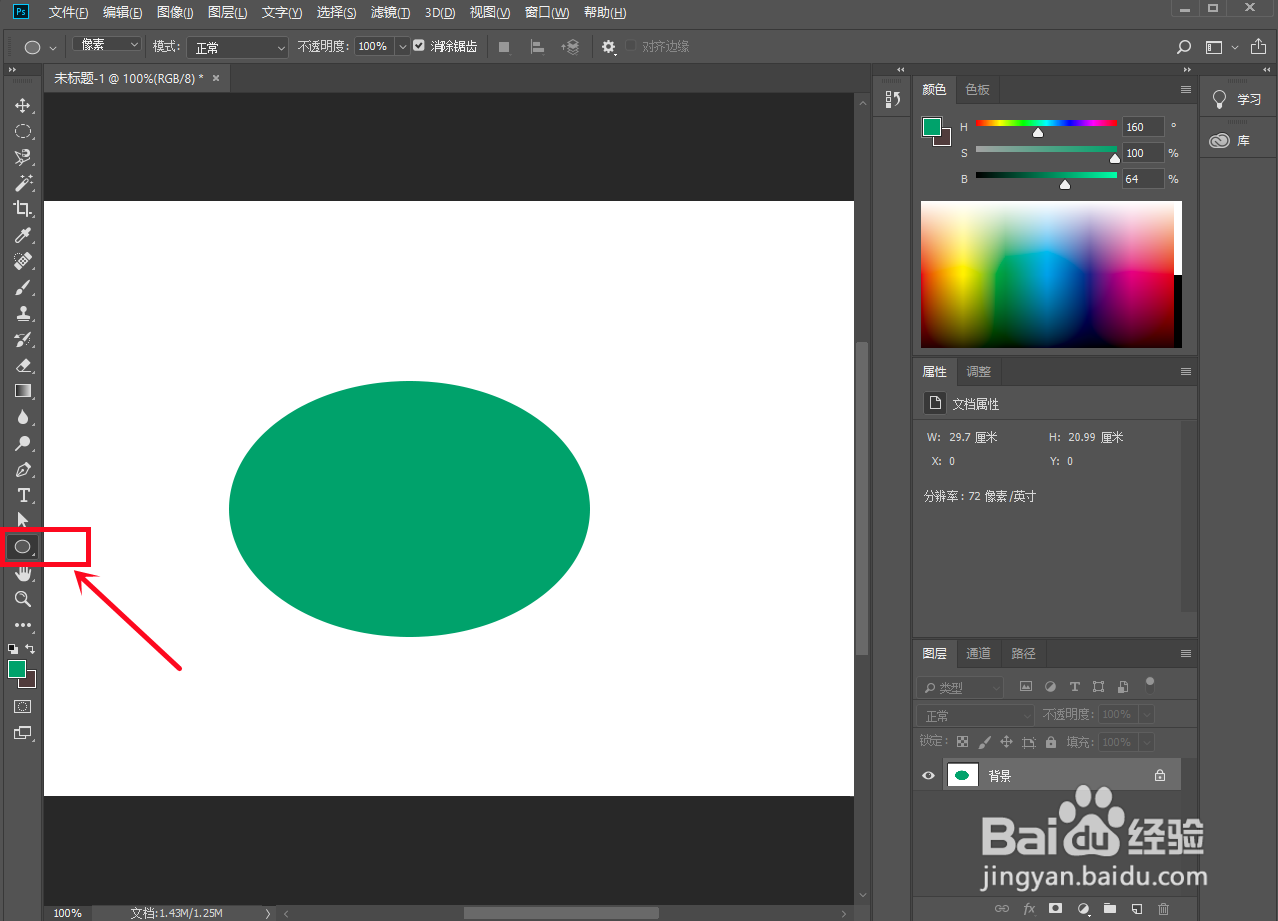
1、画一个椭圆
打开PS软件,新建图层之后,画一个椭圆并填充颜色。帽销
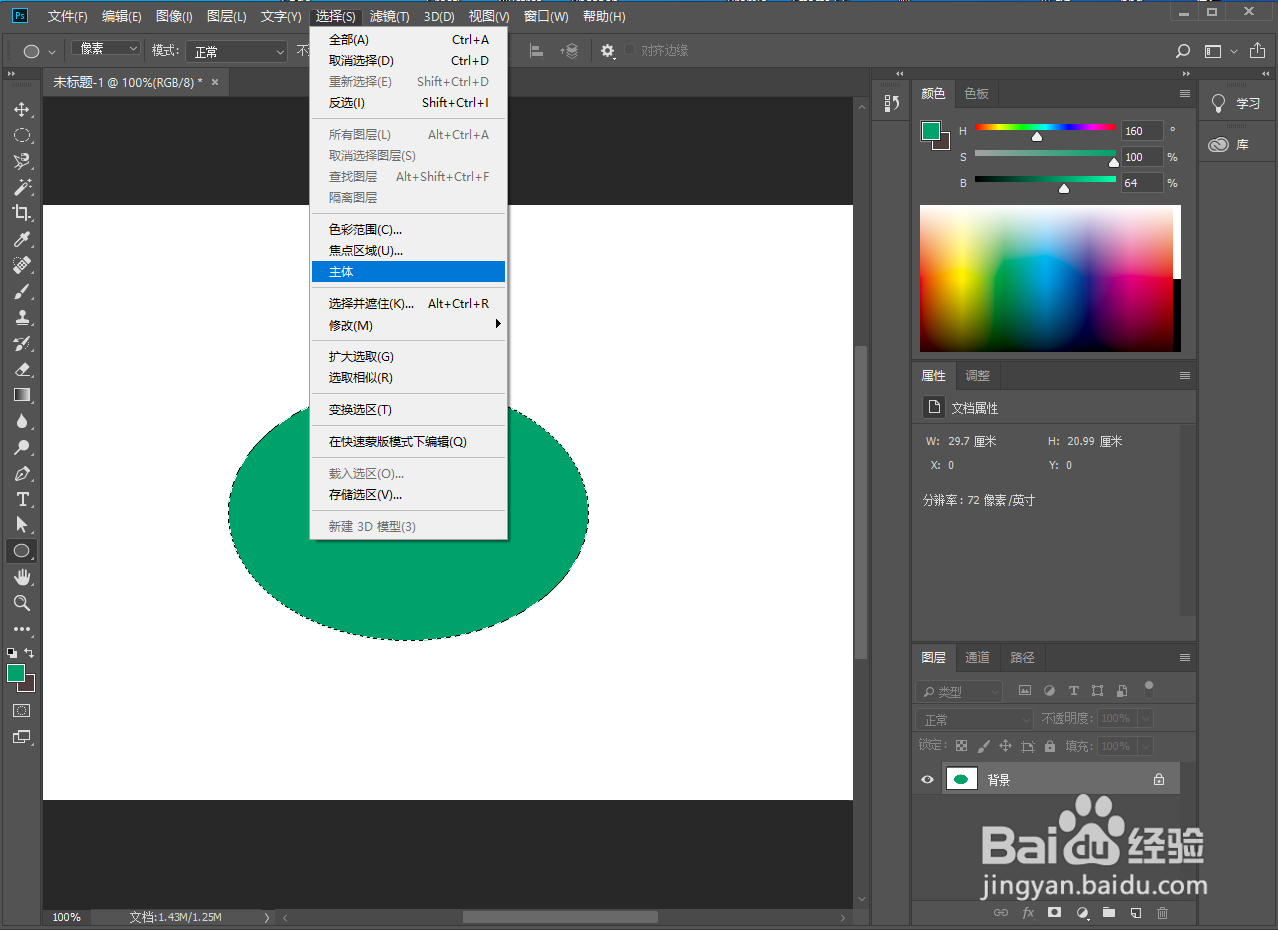
2、框选主体
然后在菜单栏找到“选择”,点击主体。
3、点击羽化
接着设置羽化半径值,在菜单栏找到“选择”—“修改”—“羽化”。

4、设置羽化半径值
根据自己的需要设置羽化半径值,点击确定。

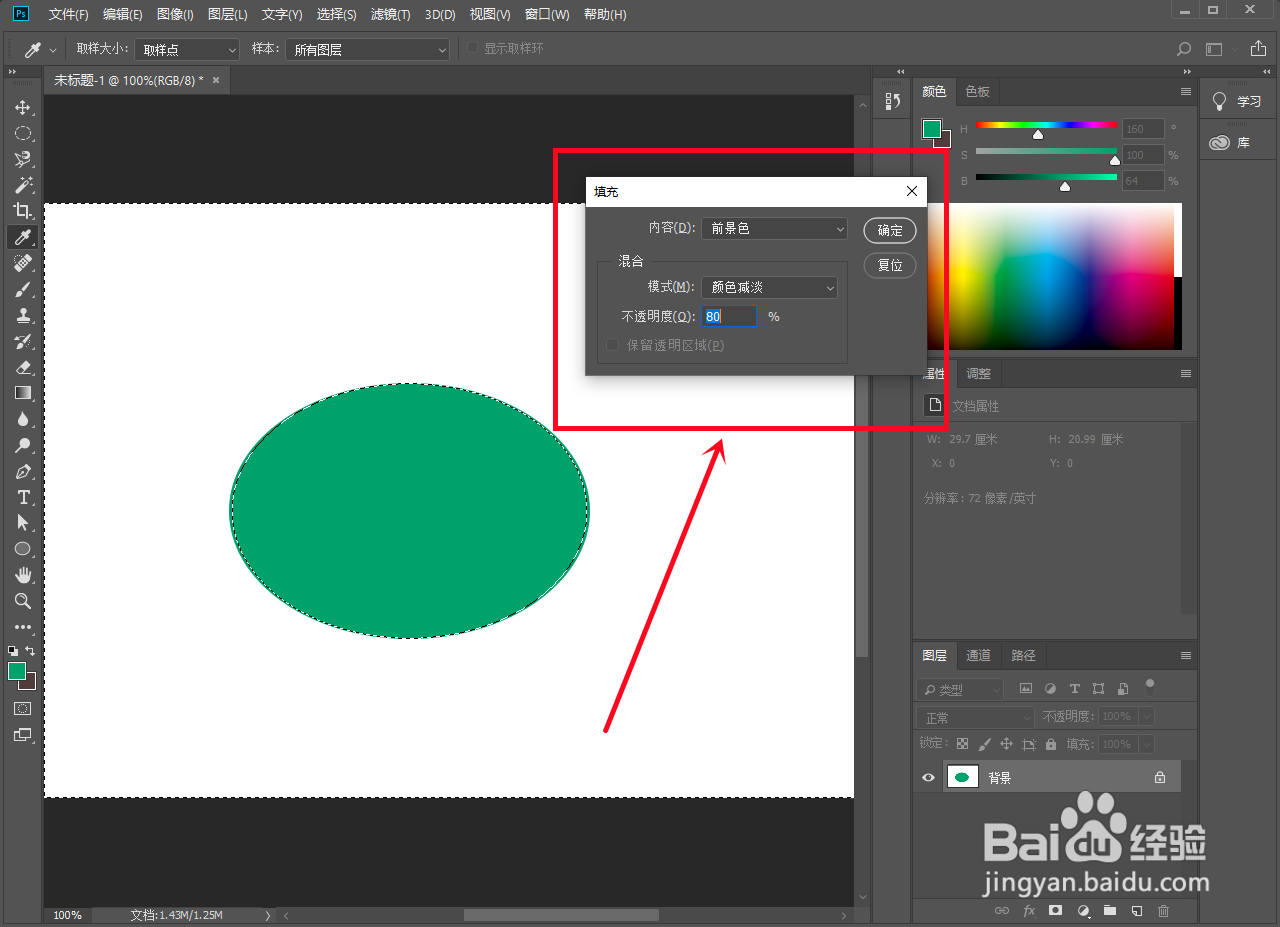
5、调整不透明度
使用快捷键Shift+Ctrl+I,进行反选。按Delete键,弹出填充窗口,国近财选择模式为颜色减淡,不透囊迅明度调为80%,点击确定。
6、完成设置
最后椭圆的边缘淡化设置完成。
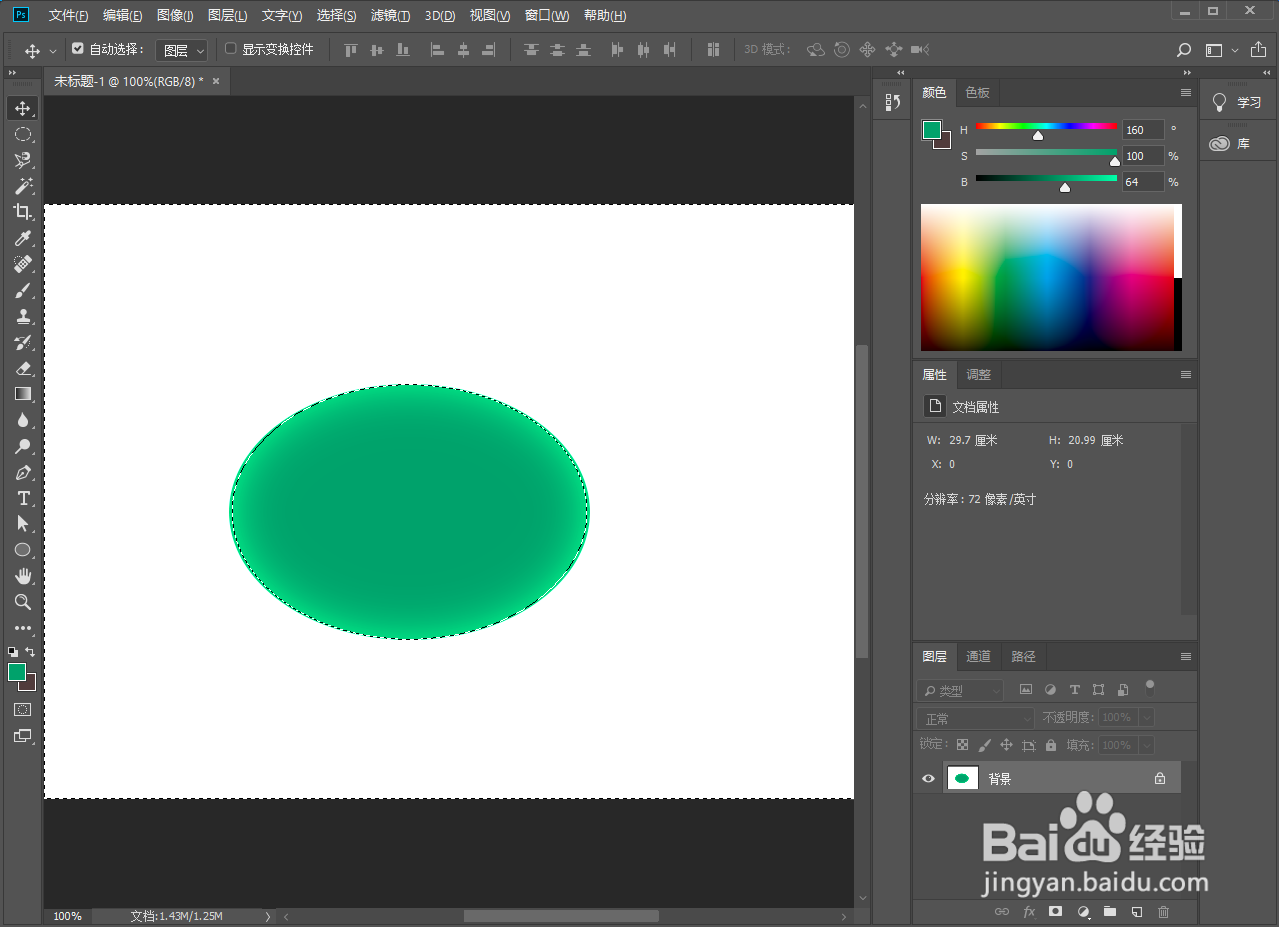
1、画一个椭圆
打开PS软件,新建图层之后,画一个椭圆并填充颜色。
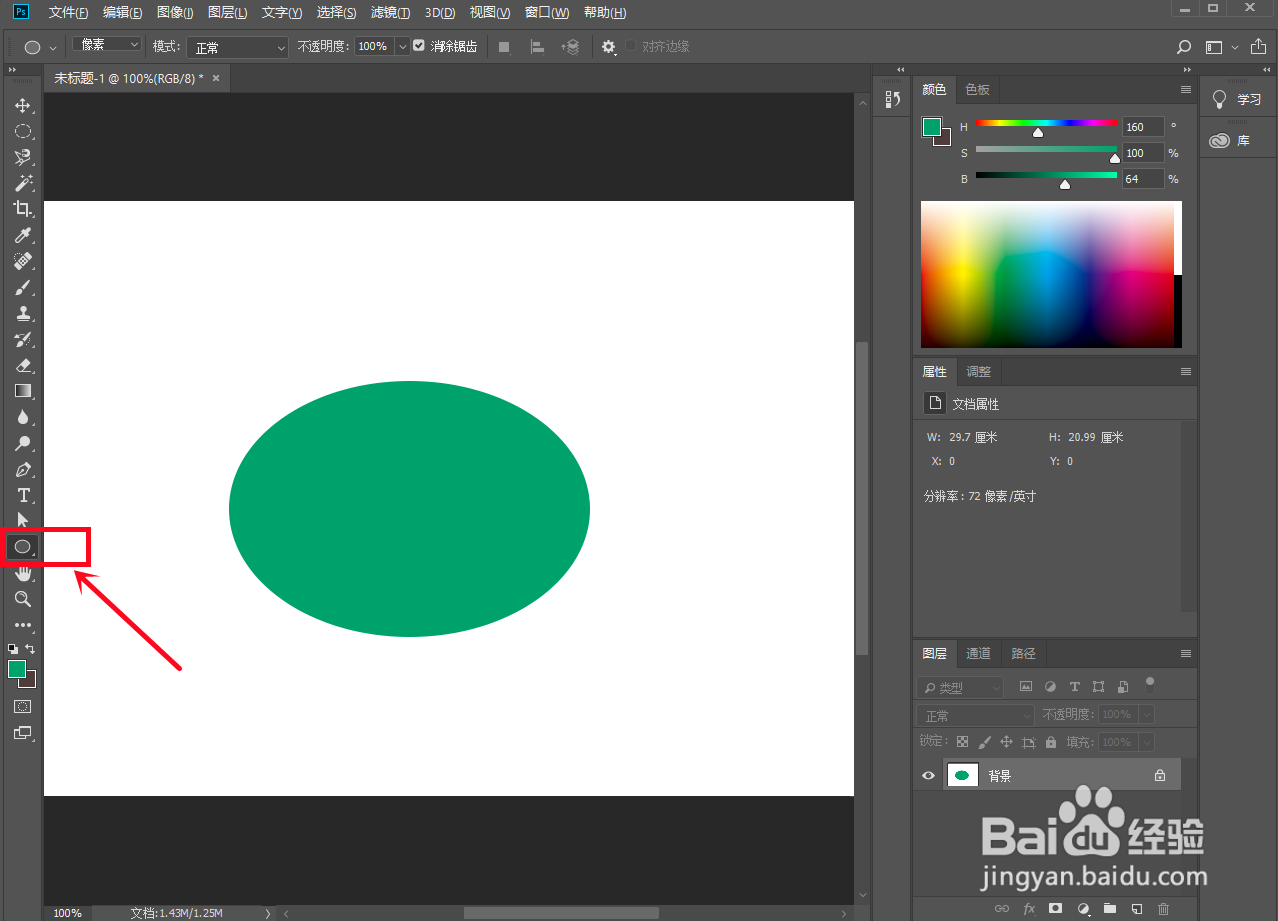
2、点击减淡工具
然后在工具栏里,点击减淡工具。
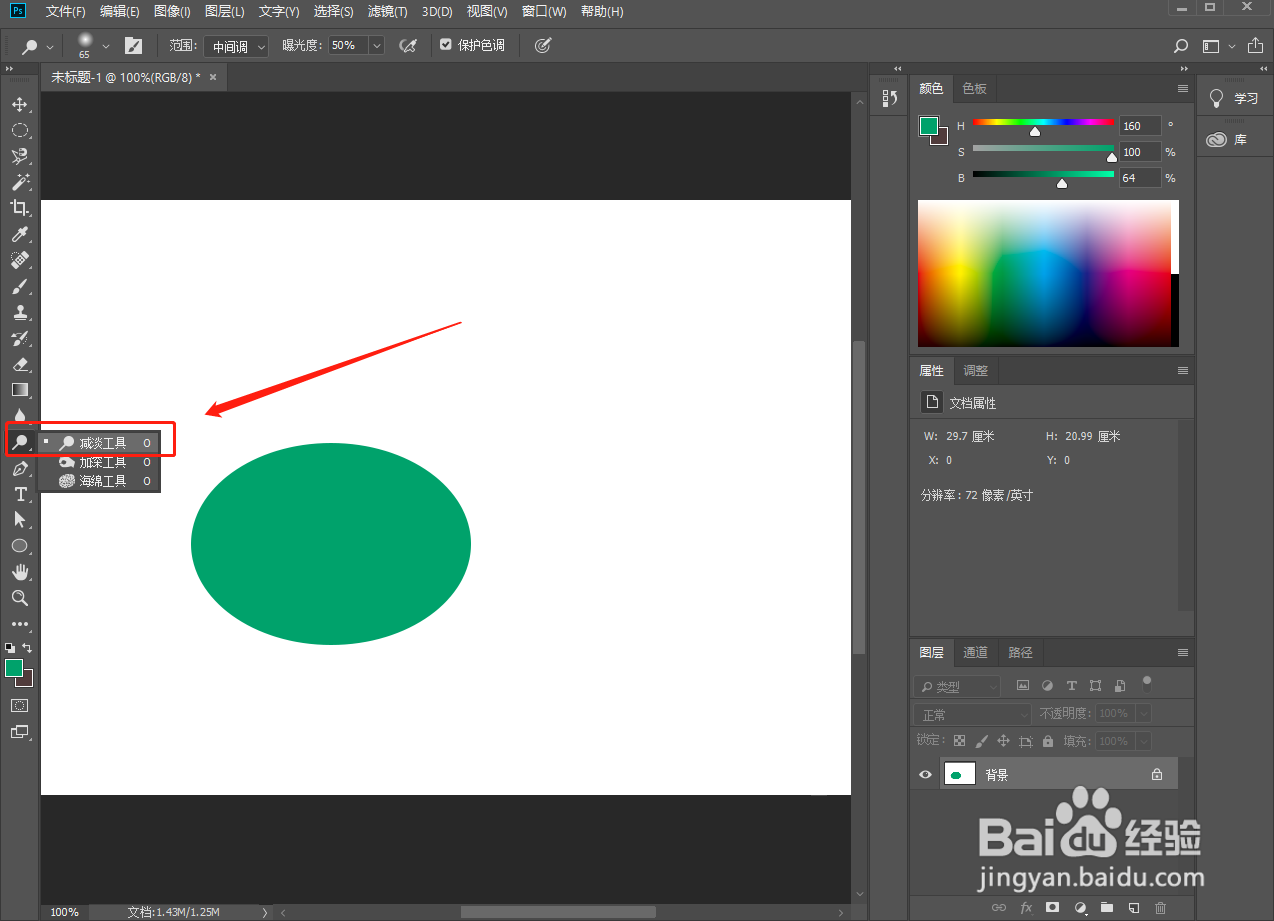
3、设置数据
接着在左上方设置减淡工具合适的大小数值。
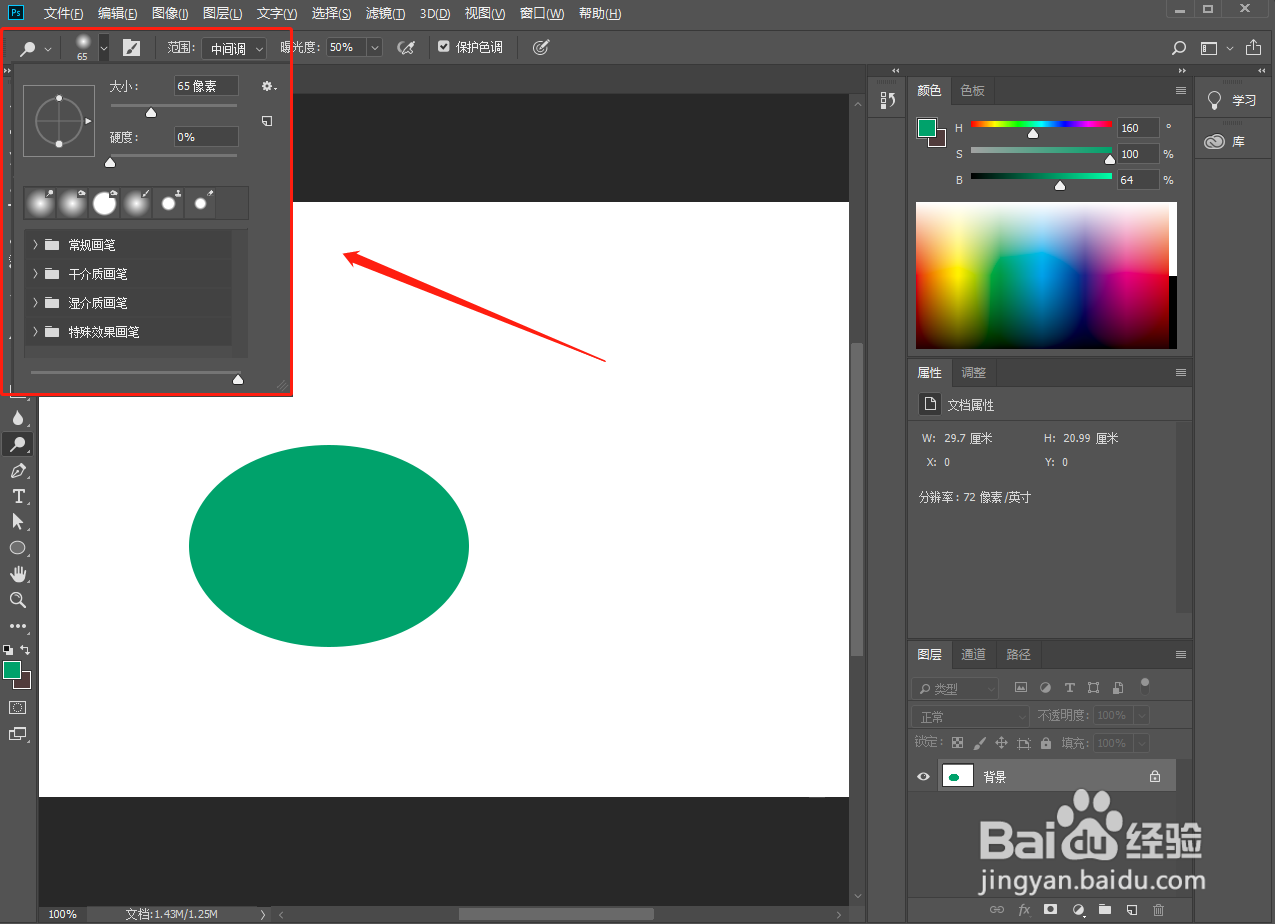
4、完成设置
最后使用工具涂抹图形边缘即可看到淡化效果。