Pr 2018 怎样使用裁剪功能制作视频三分屏效果?
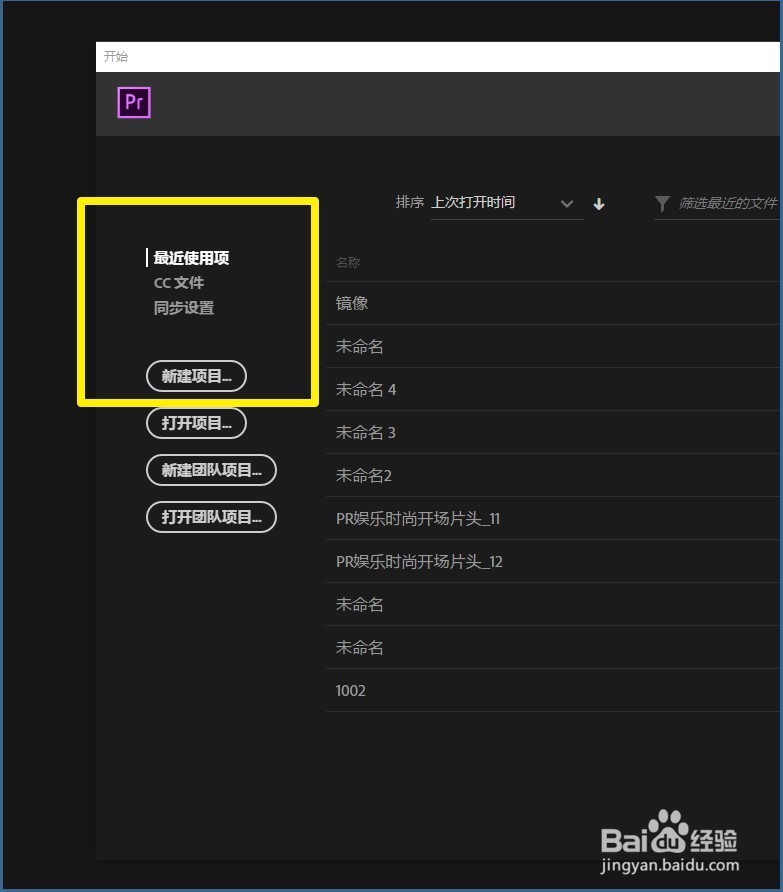
1、打开 PR 2018 之后,点击页面中间的新建项目
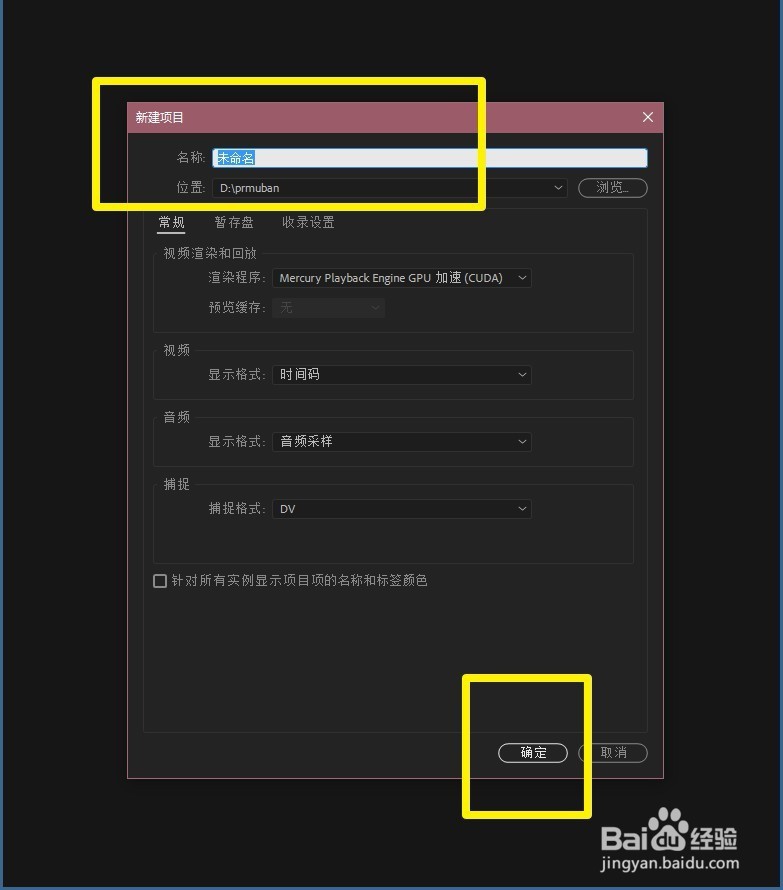
2、为我们新的项目起一个名称,点击确定
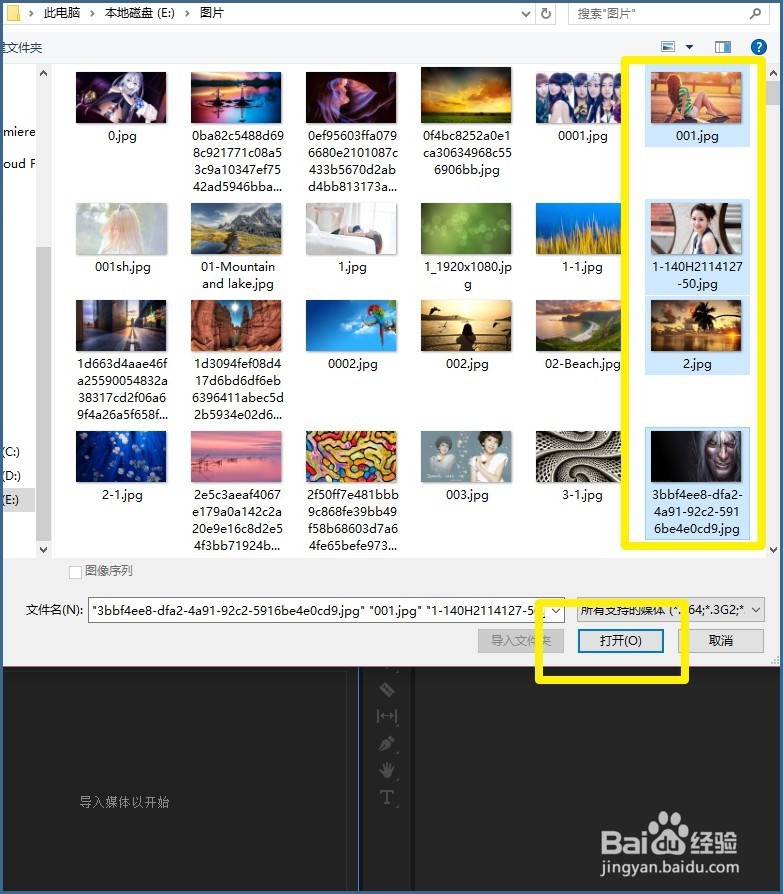
3、项目新建完成之后,在电脑文件夹中找到需要使用的素材,点击打开
4、把项目面板中需要使用的素材,拖动到右侧的时间轴面板中

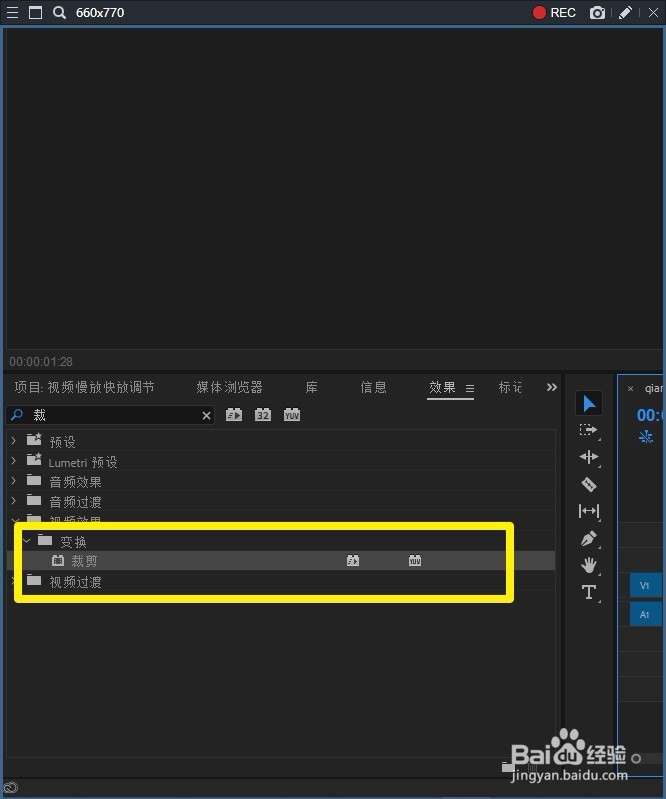
5、在页面左下角的效果中,找到裁剪效果,添加到右侧时间轴的三个视频上面
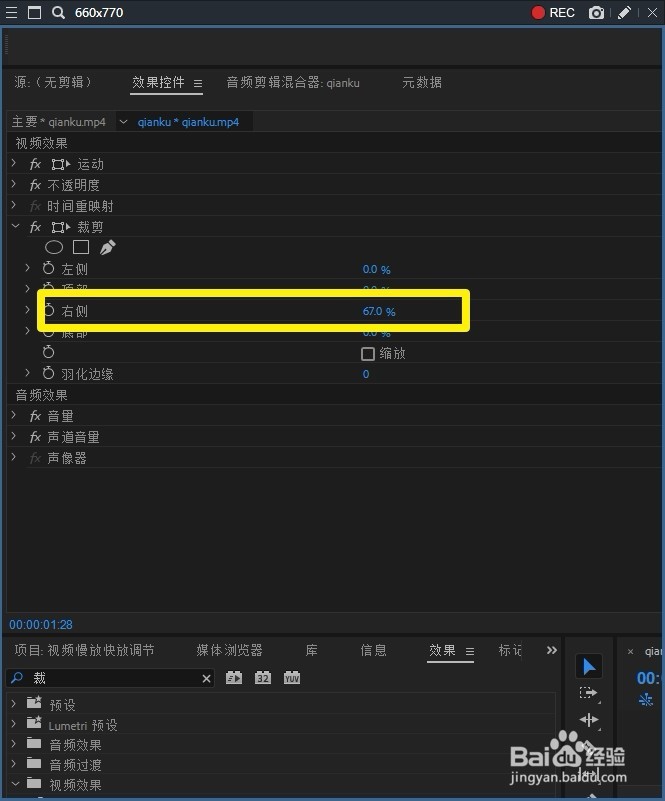
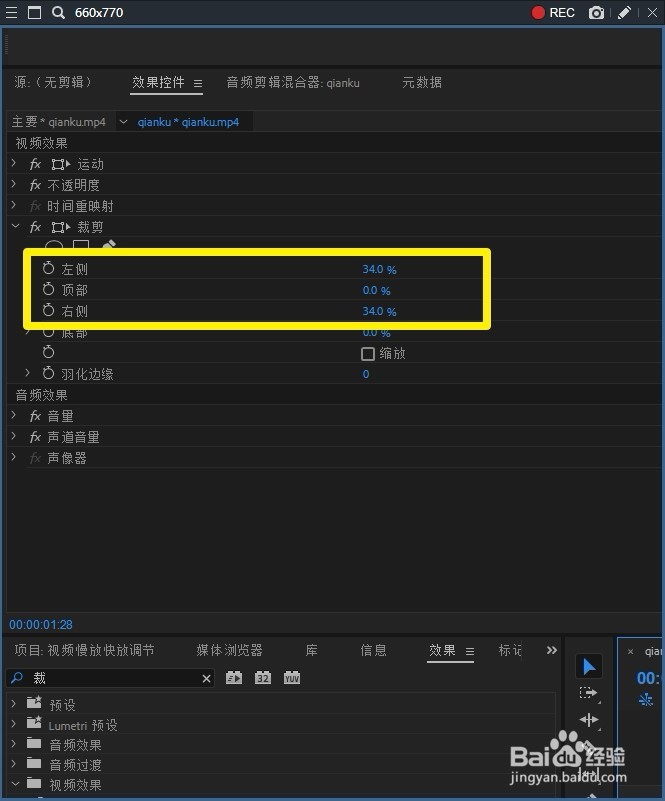
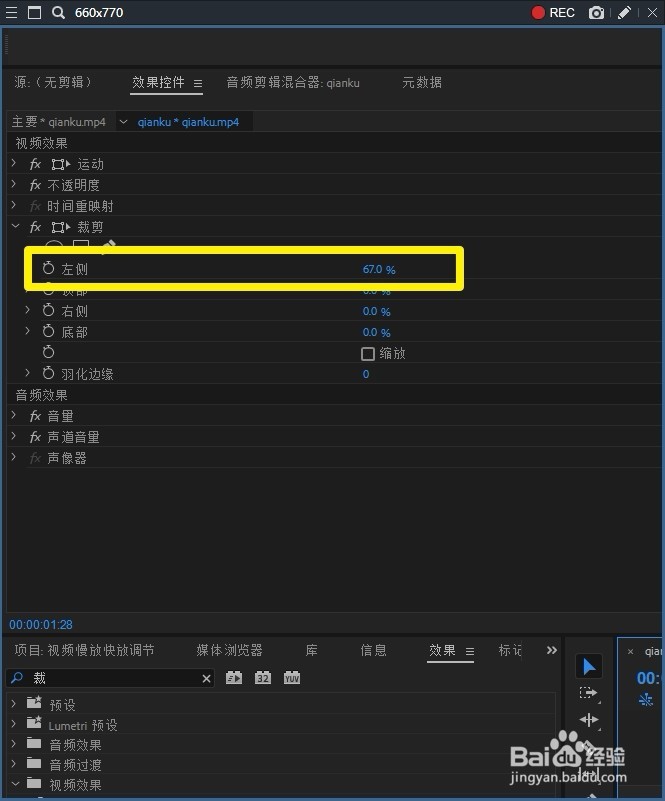
6、然后依次对三个视频的裁剪百分比进行调节
对第一个视频进行右侧裁剪,67%
对第二个视频,左侧裁减34%,右侧裁减34%
对第三个视频左侧裁减67%
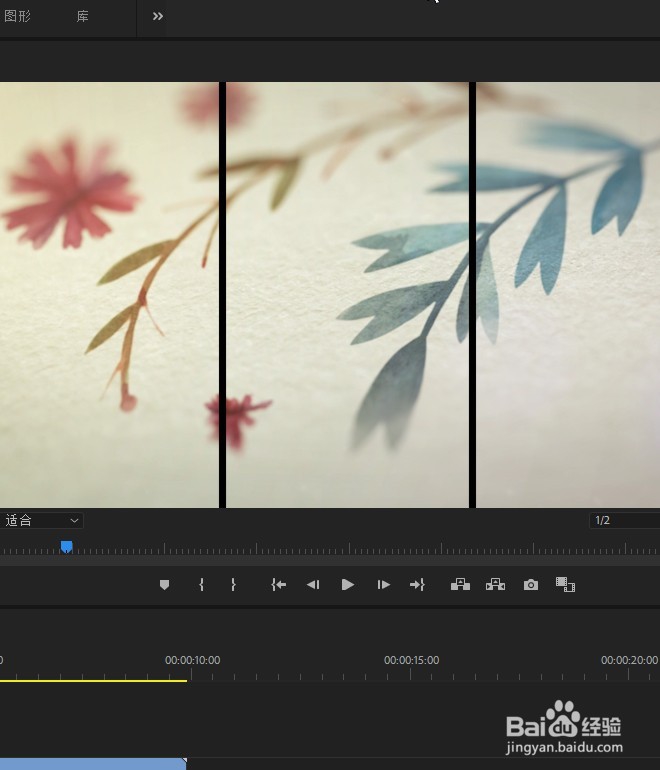
7、最后在页面右上角的视频面板中,就可以看到我们制作出来的三分屏的效果
阅读量:134
阅读量:25
阅读量:93
阅读量:159
阅读量:106