Windows Server 2012如何禁用IE增强安全配置?

2026-02-13 21:41:36

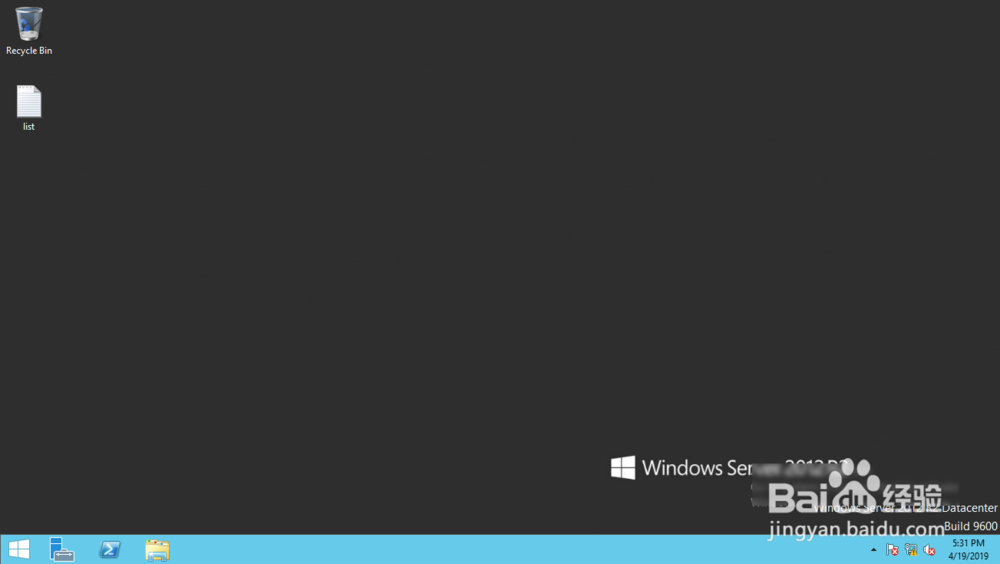
1、打开Windows Server 2012的桌面;

Windows Server 2012如何禁用IE增强安全配置?

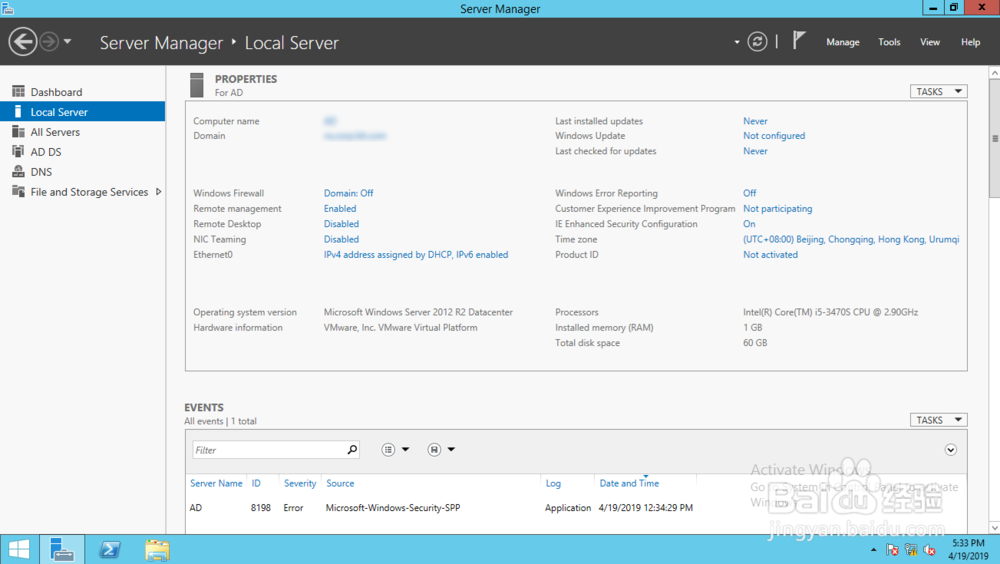
2、点击任务栏上的“服务管理器”图标;

Windows Server 2012如何禁用IE增强安全配置?

3、服务管理器页面自动打开;

Windows Server 2012如何禁用IE增强安全配置?

4、点击右侧的“本地服务器”;

Windows Server 2012如何禁用IE增强安全配置?

5、本地服务器页面自动打开;

Windows Server 2012如何禁用IE增强安全配置?

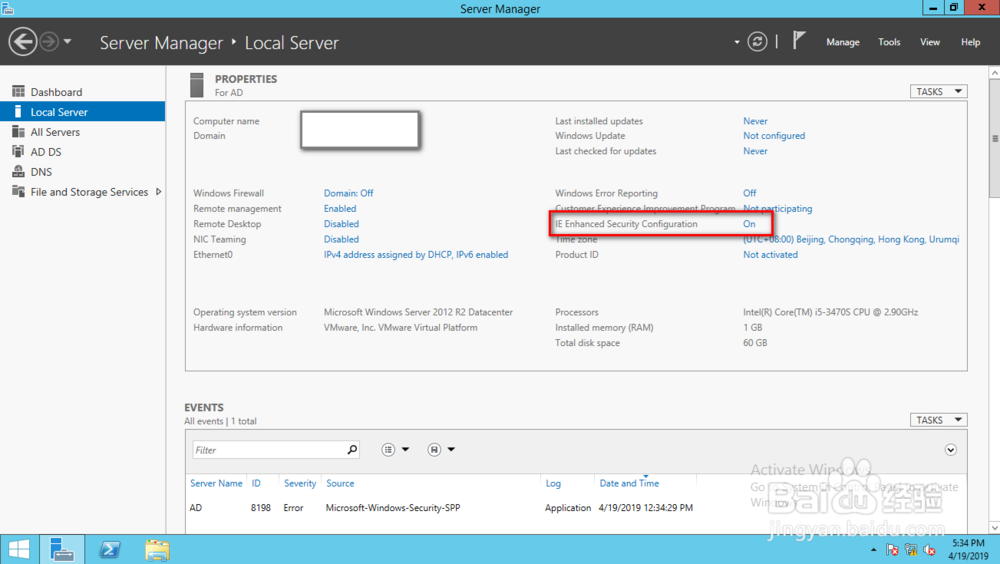
6、点击IE增强安全配置后的按钮;

Windows Server 2012如何禁用IE增强安全配置?

7、配置页面自动打开;

Windows Server 2012如何禁用IE增强安全配置?

8、可以根据需要,分别对管理员用户和普通用户进行配置;

Windows Server 2012如何禁用IE增强安全配置?

9、配置完成后,点击“确定”按钮;

Windows Server 2012如何禁用IE增强安全配置?

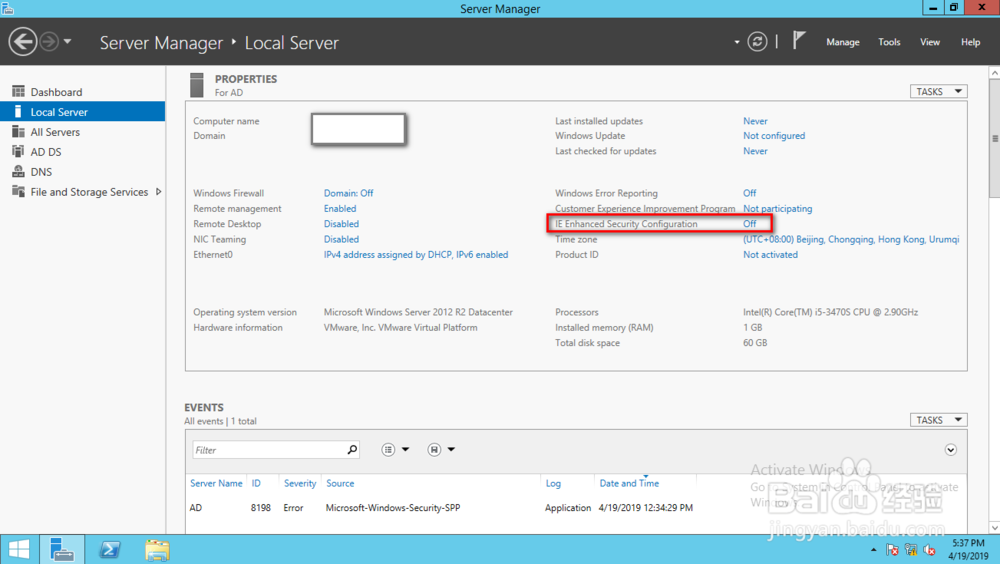
10、IE增强安全配置禁用完成。

Windows Server 2012如何禁用IE增强安全配置?

猜你喜欢