CAD如何建立并使用新的图层
1、双击”CAD图标“,打开CAD软件。
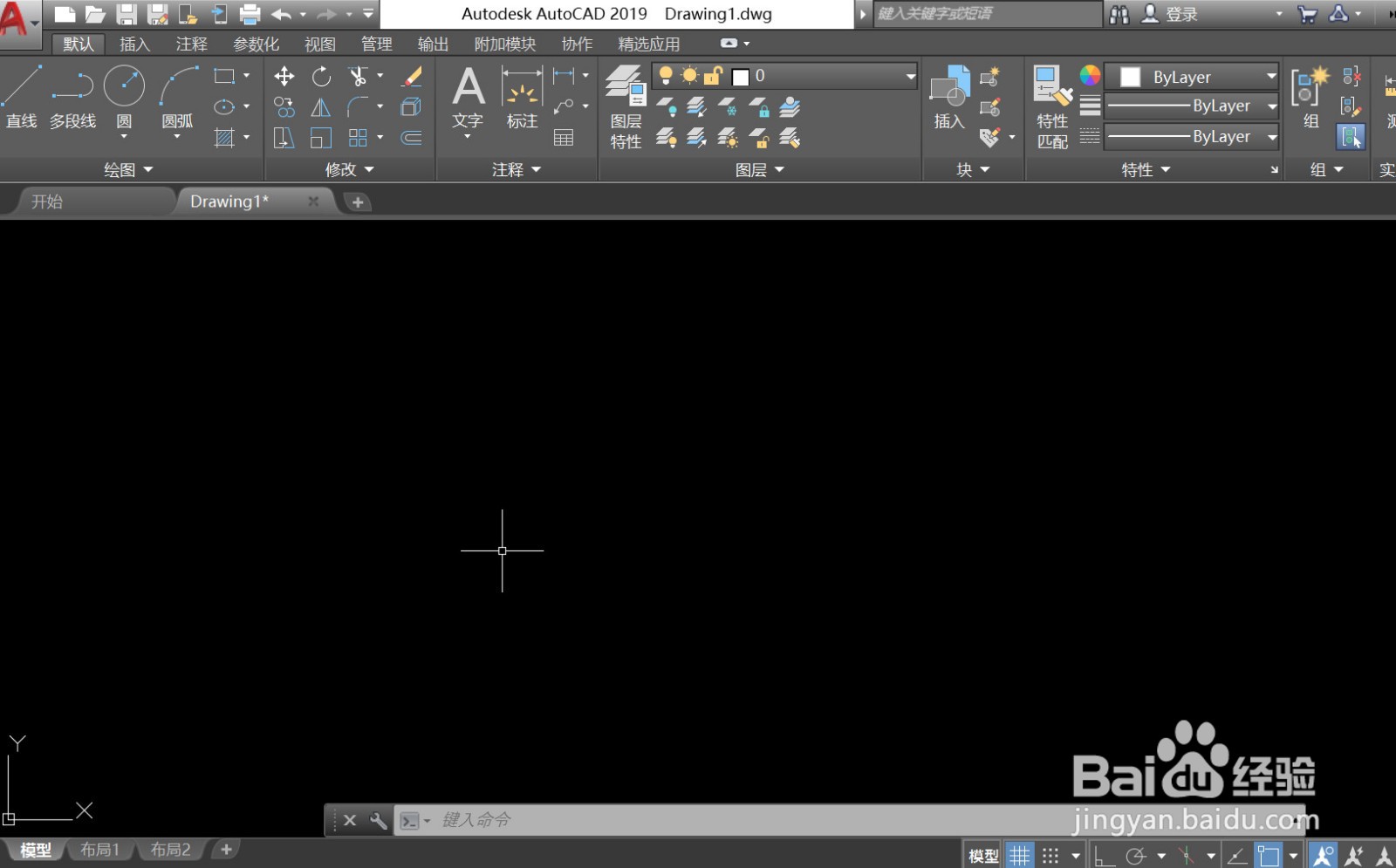
2、点击图层栏的”图层特性“。
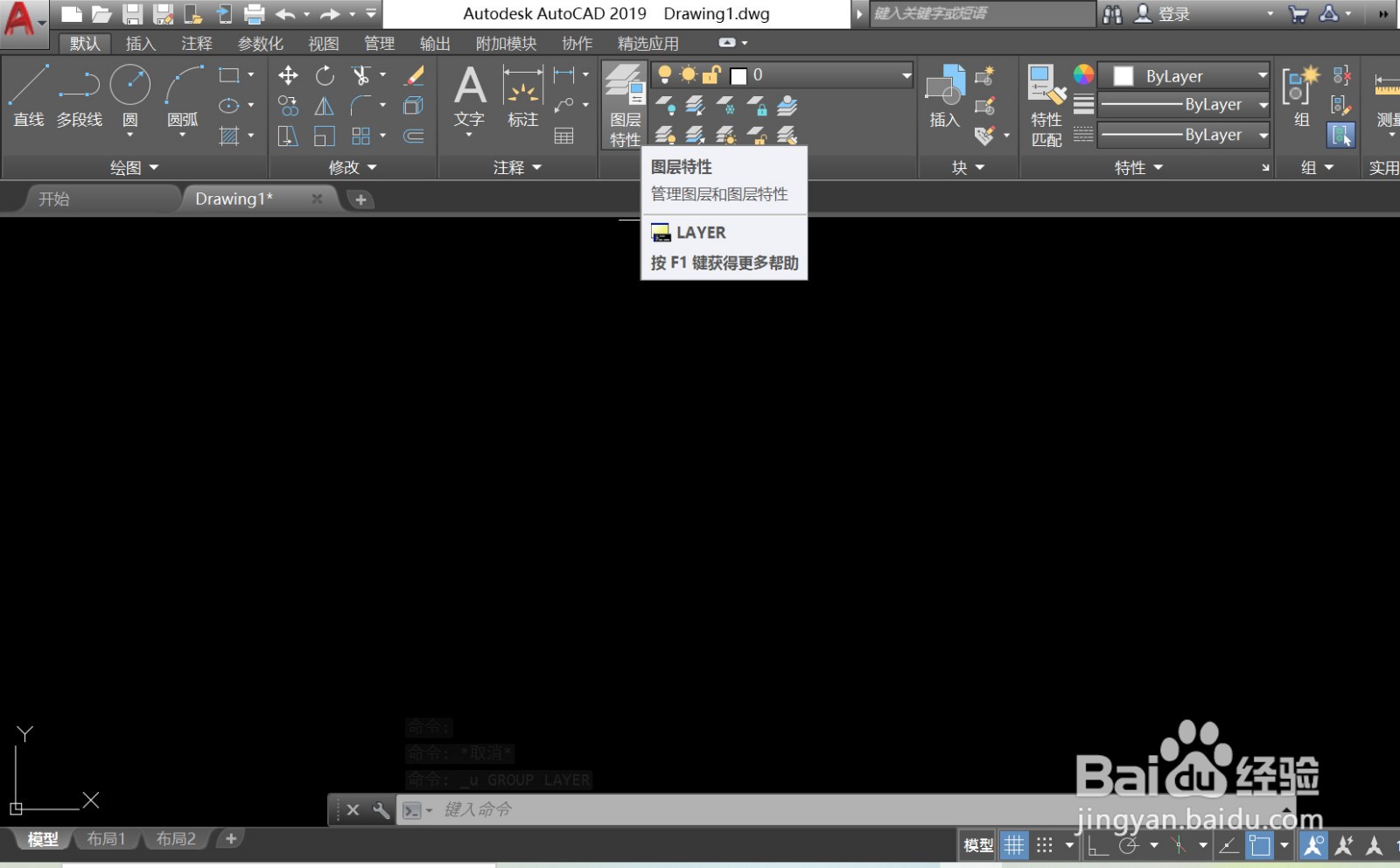
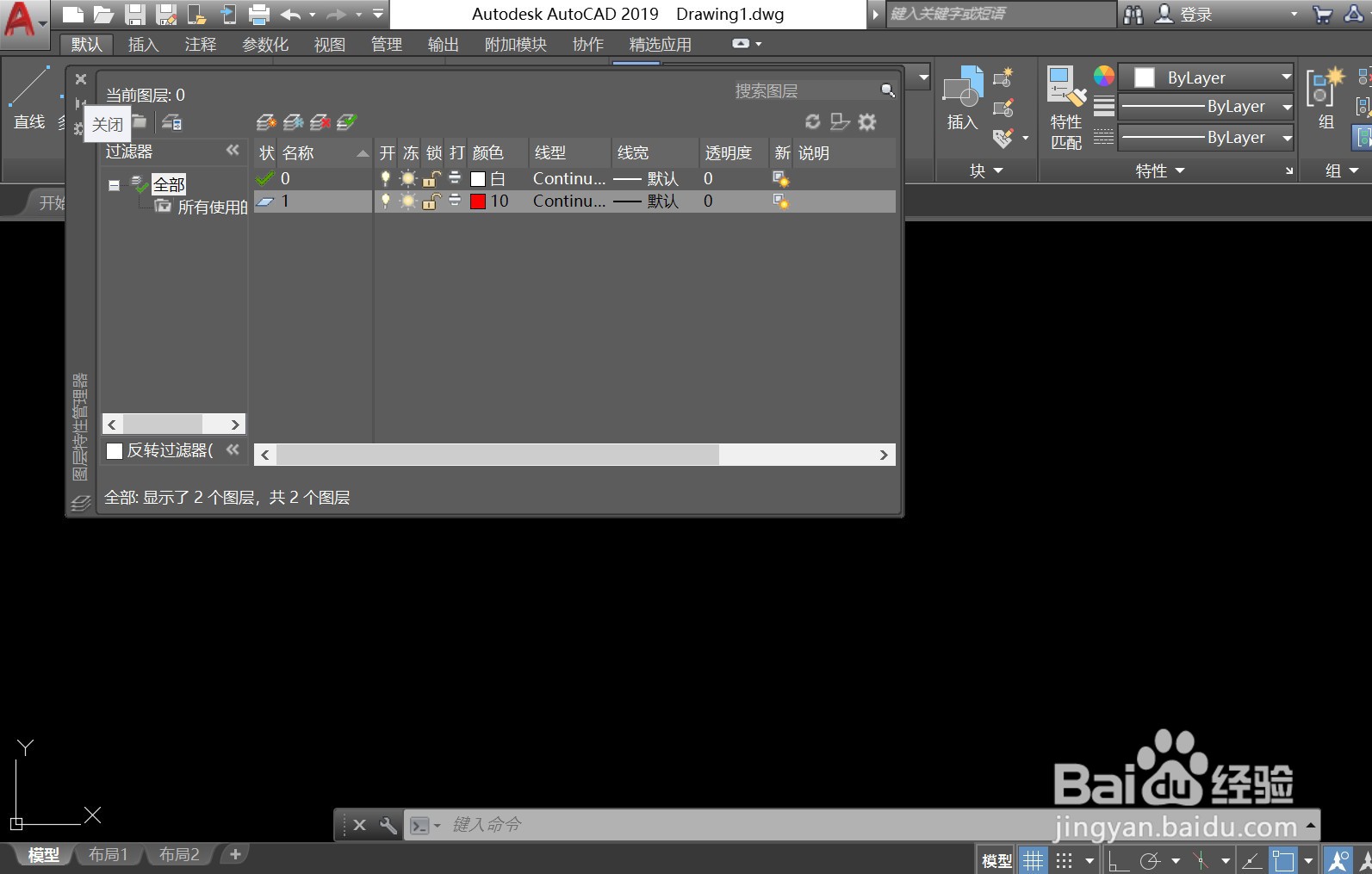
3、在弹出的窗口,点击”新建图层的图标“。
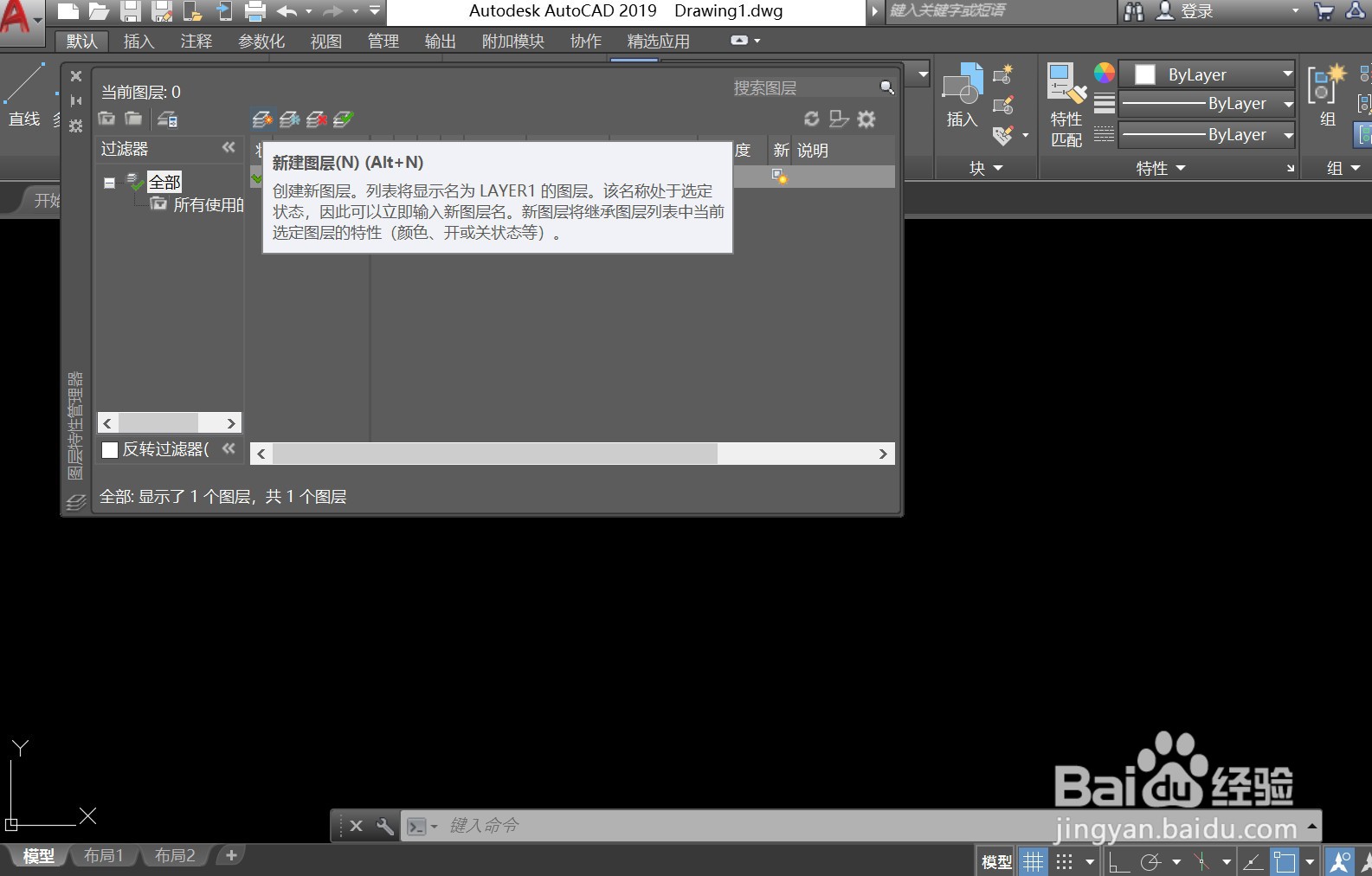
4、把新建图层名称改为”1“,点击颜色改为”红色“。
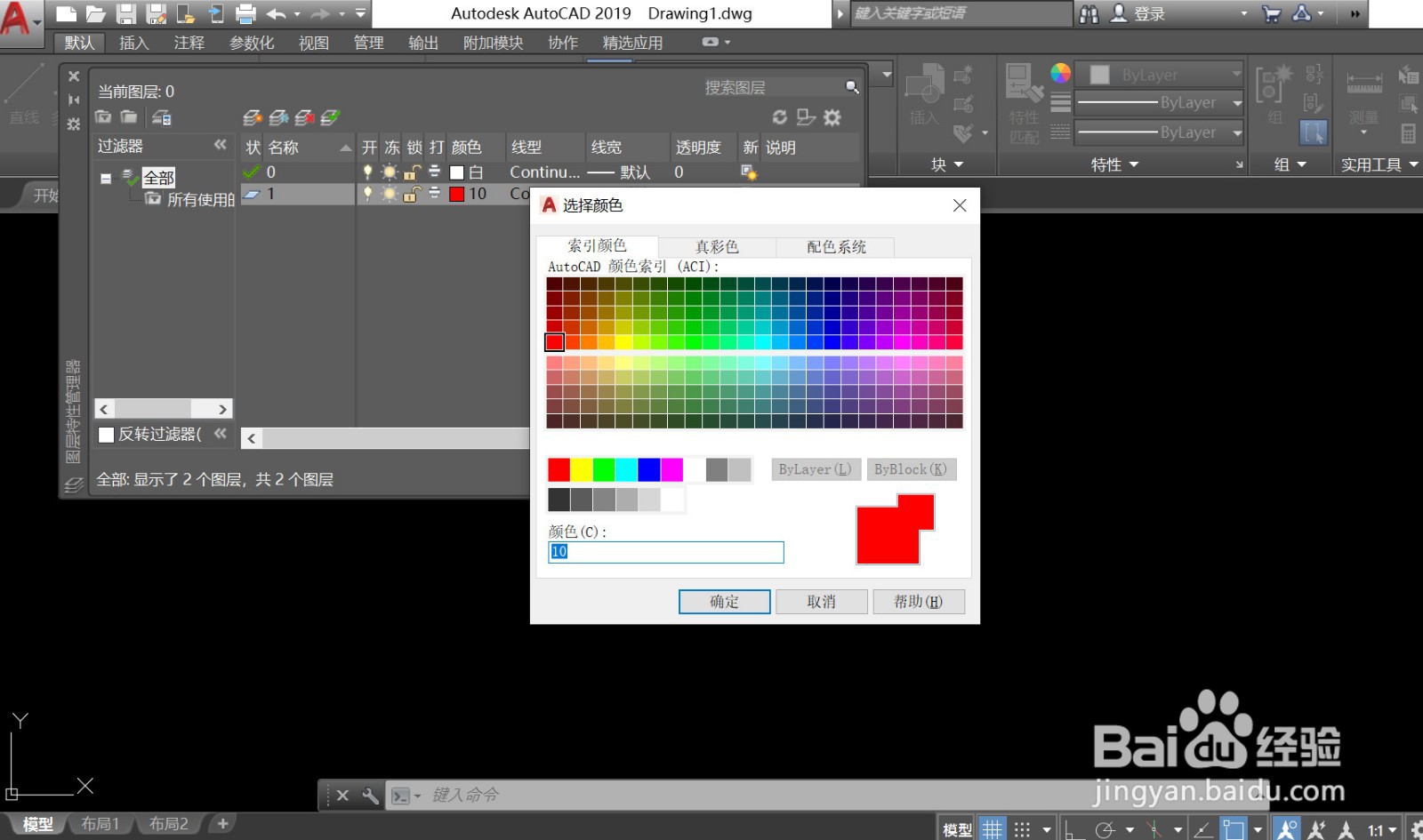
5、点击”关闭“窗口。
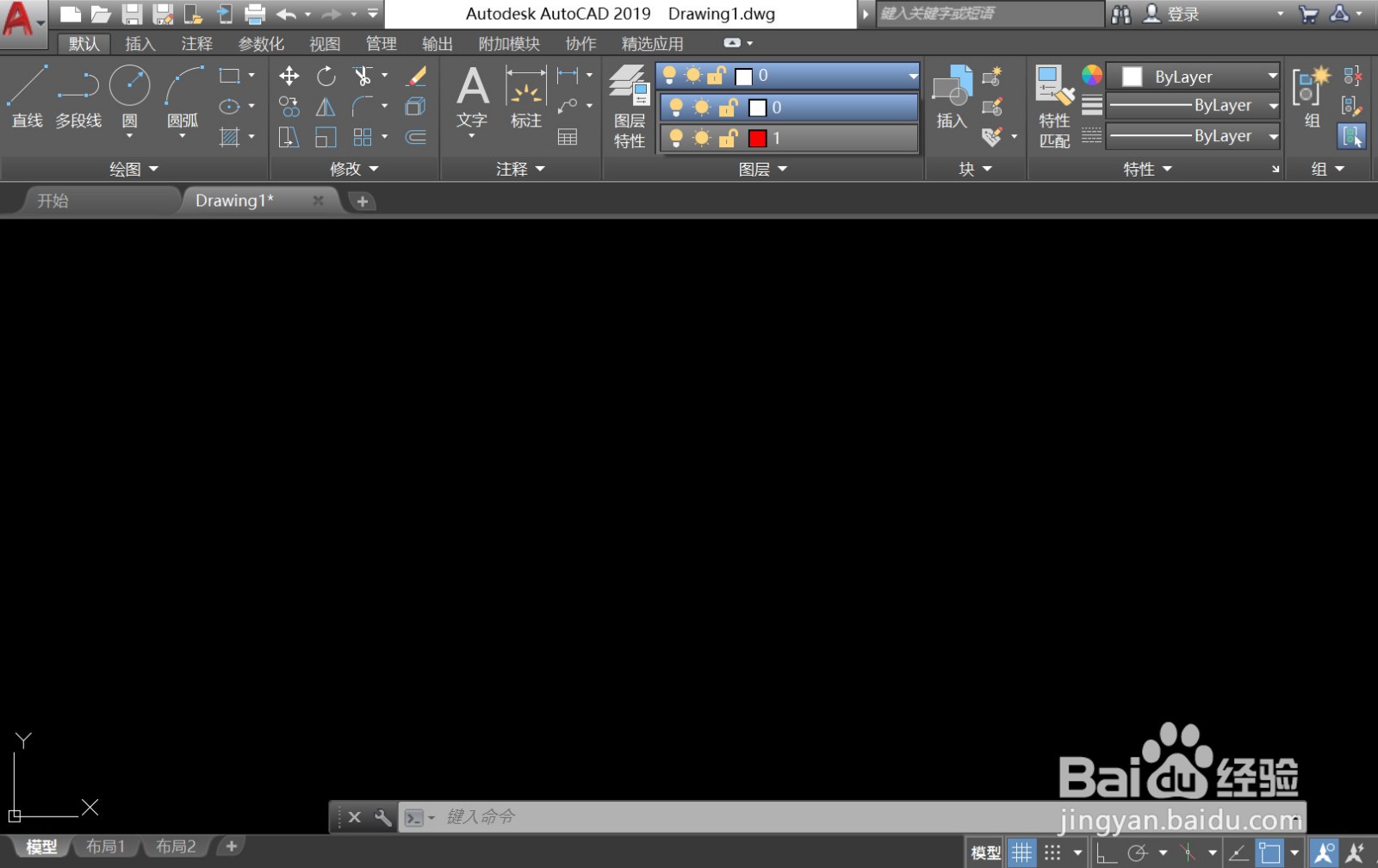
6、点击图层的下拉栏,点击图层”1“。
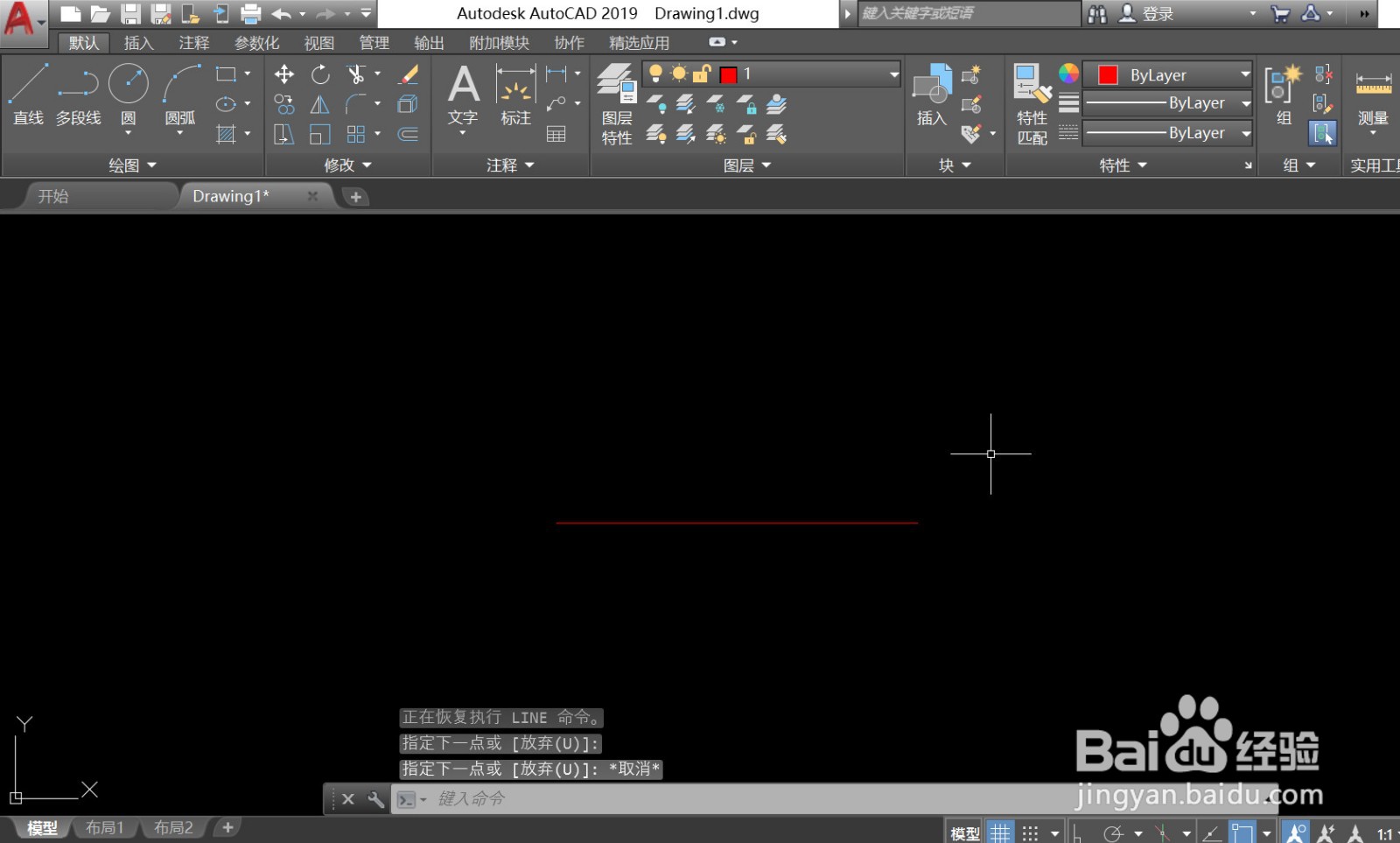
7、在图上画一条直线,就可以看到图层”1“,被应用了。
阅读量:192
阅读量:45
阅读量:156
阅读量:151
阅读量:121
1、双击”CAD图标“,打开CAD软件。
2、点击图层栏的”图层特性“。
3、在弹出的窗口,点击”新建图层的图标“。
4、把新建图层名称改为”1“,点击颜色改为”红色“。
5、点击”关闭“窗口。
6、点击图层的下拉栏,点击图层”1“。
7、在图上画一条直线,就可以看到图层”1“,被应用了。