ps使用变换如何制作出形态各异的蝴蝶
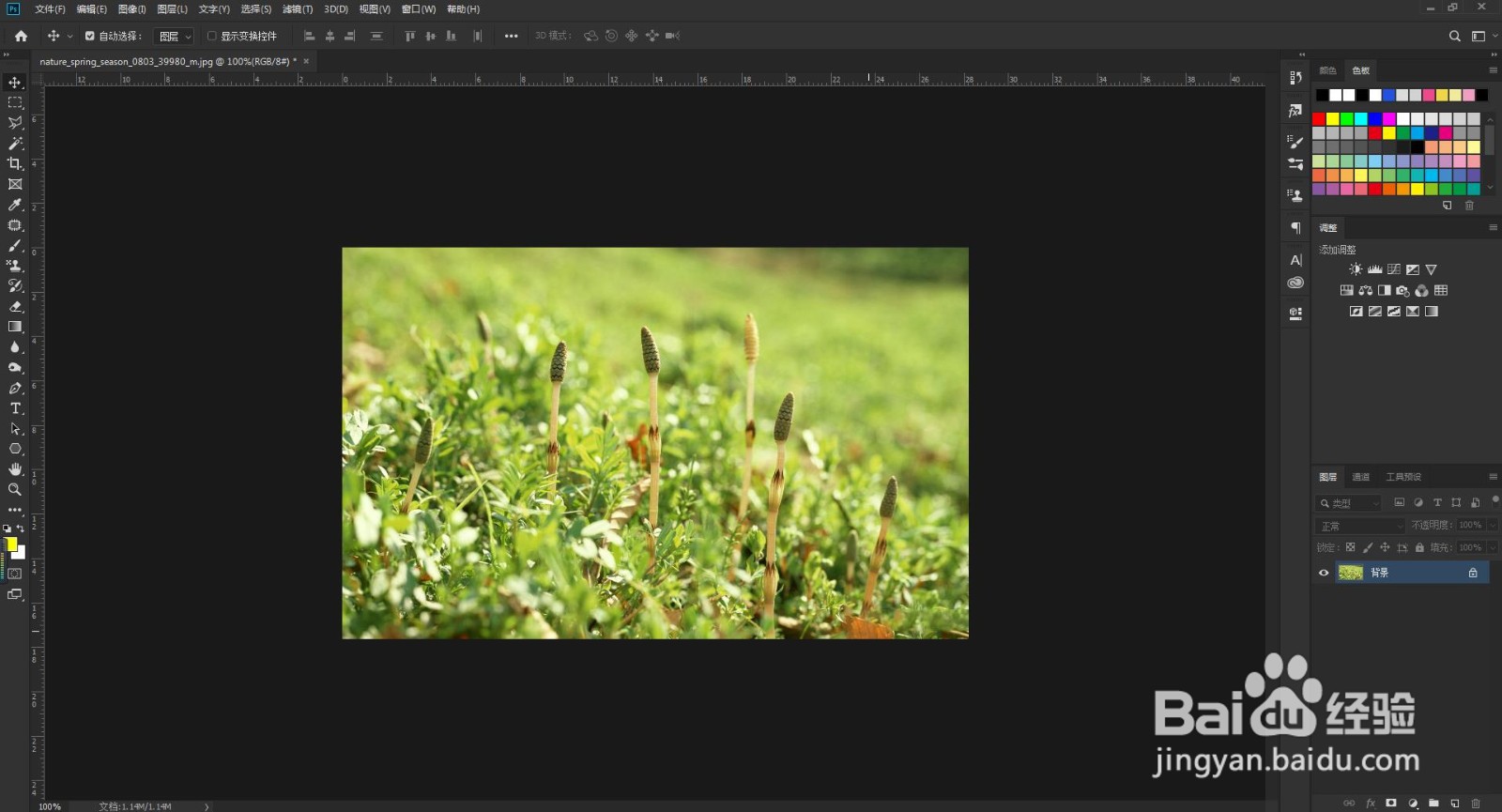
1、第一步:
执行“文件>打开”命令,然后在弹出的对话框中选择素材文件
2、第二步:
创建一个素材组命名为“蝴蝶”,导入素材文件

3、第三步:
接着执行“编辑>变换>缩放”命令,此时蝴蝶四周出现方形定界框。按住shift键单击右上角的控制点并向内拖动,等比例缩放蝴蝶

4、第四步:
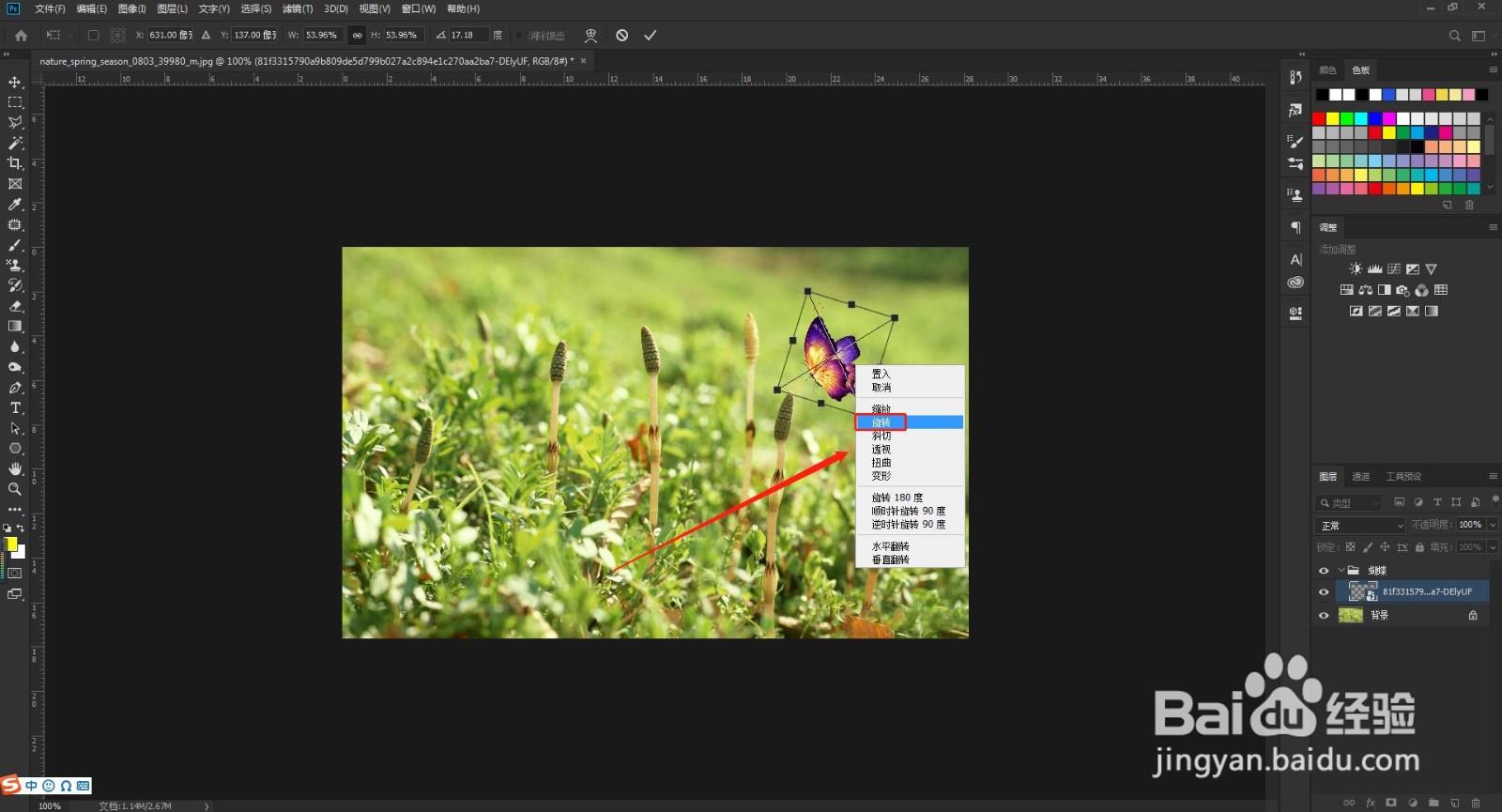
执行“编辑>变换>旋转”命令或单击右键执行“旋转”命令,然后将光标移动到右上角外侧,此时光标变为圆滑的双向箭头形,单击并向右下拖动光标旋转蝴蝶
5、第五步:
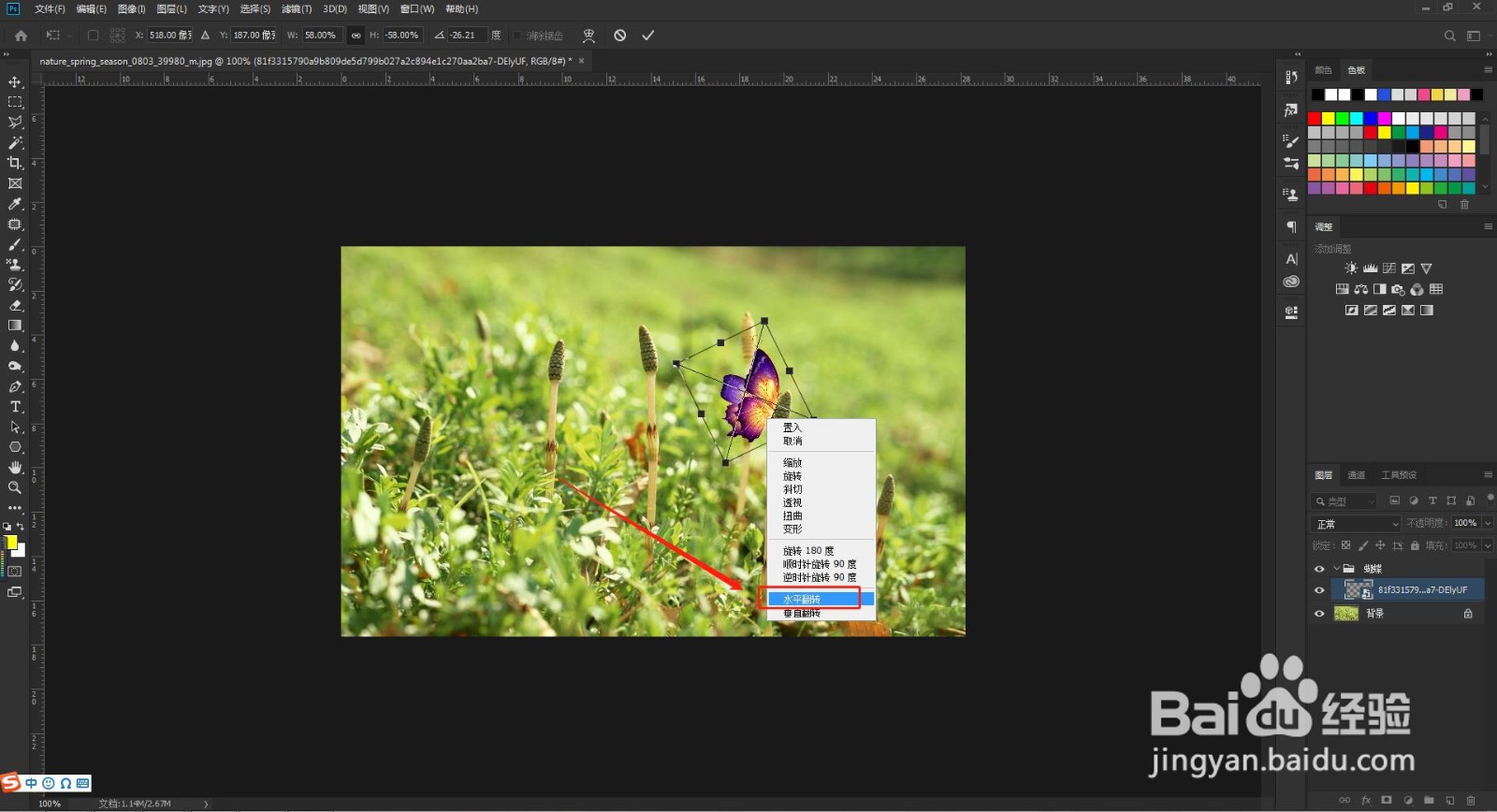
单击右键执行“水平翻转”命令,按Enter键完成变换,然后将蝴蝶移动到合适位置
6、第六步:
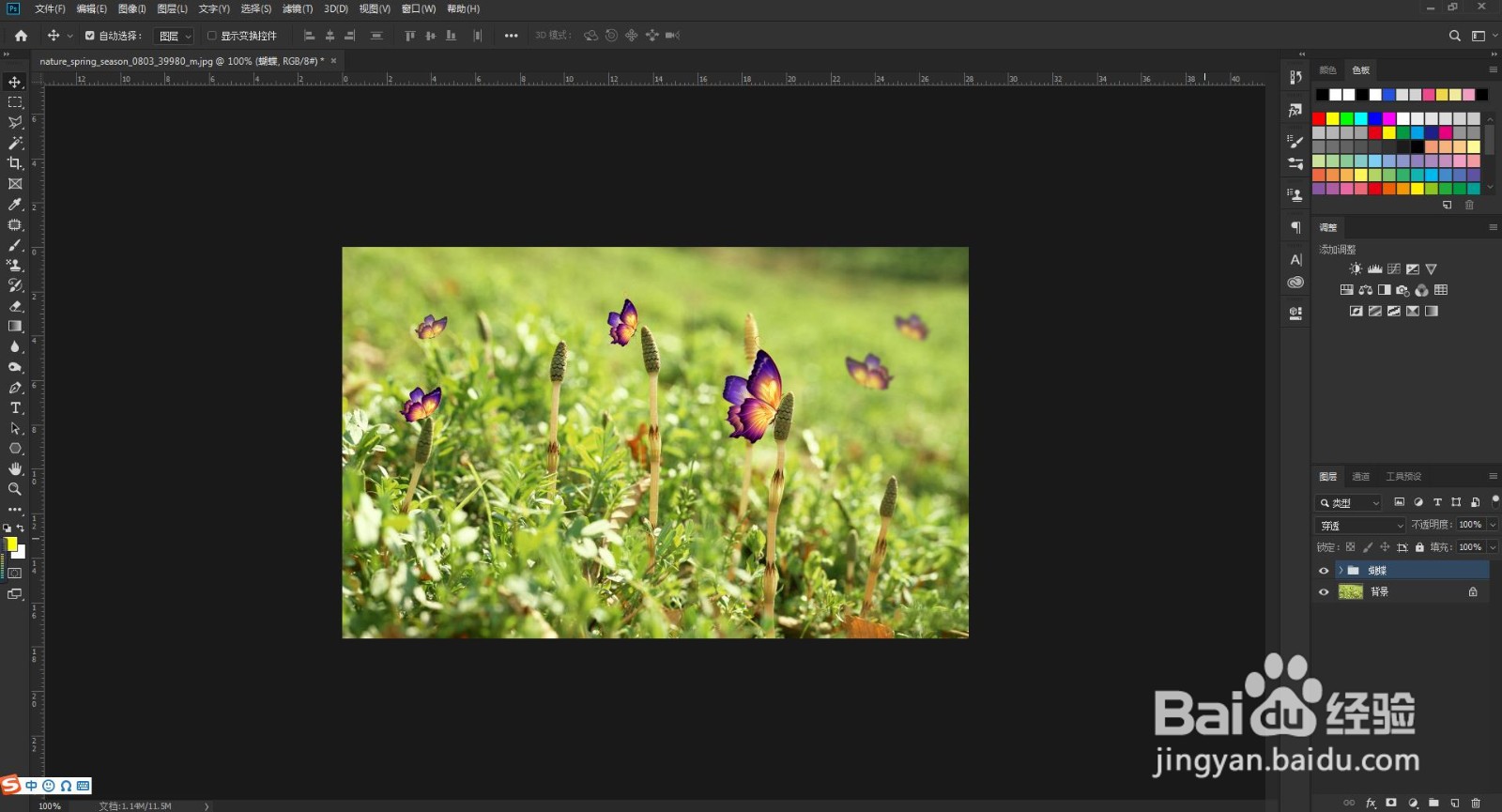
多次按Ctrl+J组合键复制蝴蝶图层,然后对其进行变换调整,制作出形态各异的蝴蝶摆放在天空中
阅读量:171
阅读量:141
阅读量:20
阅读量:186
阅读量:91