CAD中怎么等分一条线段?
1、我们双击CAD快捷图标打开软件进入到操作界面后在绘图区绘制一条任意长度的直线。

2、在菜单栏中依次找到并选择:绘图-——点——定数等分。

3、接着我们在绘图区内找到要等分的线段并左键点击选择,软件会提示你输入线段数目。

4、我们按自己的实际需要输入要把线段等分的数量(比如5段),然后按回车键确认。
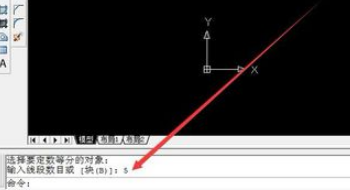
5、我们发现线段没有变化,还要修改下点的样式才能看清楚等分的点。

6、点的样式设置完毕后,我们就直观的看到线段已经被等分了 。

7、具体步骤总结如下:
1、我们双击CAD快捷图标打开软件进入到操作界面后在绘图区绘制一条任意长度的直线。
2、在菜单栏中依次找到并选择:绘图-——点——定数等分。
3、接着我们在绘图区内找到要等分的线段并左键点击选择,软件会提示你输入线段数目。
4、我们按自己的实际需要输入要把线段等分的数量(比如5段),然后按回车键确认。
5、我们发现线段没有变化,还要修改下点的样式才能看清楚等分的点。
6、点的样式设置完毕后,我们就直观的看到线段已经被等分了 。
阅读量:174
阅读量:196
阅读量:165
阅读量:132
阅读量:153