如何让XLSX 工作表中的表格有下框线?
1、创建一个“XLSX 工作表”。

2、双击打开这个“XLSX 工作表”。

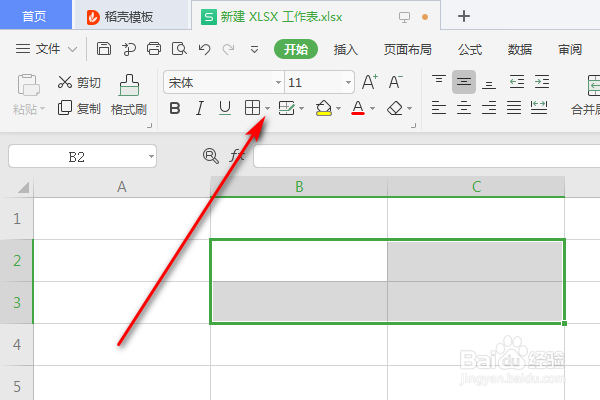
3、选中自己想要加“下框线”的区域。

4、点击图片当中的“小三角”图标。
5、然后在这些选项当中选中“下框线”这个选项。
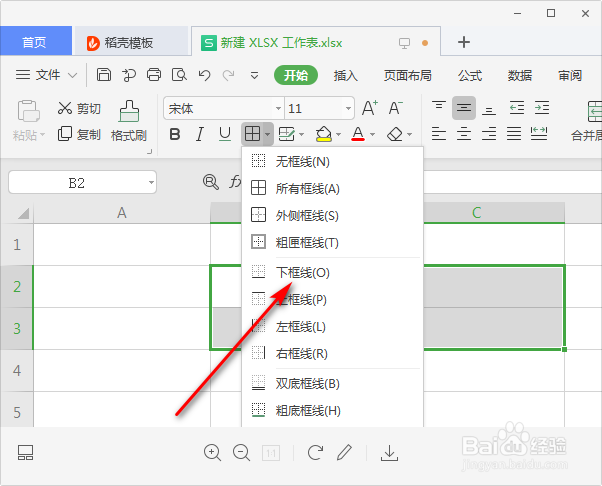
6、然后任意点击表格的一处,就可以看到表格已经加上“下框线”了。

7、创建一个“XLSX 工作表”。
2、双击打开这个“XLSX 工作表”。
3、选中自己想要加“下框线”的区域。
4、点击图片当中的“小三角”图标。
5、然后在这些选项当中选中“下框线”这个选项。
6、然后任意点击表格的一处,取消选中的状态,就可以看到表格已经加上“下框线”了。
阅读量:186
阅读量:155
阅读量:77
阅读量:88
阅读量:50