PS如何抠取复杂背景下的人物?
1、1.点击选择主体,框选人物。
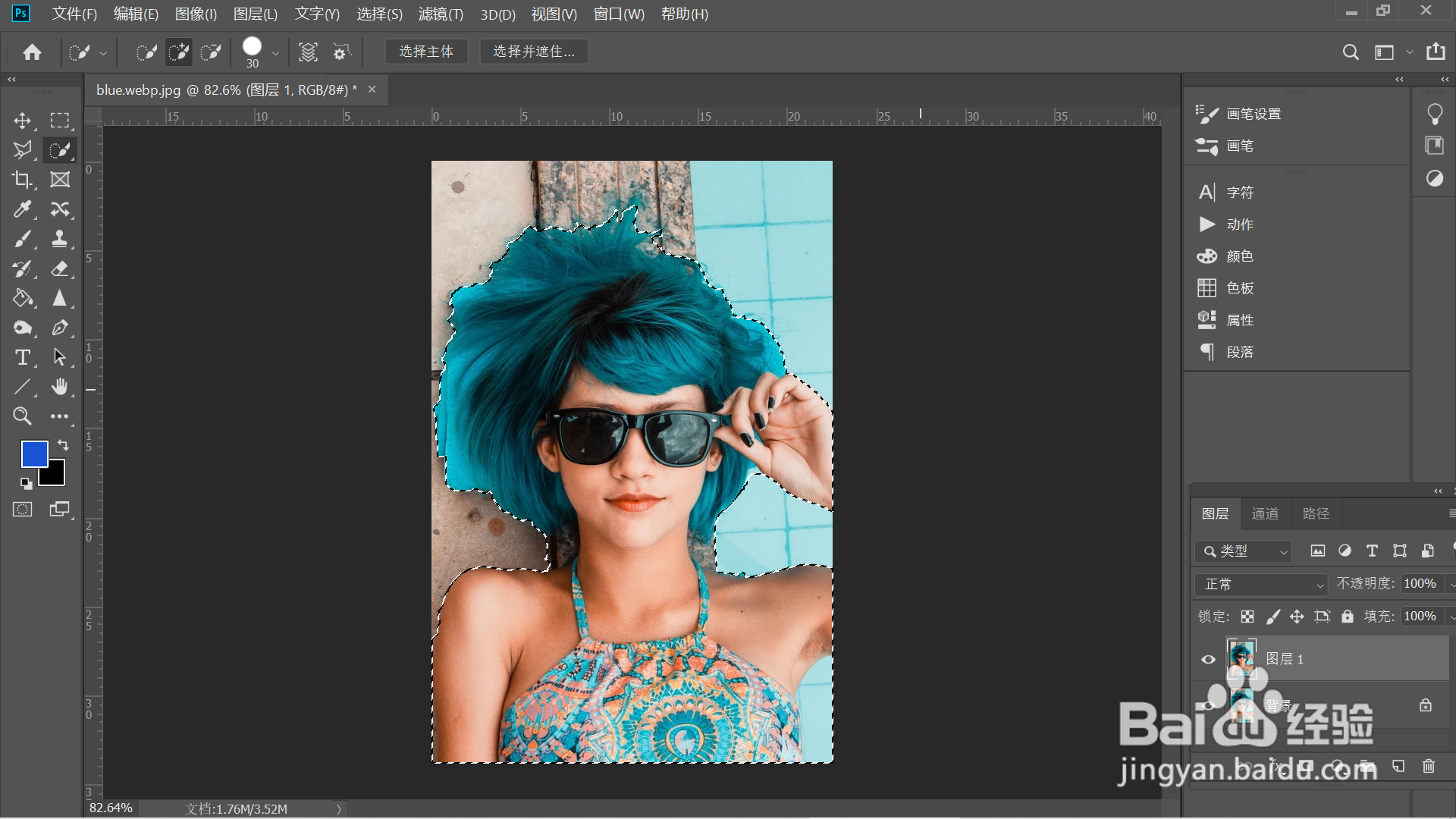
2、2.点击[选择]—[选择并遮住]。
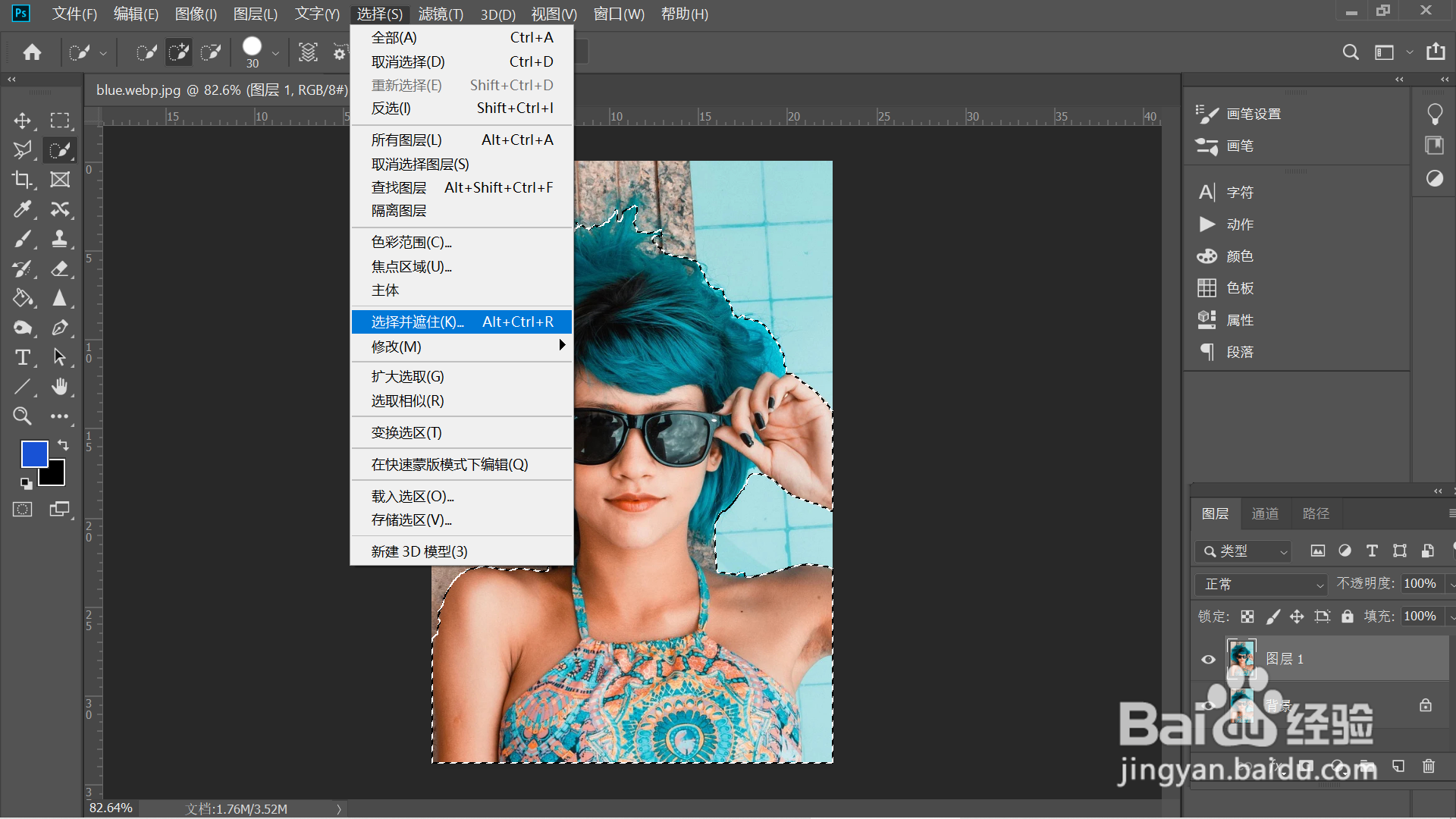
3、3.用画笔涂抹背景和人物边缘。
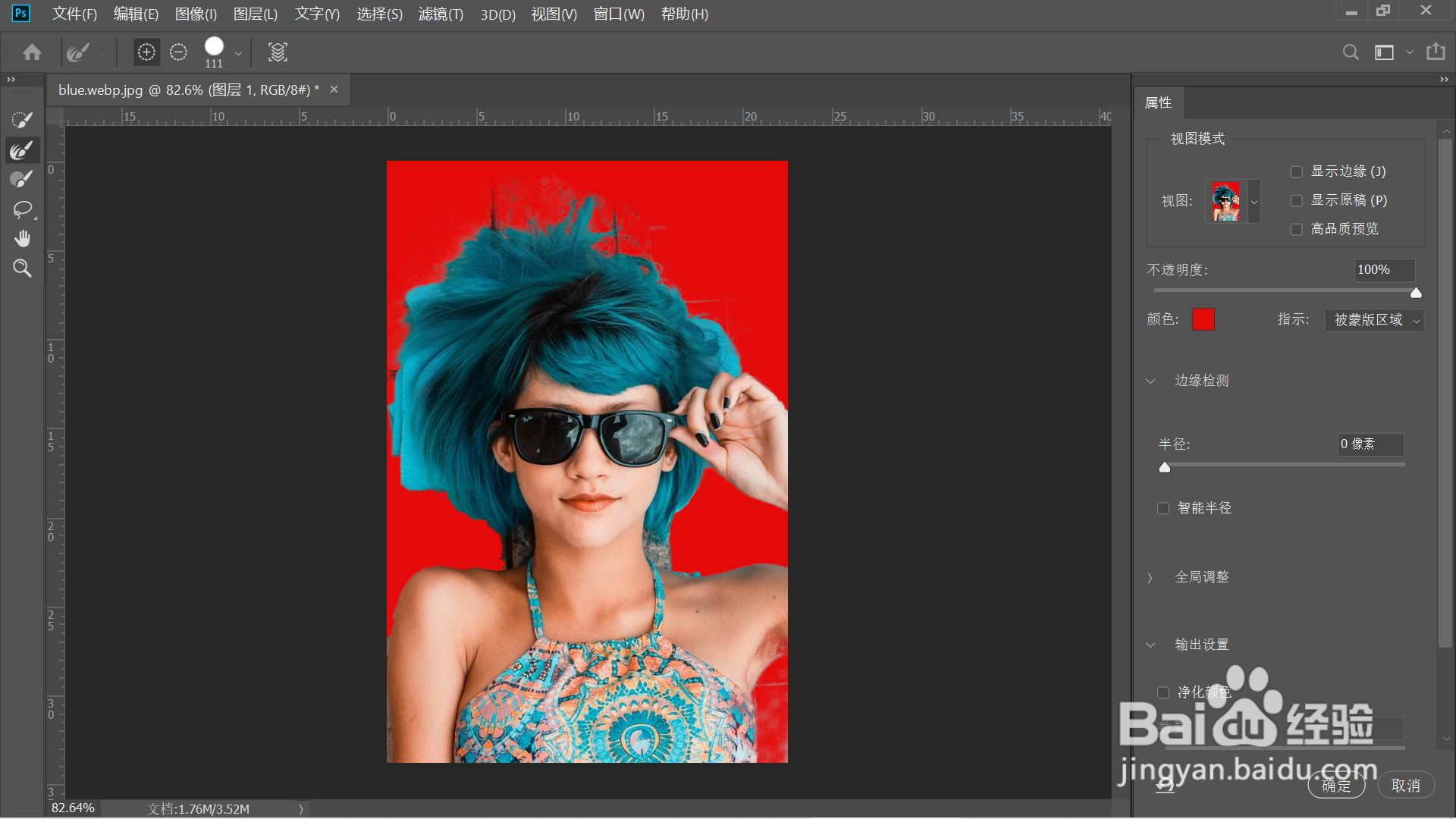
4、4.勾选净化颜色,点击确定。

5、5.换个背景,呈现抠取效果。
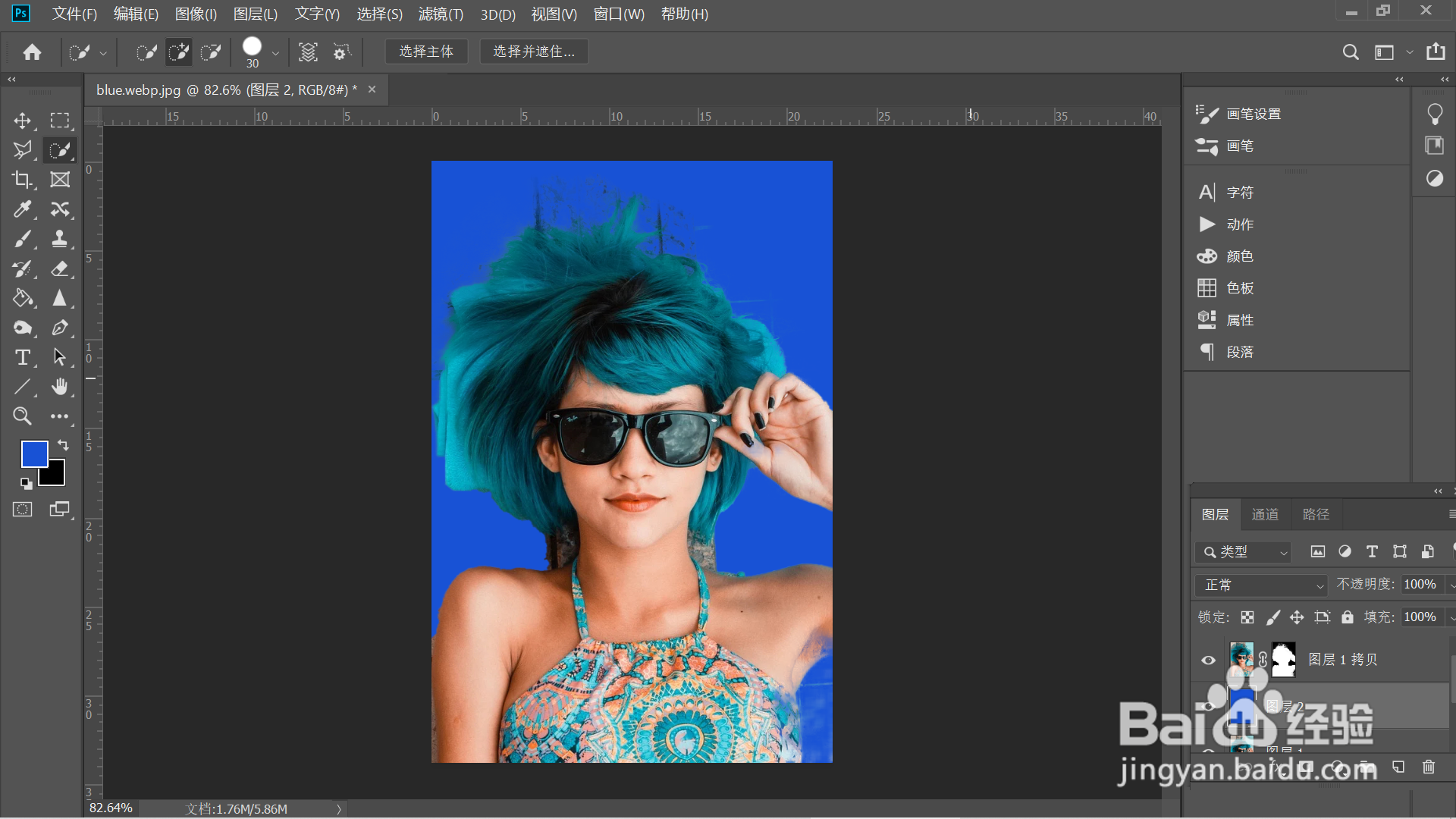
6、总结:
1.点击选择主体,框选人物。
2.点击[选择]—[选择并遮住]。
3.用画笔涂抹背景和人物边缘。
4.勾选净化颜色,点击确定。
5.换个背景,呈现抠取效果。
阅读量:177
阅读量:81
阅读量:78
阅读量:171
阅读量:110
1、1.点击选择主体,框选人物。
2、2.点击[选择]—[选择并遮住]。
3、3.用画笔涂抹背景和人物边缘。
4、4.勾选净化颜色,点击确定。
5、5.换个背景,呈现抠取效果。
6、总结:
1.点击选择主体,框选人物。
2.点击[选择]—[选择并遮住]。
3.用画笔涂抹背景和人物边缘。
4.勾选净化颜色,点击确定。
5.换个背景,呈现抠取效果。