在illustrator中如何连续旋转复制?
1、按P键,调出钢笔工具,设置无填充颜色,设置黄色描边,在画板上画下一个S形。

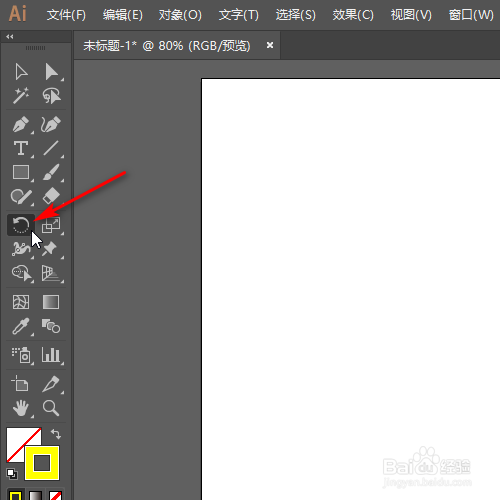
2、按V键调出选择工具,选中S。鼠标双击界面左侧旋转工具图标,弹出旋转设置框。

3、设置角度为:30度;勾选:预览。然后点击:复制;一定要点击“复制”哦。点击“复制”后,设置框自动关闭。画板上已复制出了一个S形。

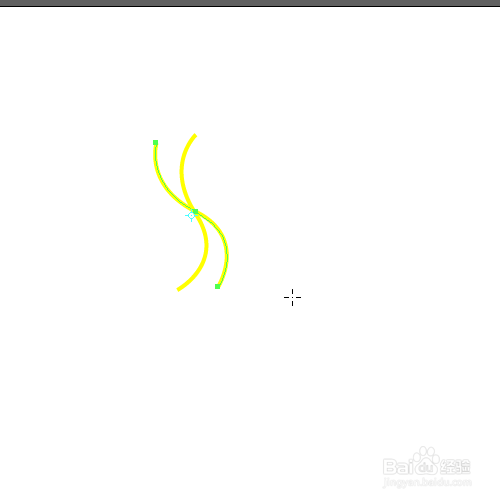
4、接下来操作连续旋转复制。
保持S形在选择中的状态下,左手按CTRL不放手,右手连续点击D键,每点击一次,就会自动旋转复制一个S形。需要多少个就点击多少次 D键。最后得到我们想要的效果。

