Illustrator中怎么查看当前画布的尺寸大小方法
1、在Illustrator中打开新建画布文件

2、在左侧工具栏找到如图的画板工具,点击选择

3、这时候右侧的画板会进入到编辑栏,在上方属性区域可以查看当前画布大小

1、单击上方属性栏中的【文档设置】
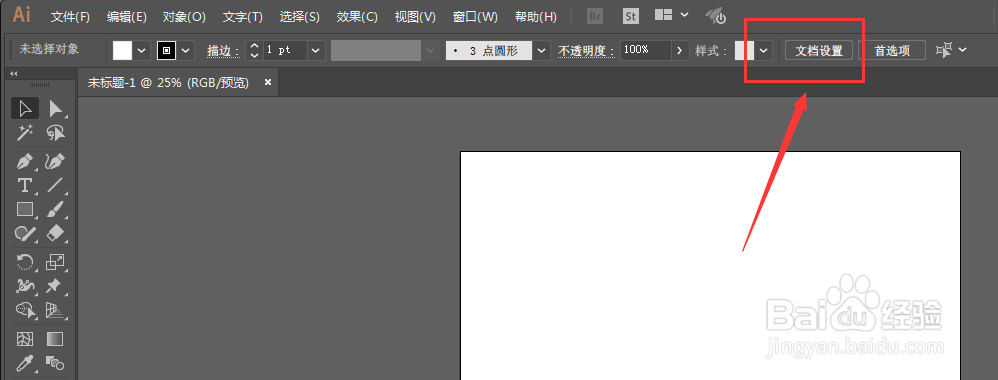
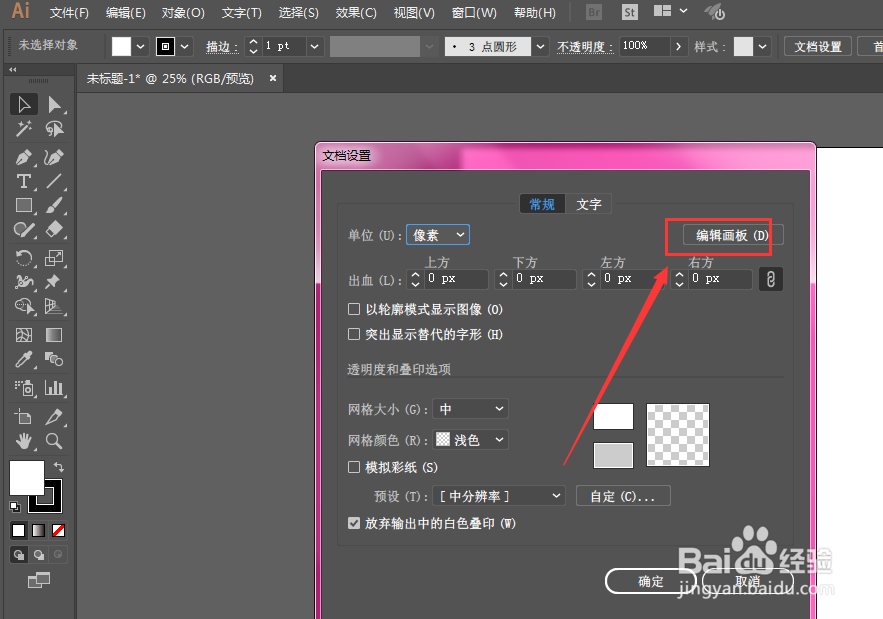
2、然后在面板栏中选择【编辑画板】
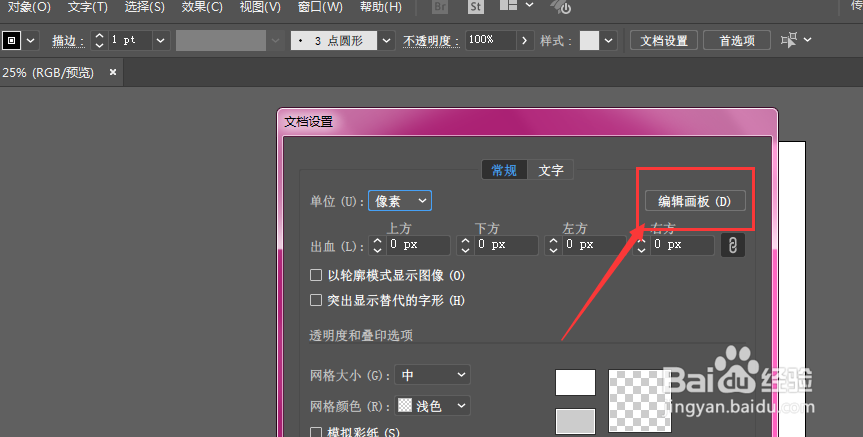
3、这时也会进入到编辑栏,在属性中可查看当前尺寸大小
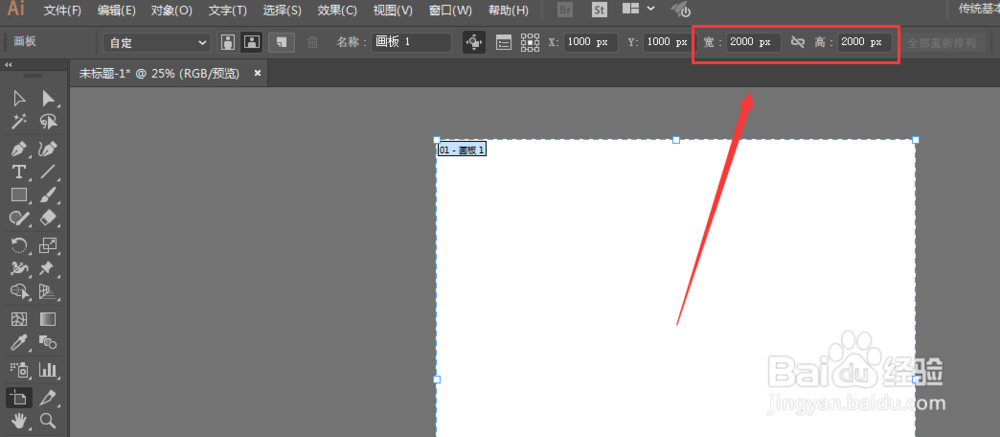
1、打开文件菜单中的-文档设置
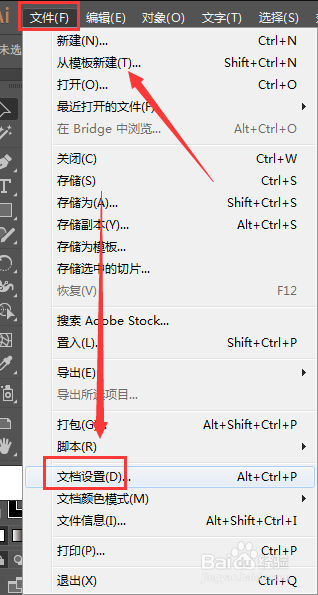
2、进入到文档设置栏,然后按方法二流程,选择编辑画板查看当前尺寸
3、总结;
1.点击左侧工具栏画板工具,快捷键shift+o
2.在属性栏中可查看当前大小
3.打开属性栏文档设置
4.选择右侧的【编辑画板】,然后查看当前属性中的大小尺寸
5.打开文件菜单-文档设置;选择编辑画板
阅读量:176
阅读量:130
阅读量:86
阅读量:119
阅读量:38