AutoCAD怎么设置图层
1、打开图层管理器。
命令路径:格式--图层。
工具栏里面有图层的,可以直接点击图中的图标打开。

2、新建图层。
点击图层管理器上的新建图标,新建一个图层。

3、编辑图层名称。
单击新建的图层名称一栏,可以修改图层的名称,方便绘图时识别。

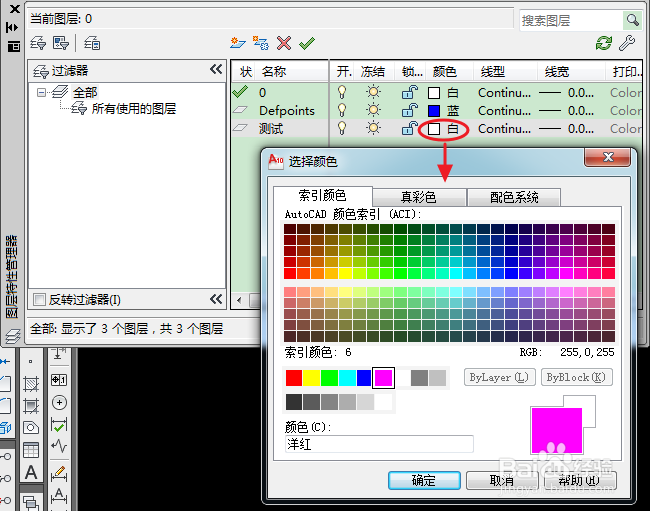
4、指定图层颜色。
点击颜色一栏图标,在弹出的“选择颜色”窗口,为新建的图层指定颜色。
5、指定图层线型。
点击线型一栏,在弹出的“选择线型”窗口,为新建的图层指定线型。
如果没有想要的线型,可点击“加载”来加入更多线型。

6、指定线宽。
点击线宽一栏,在弹出的“线宽”窗口,为新建的图层指定线宽。
