photoshop怎么制作图片局部放大效果?
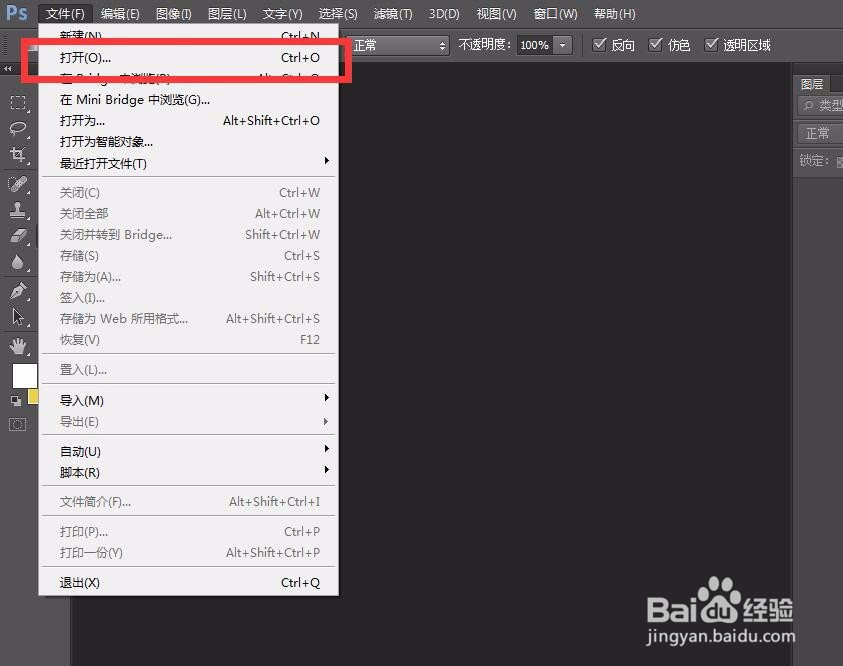
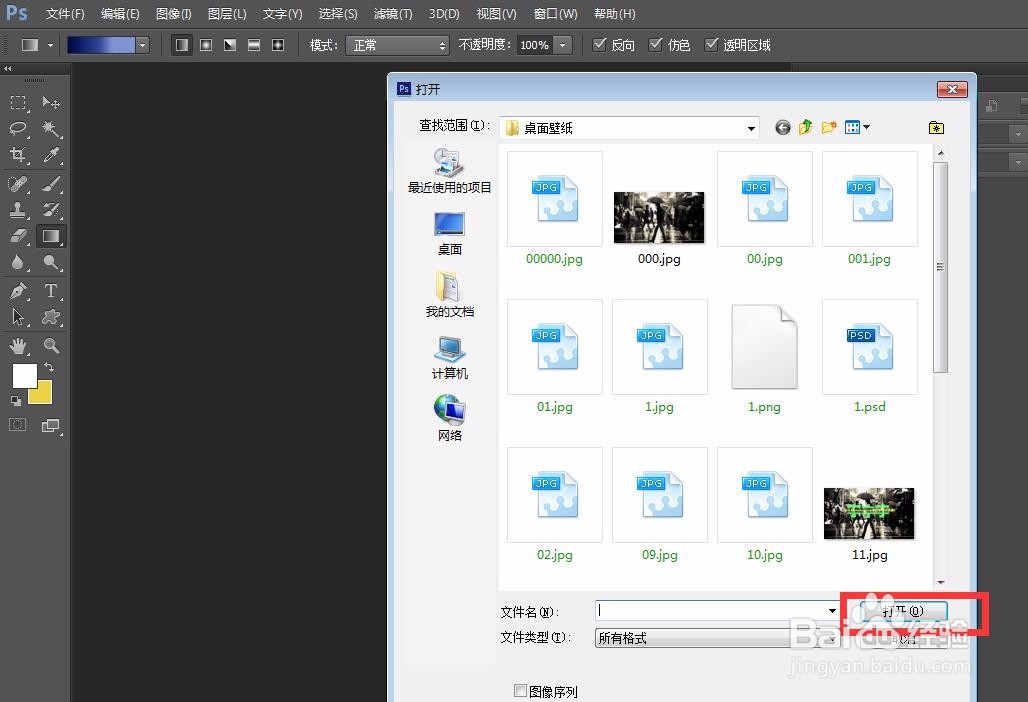
1、首先,我们打开photoshop,点击左上角【文件】——【打开】,打开需要处理的图片。
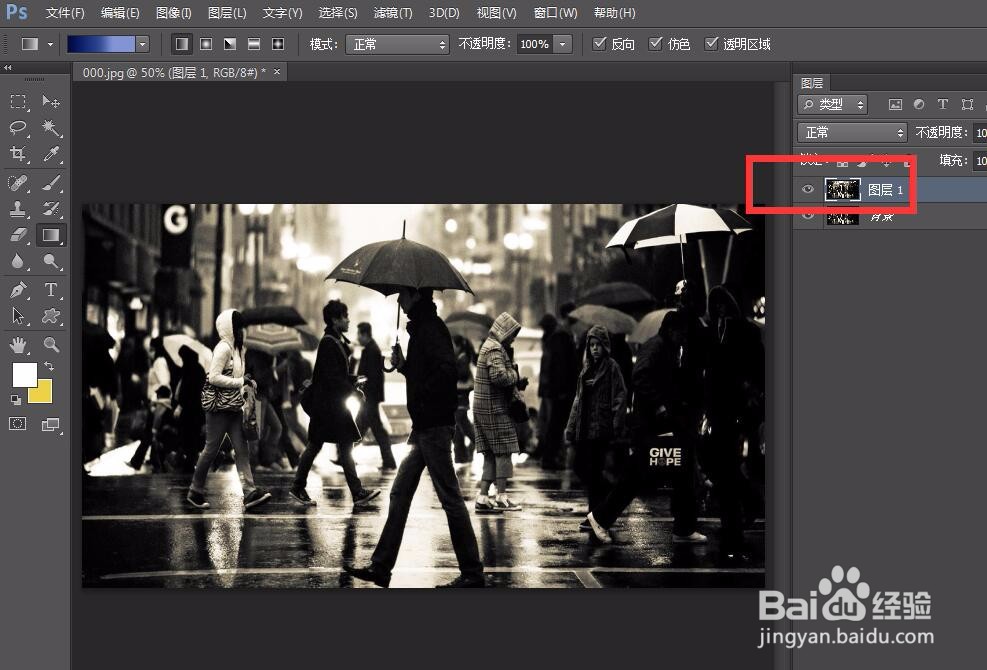
2、导入图片后,我们按快捷键ctrl+j将图片复制一层,如下图所示。
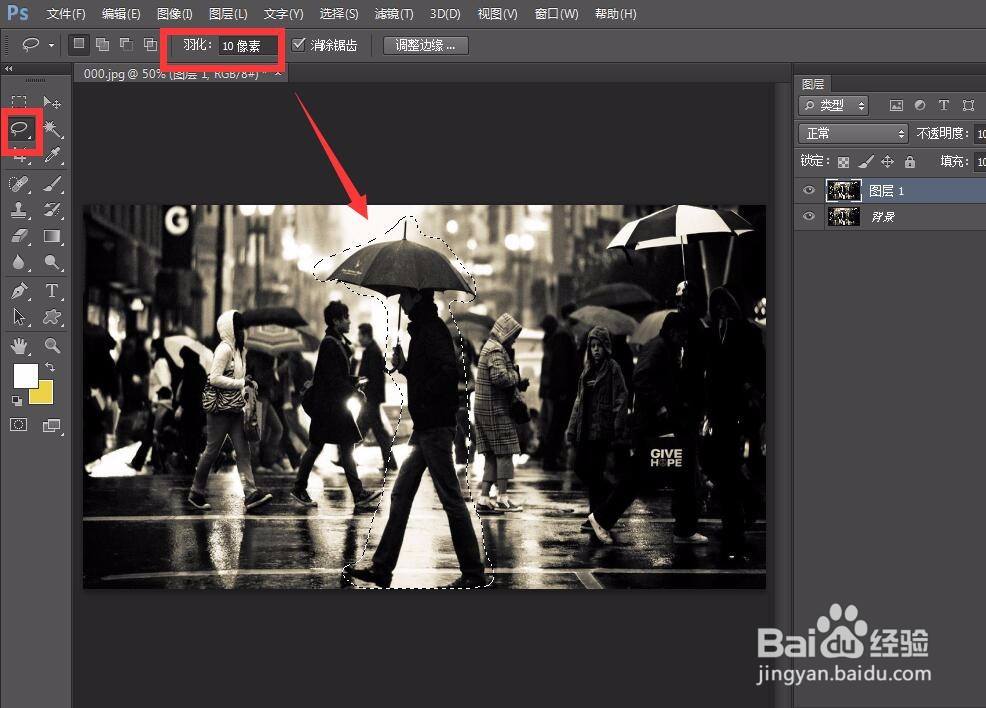
3、我们选择工具栏的【套索工具】。设置羽化值为10,将需要放大的区域套选出来。
4、按快捷键ctrl+j将套选的区域复制一层备用。
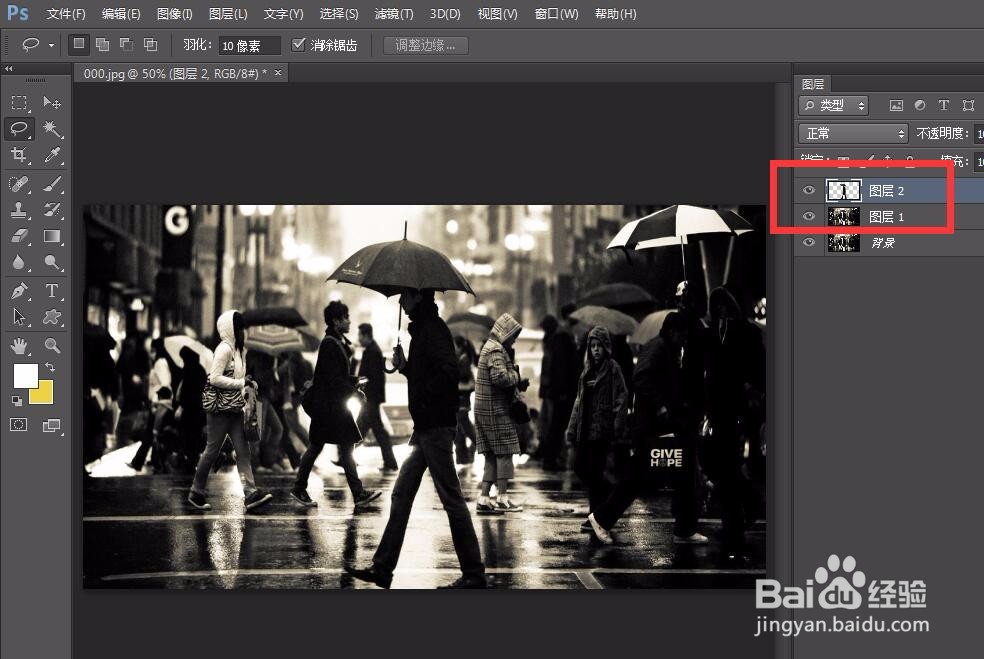
5、下面,我们按快捷键ctrl+t自由变换图形,如下图所示,我们可以迅速将图片放大。

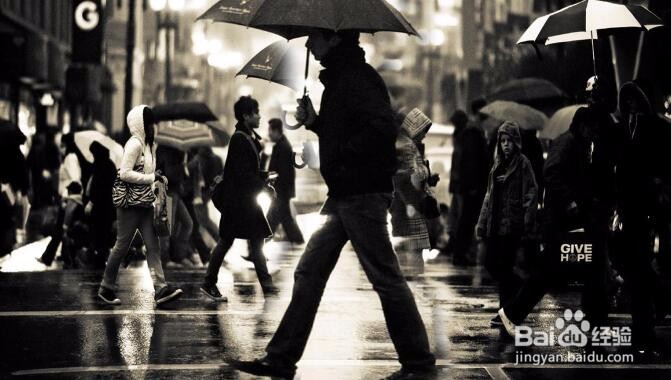
6、如下图所示,图片局部放大效果完成。
阅读量:106
阅读量:64
阅读量:37
阅读量:69
阅读量:77