关于CAD打印时如何添加自定义尺寸
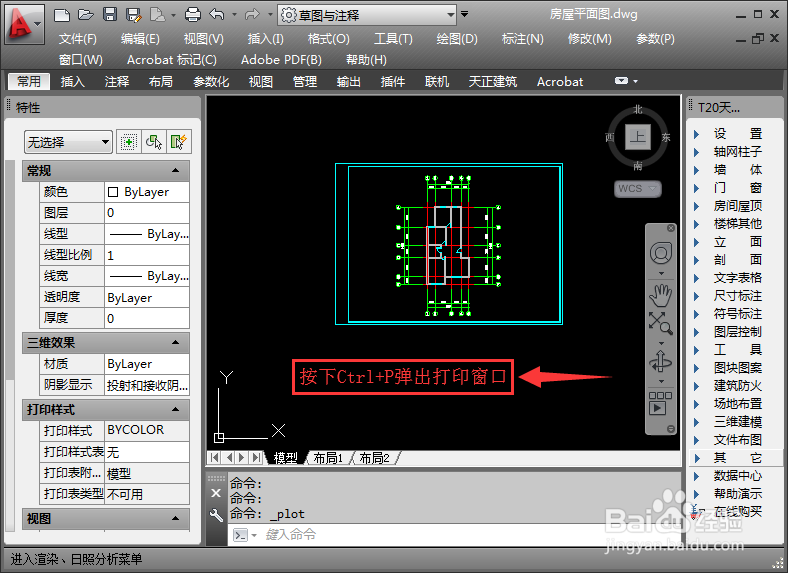
1、打开图纸,按下Ctrl+P弹出打印窗口。
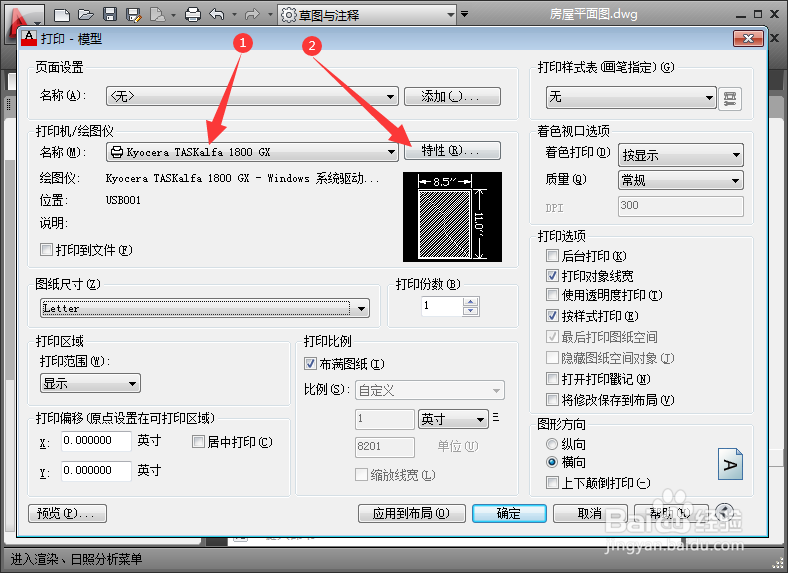
2、名称选择打印机驱动,点击特性。
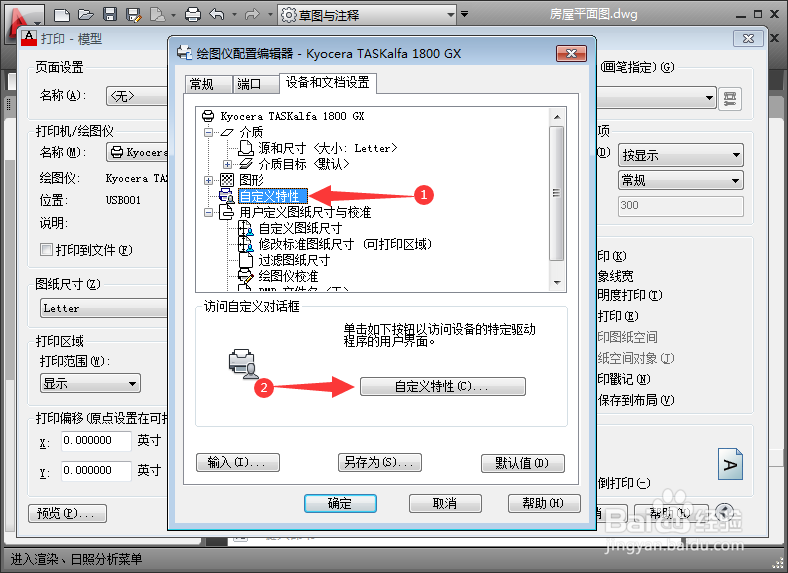
3、设备和文档设置选项卡,点击自定义特性,点击自定义特性。
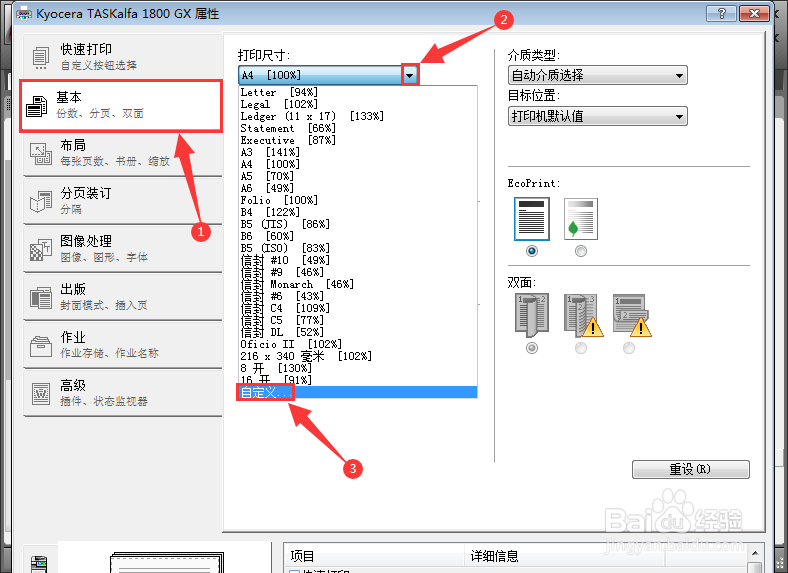
4、基本选项卡,点击打印尺寸下拉三角,点击自定义。
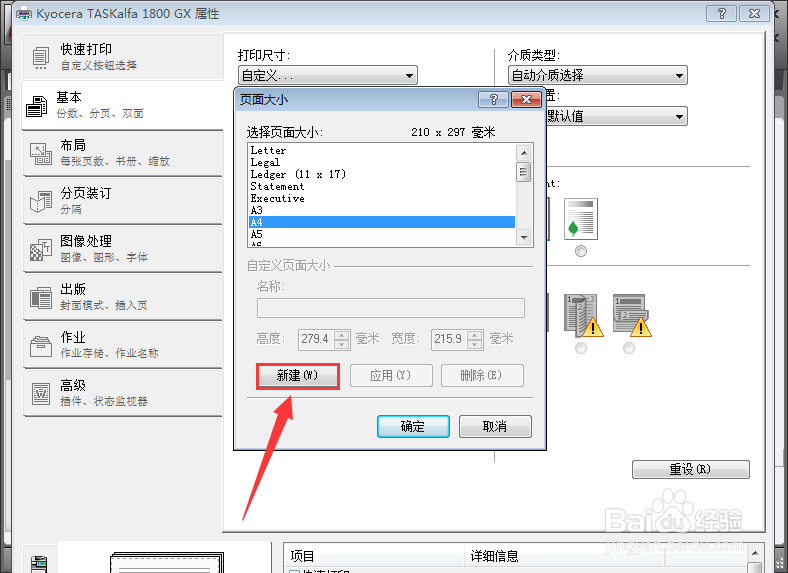
5、点击新建。
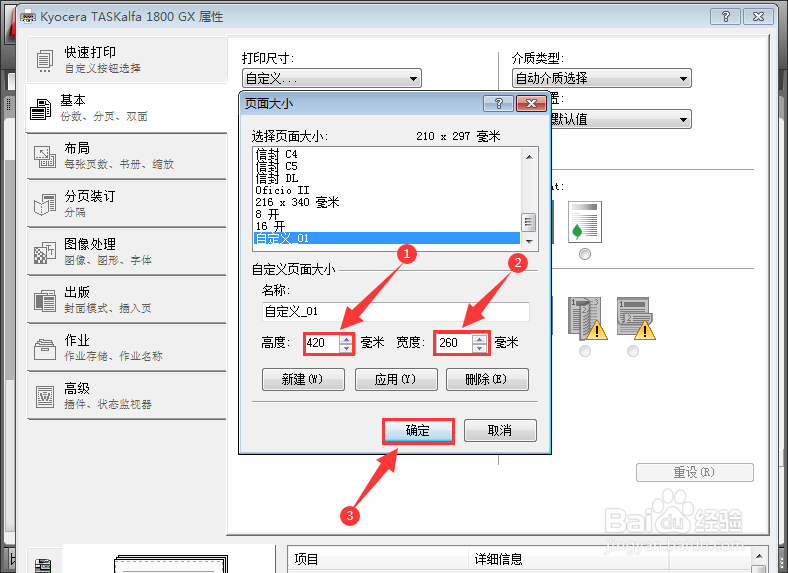
6、输入自定义尺寸高度和宽度,点击确定。
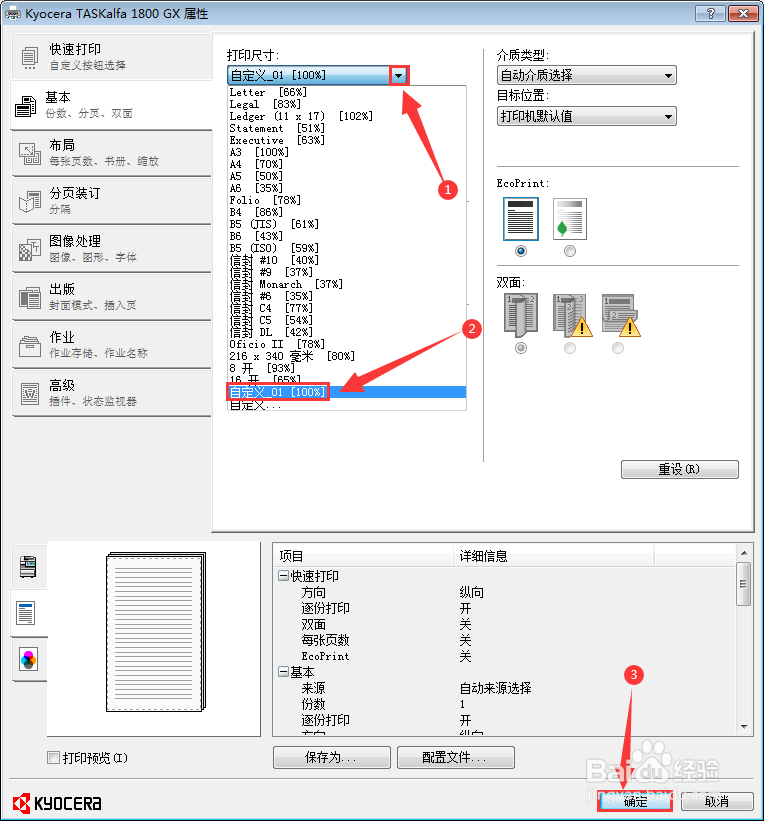
7、在次点击打印尺寸下拉三角,选择刚刚自定义的尺寸,点击确定。
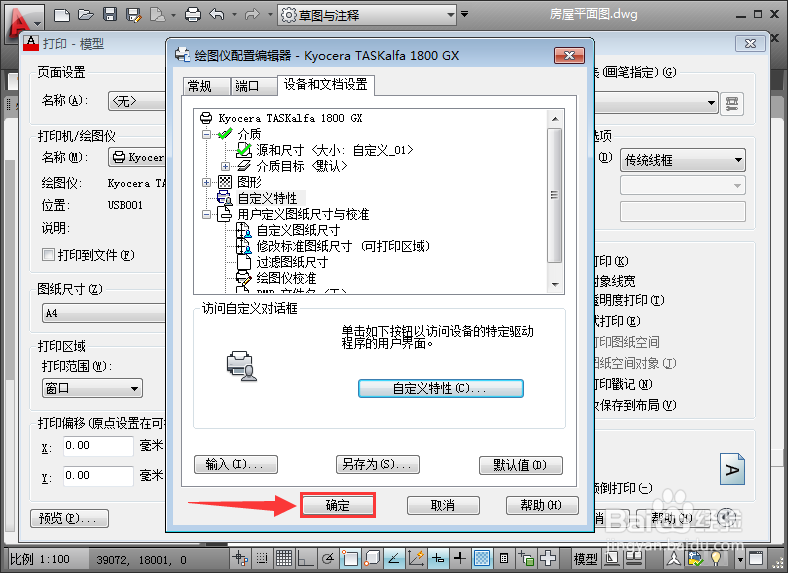
8、点击确定,确认并关闭绘图仪配置编辑器窗口。
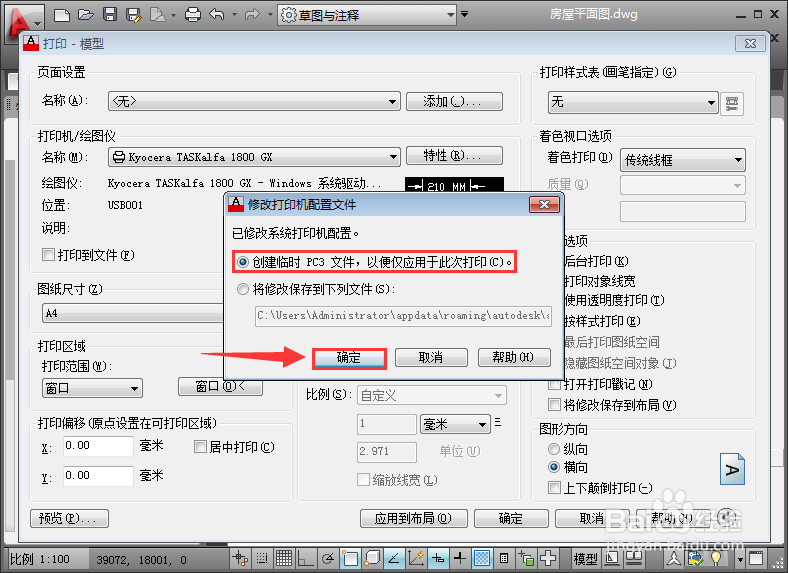
9、创建临时PC3文件,以便仅应用于此次打印,点击确定。
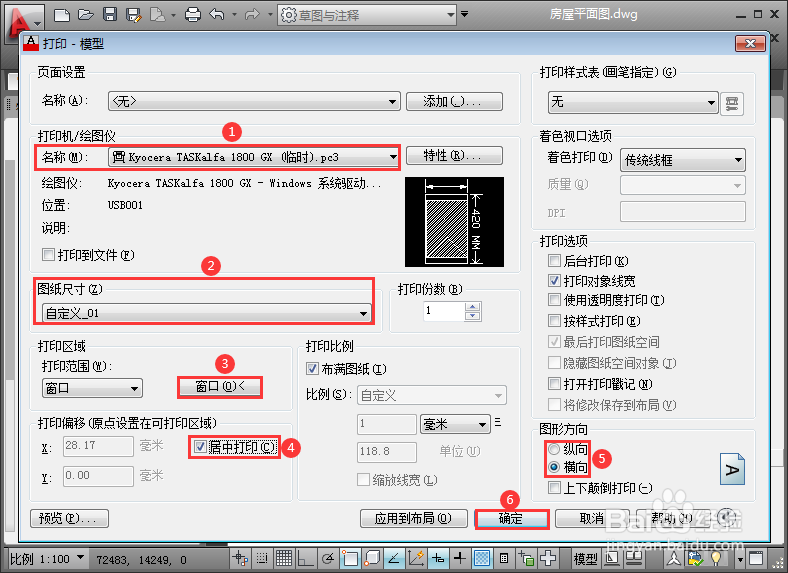
10、名称会显示临时,图纸尺寸为自定义尺寸,打印范围选择窗口并圈选窗口,勾选居中打印,勾选纵向或横向,点击确定开始打印。
1、打开图纸,按下Ctrl+P弹出打印窗口;
名称选择打印机驱动,点击特性;
设备和文档设置选项卡,点击自定义特性,点击自定义特性;
基本选项卡,点击打印尺寸下拉三角,点击自定义;
点击新建;
输入自定义尺寸高度和宽度,点击确定;
在次点击打印尺寸下拉三角,选择刚刚自定义的尺寸,点击确定;
点击确定,确认并关闭绘图仪配置编辑器窗口;
创建临时PC3文件,以便仅应用于此次打印,点击确定;
名称会显示临时,图纸尺寸为自定义尺寸,打印范围选择窗口并圈选窗口,勾选居中打印,勾选纵向或横向,点击确定开始打印。
阅读量:130
阅读量:109
阅读量:52
阅读量:194
阅读量:48