AutoCAD中如何绘制等轴测圆
1、打开CAD,新建一个图形。
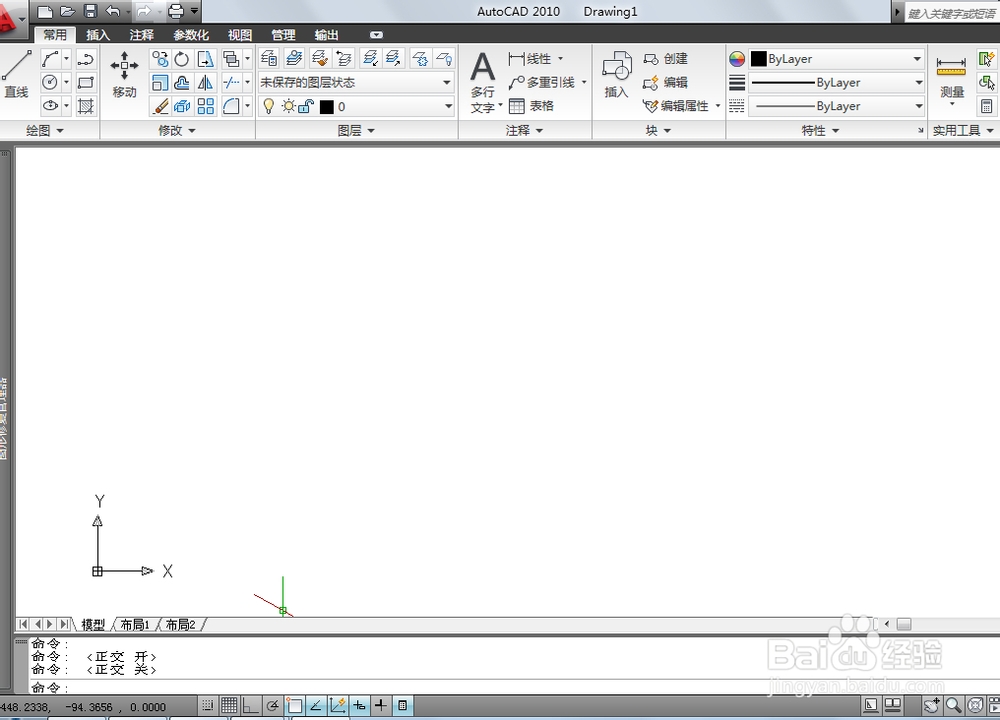
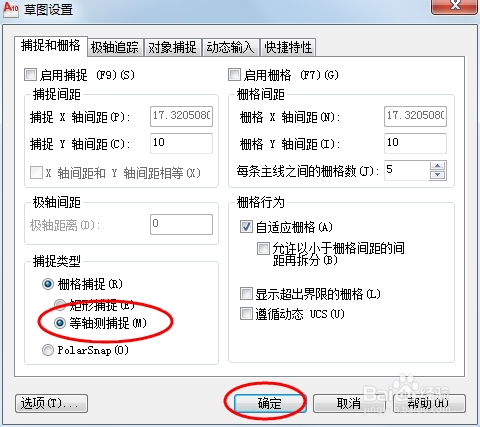
2、打开“捕捉和栅格”的选项,捕捉类型选择“等轴测捕捉”。
打开“正交模式”
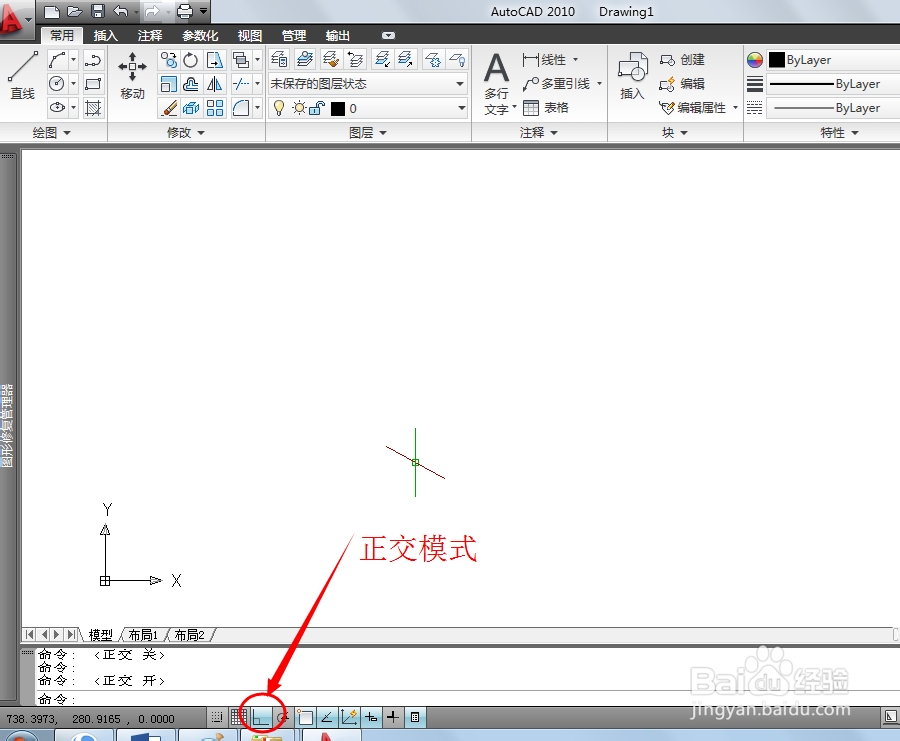
3、设置好轴测图的环境后,开始绘制圆。
我们输入椭圆的快捷命令“el”点击空格或者回车,我们会发现在下方多了一个“等轴测图(I)”的功能
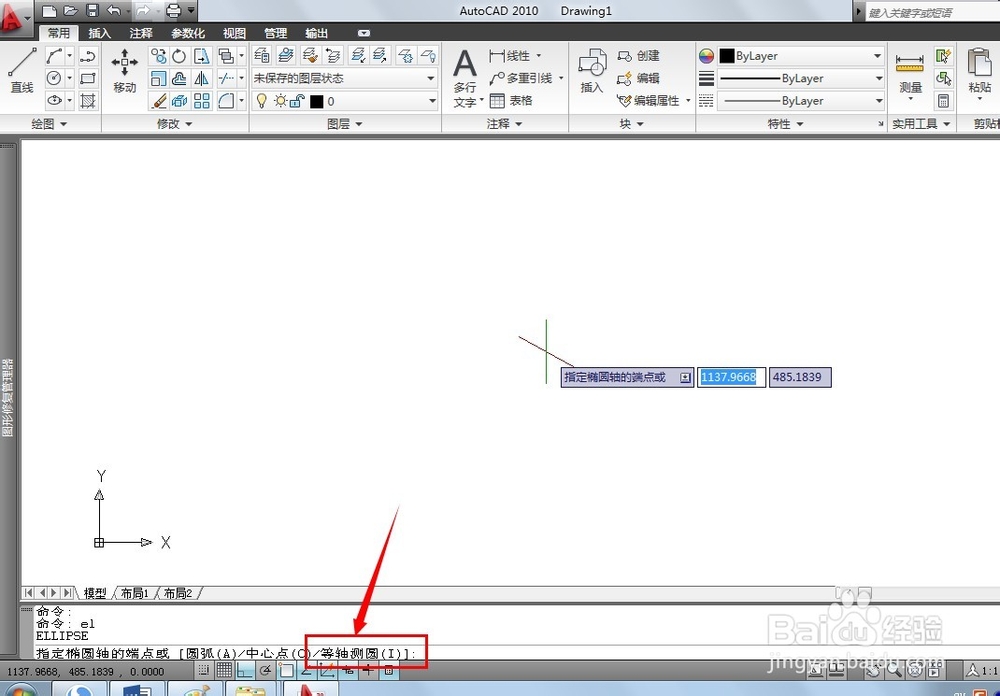
4、我们输入“I”,系统会提示我们指定圆心。

5、我们随便点一个位置作为圆心。
按F5键可以切换其方向。
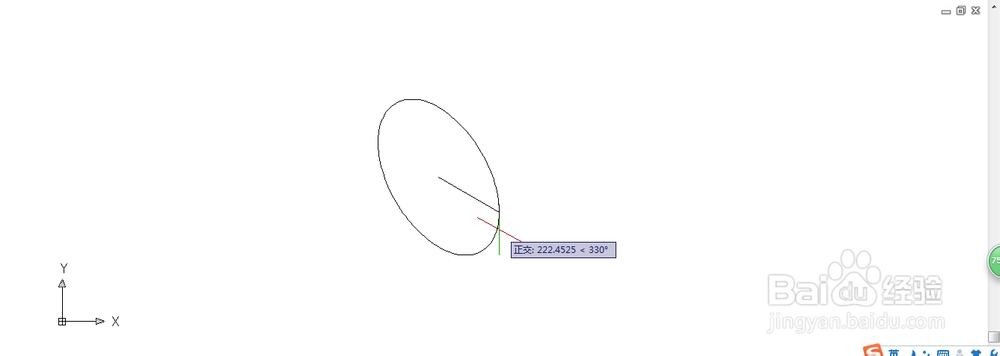

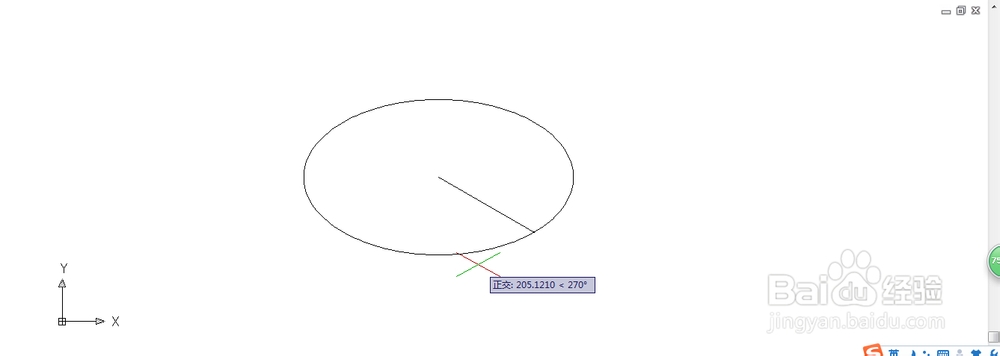
6、通过上面的介绍我们可以总结出在轴测图系统中圆的绘制方法:必须通过椭圆来绘制,点椭圆图标后,输入I,确定圆心,再给半径,即可绘制等轴测圆。