PS弯度钢笔工具在哪?PS弯度钢笔工具怎么用?
1、新建文档后,在左侧的工具栏中,鼠标移到钢笔工具这里,鼠标点住钢笔工具。这时会弹出列表,在这列表中,我们就看到有:弯度钢笔工具
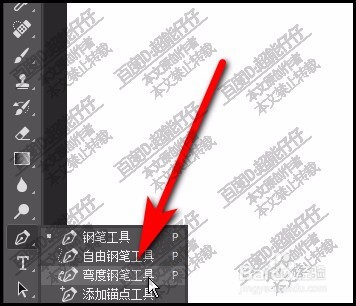
1、选择:弯度钢笔工具
再设置工具模式为:路径
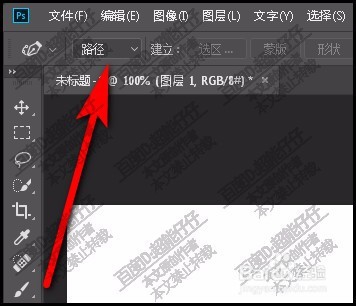
2、然后,在画板中点击一下,落下一个锚点;
紧接着,再在目标落下第二个锚点,这时,就绘制出一条直的路径。
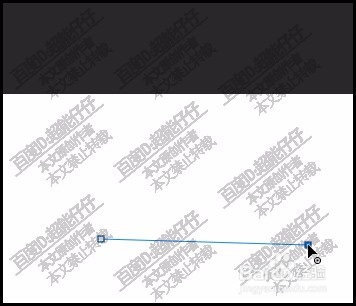
3、接着,再在另一处落下第三个锚点。这时,我们发现,锚点与锚点之间形成了弧线,我们也可以说是曲线。
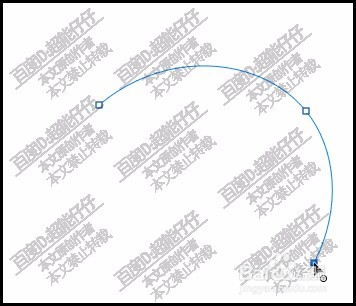
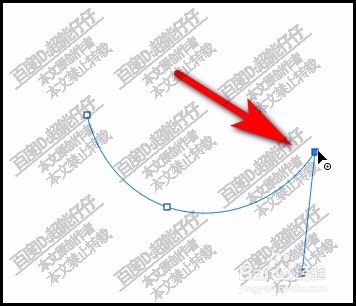
4、现在形状的路径是开放式的路径,鼠标点住末端的锚点,移动。可以看到,路径也随之变化。
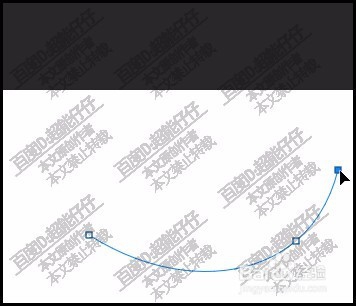
5、鼠标点住中间的锚点,移动。可以把弧线变成直线。
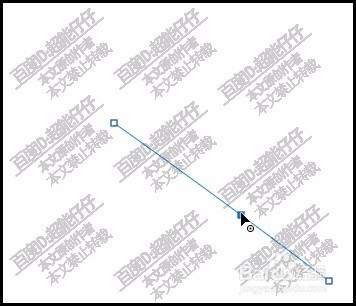
6、鼠标点住锚点,在路径上,可以任意滑动,把锚点移到路径的任意位置上。
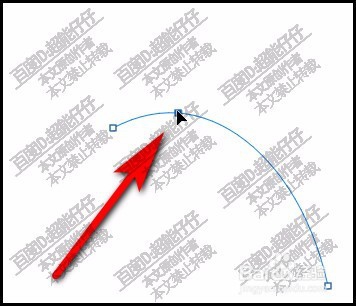
7、当鼠标放在路径任意位置上时,鼠标变成了添加锚点的钢笔,
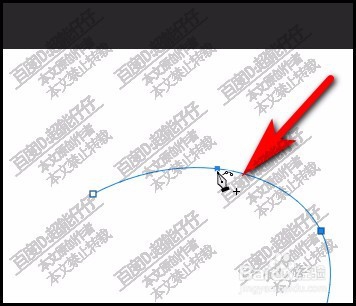
8、鼠标点击一下,即在这里添加一个锚点。然后,鼠标点住这个锚点移动,就可以把路径改变其形状。
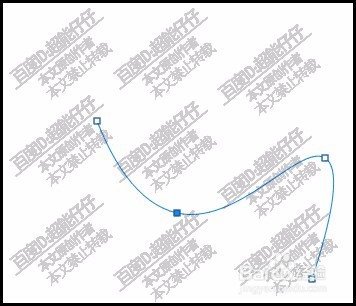
9、鼠标双击锚点,可以把锚点所在位置变成尖角,再双击,再变为圆滑。
阅读量:58
阅读量:169
阅读量:138
阅读量:95
阅读量:165