WORD中如何查找同一种颜色的文字?并作标记
1、比如,下图中的文字,
文字中,数字的都是显示为红色;
现要把这些红色的数字查找出来并标记黄色。

2、要实现这效果;我们需要用到查找命令;
在开始选项卡右边这里点:查找;再点:高级查找。
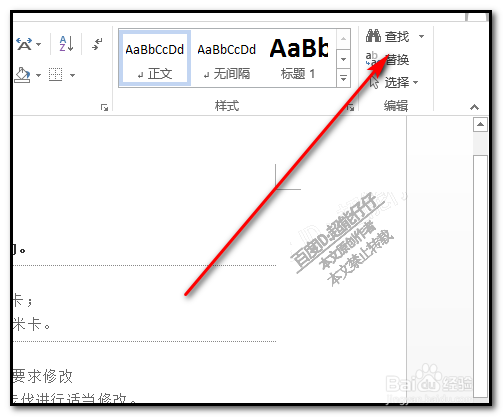
3、或者是按下键盘的组合键:CTRL+F
调出查找操作面板。

4、在查找面板这里,
在左下角,点:更多;
向下展开相关的设置选项,
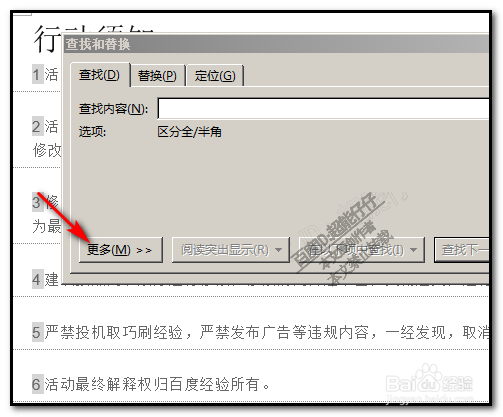
5、在展开的这些设置选项中。
我们再看左下角这里的:格式

6、点下拉按钮;
又弹出列表;再点:字体;

7、弹出查找字体的操作面板;
在面板中设置查找颜色为红色。

8、点确定,返回到查找面板这里,
再点全部突出显示。

9、关闭面板;
看,所有红色的数字都被找出来并标上了黄色标记。

阅读量:91
阅读量:82
阅读量:69
阅读量:99
阅读量:182