PS如何用画笔工具画对称的内容
1、打开Photoshop,新建一个文档。

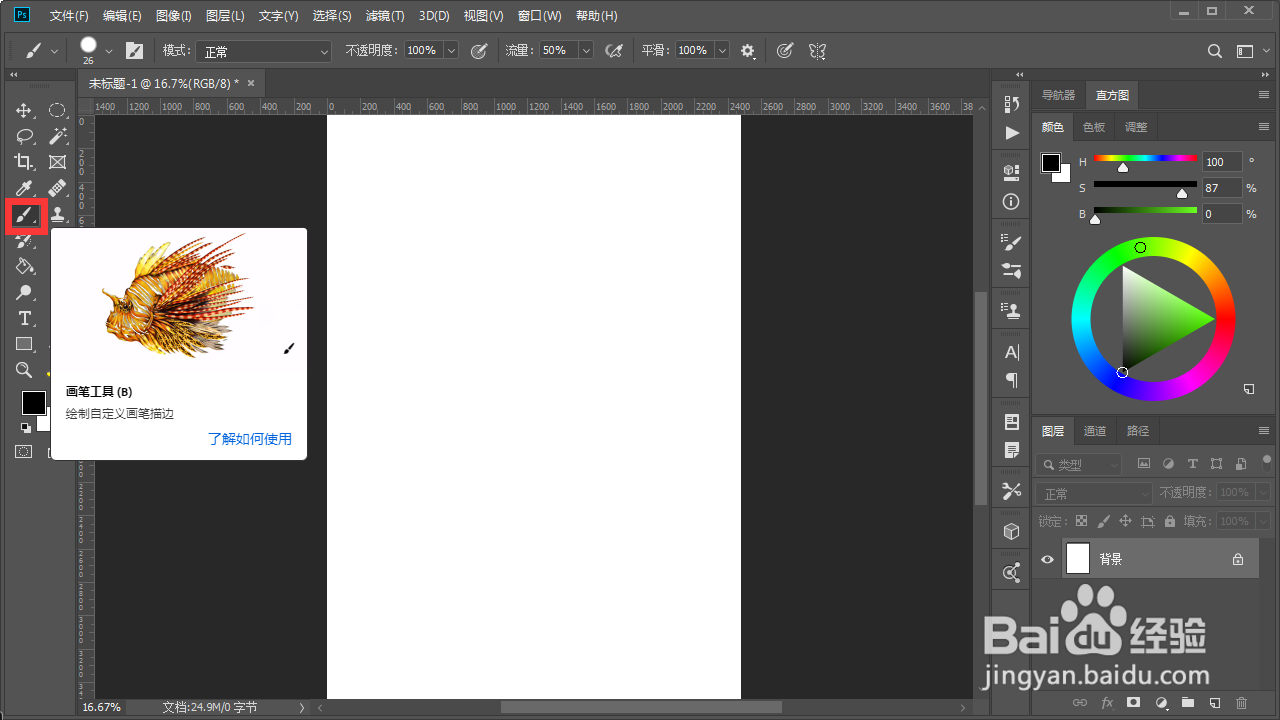
2、在左侧的工具栏选择画笔工具,快捷键B。
3、在图层面板中新建一个图层。

4、在画布中,只画出半边的内容。
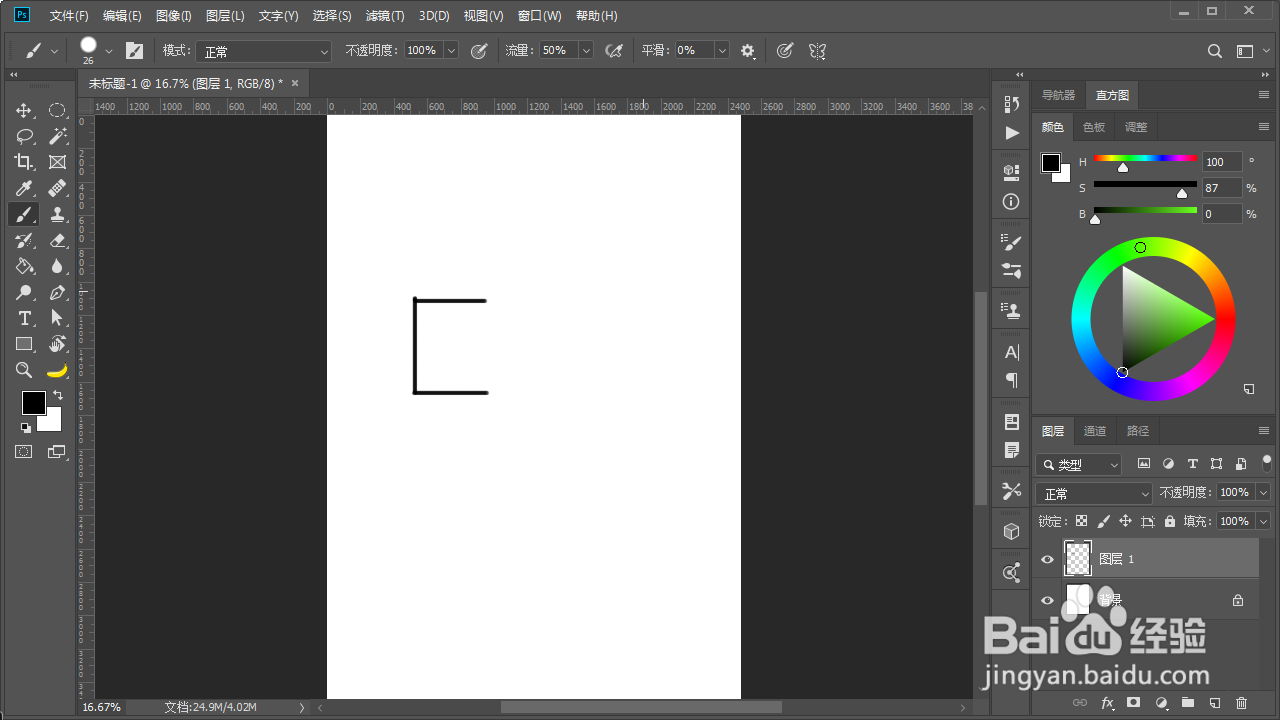
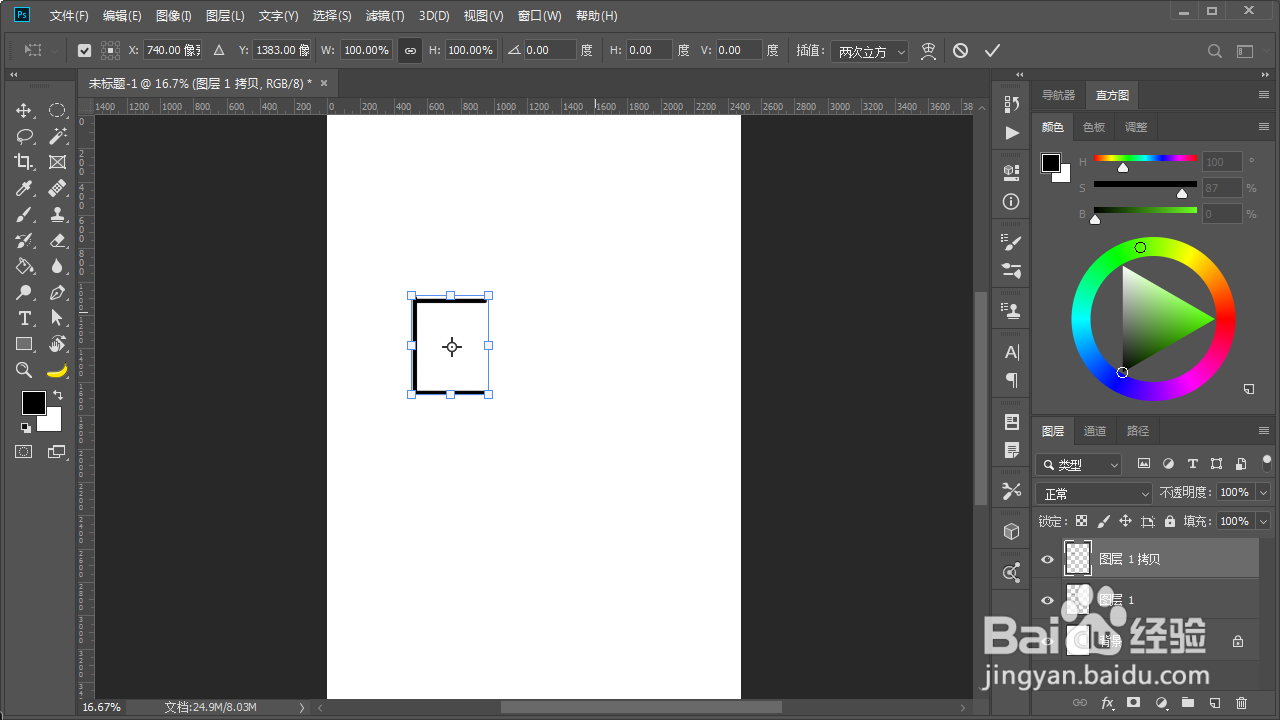
5、将画好的图层复制出一个拷贝图层。

6、Ctrl+T自由变换。点击右键-水平翻转。
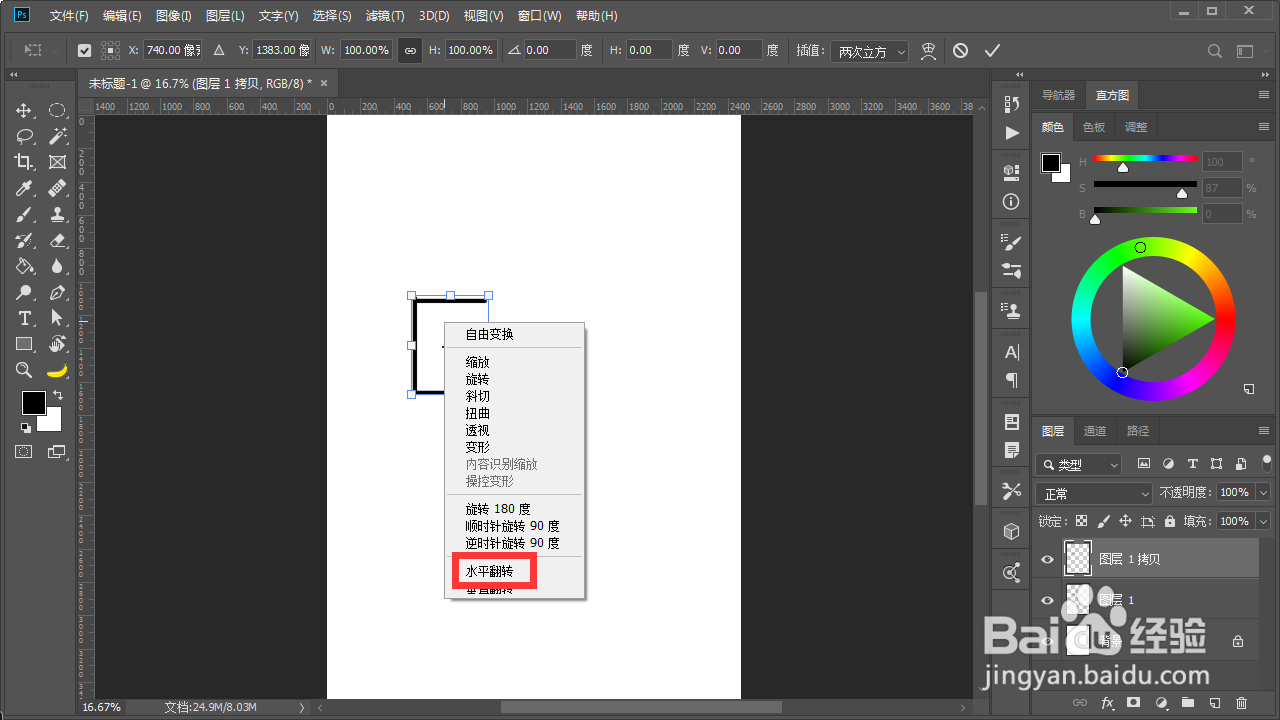
7、然后移动到合适的位置。这样对称的内容就画好了。

1、打开Photoshop,新建一个文档。
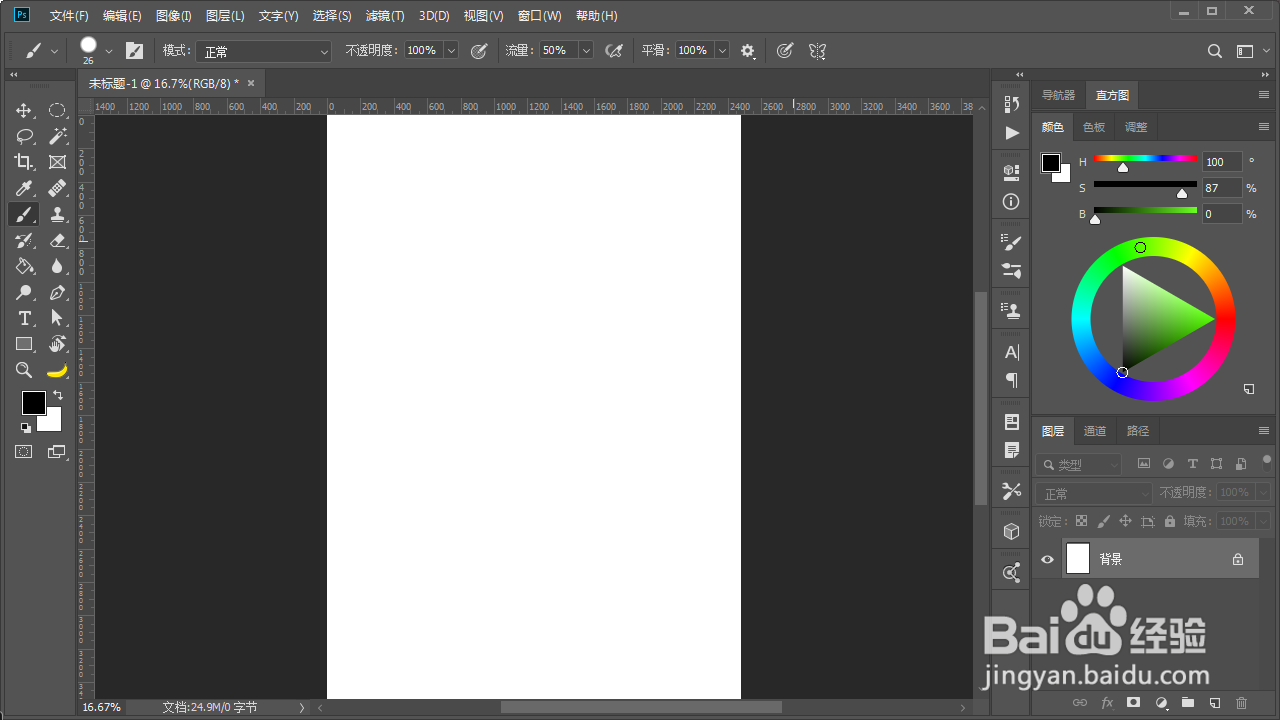
2、在左侧的工具栏选择画笔工具,快捷键B。

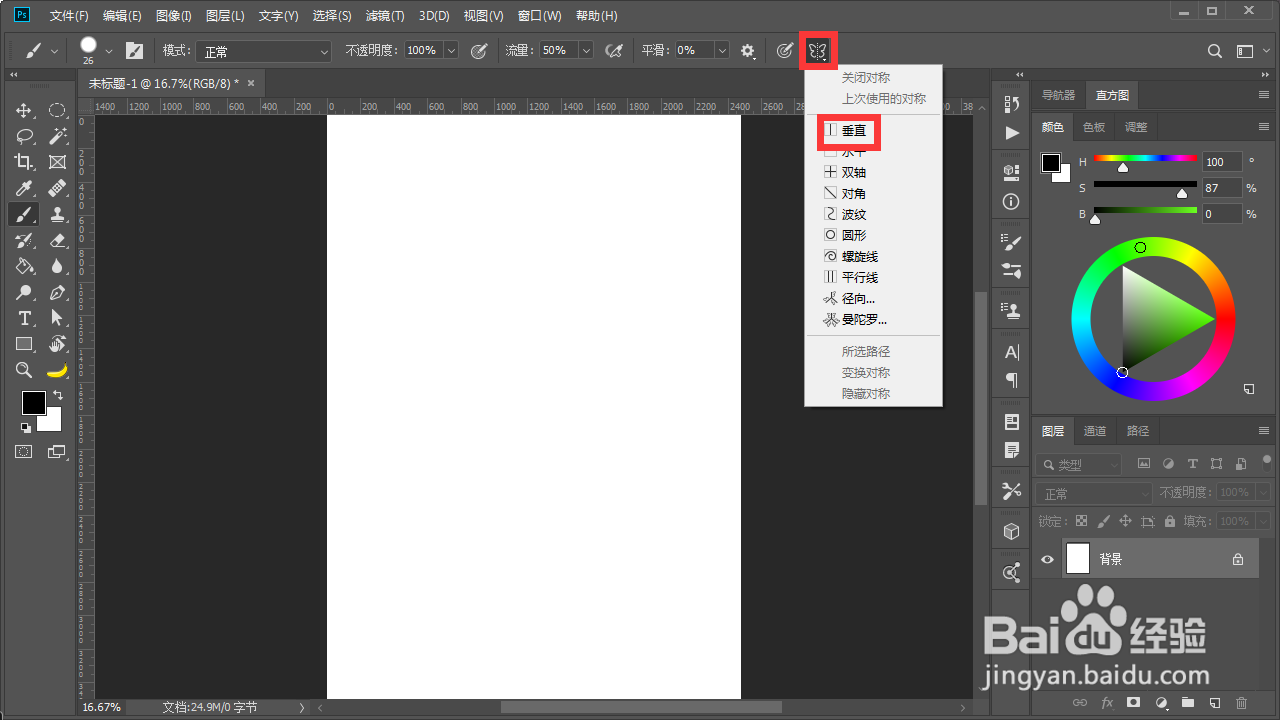
3、在画笔工具的选项栏中点开“设置绘画的对称选项”。选择一款对称方式。
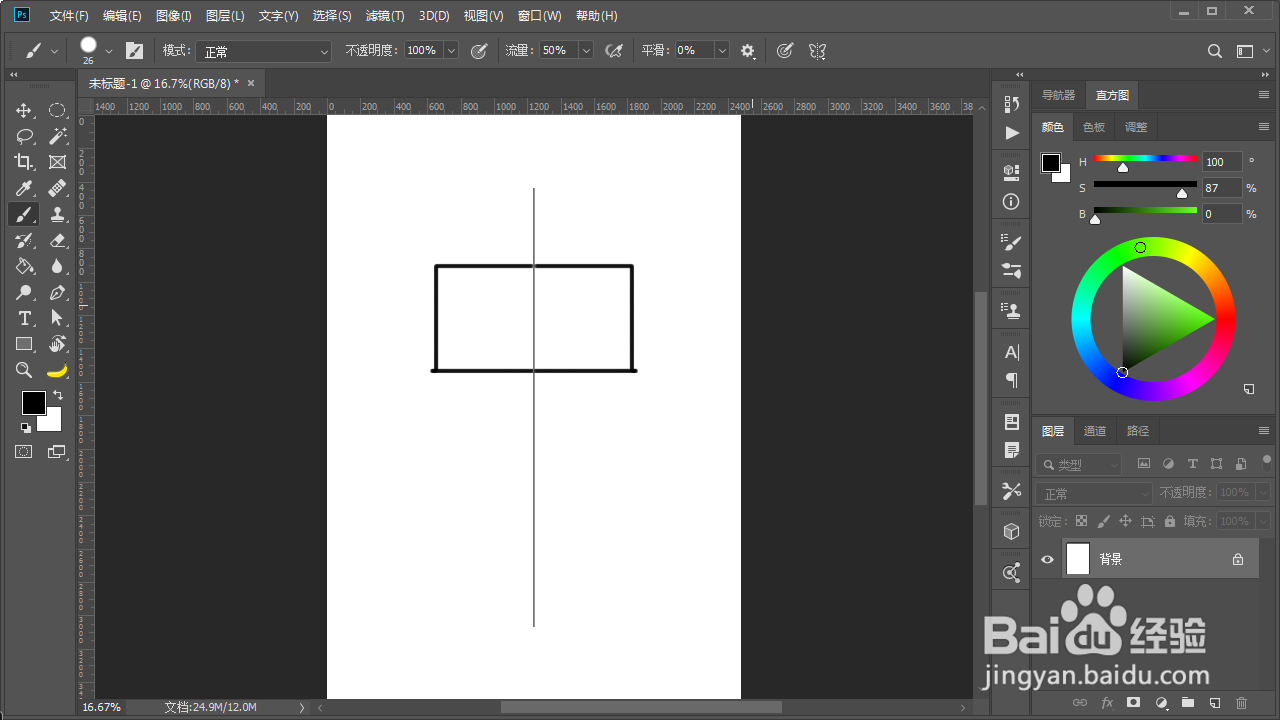
4、在对称轴一侧画的同时另一侧就自动补齐了。
阅读量:183
阅读量:109
阅读量:75
阅读量:57
阅读量:165