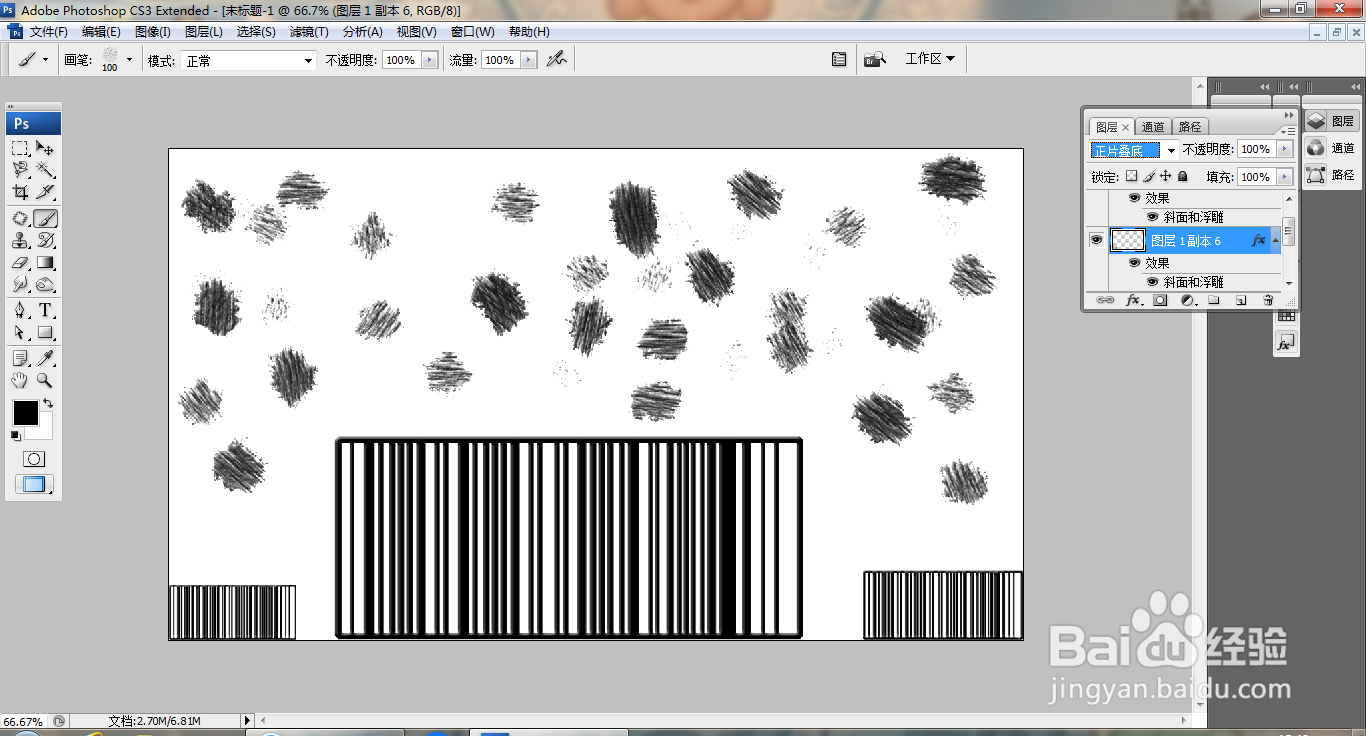
PS快速设计条形码
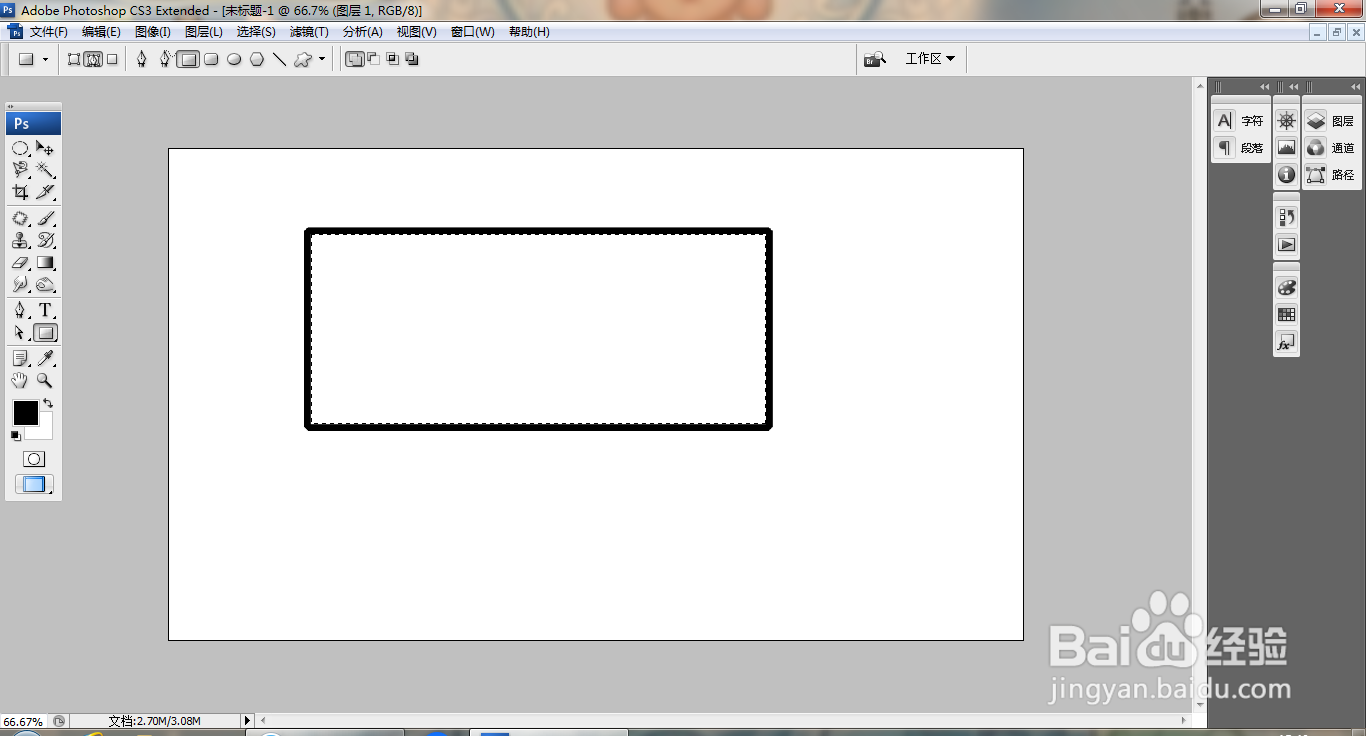
1、打开PS,新建空白背景,新建图层,选择矩形选区工具,绘制矩形选区,选择编辑,描边,如图
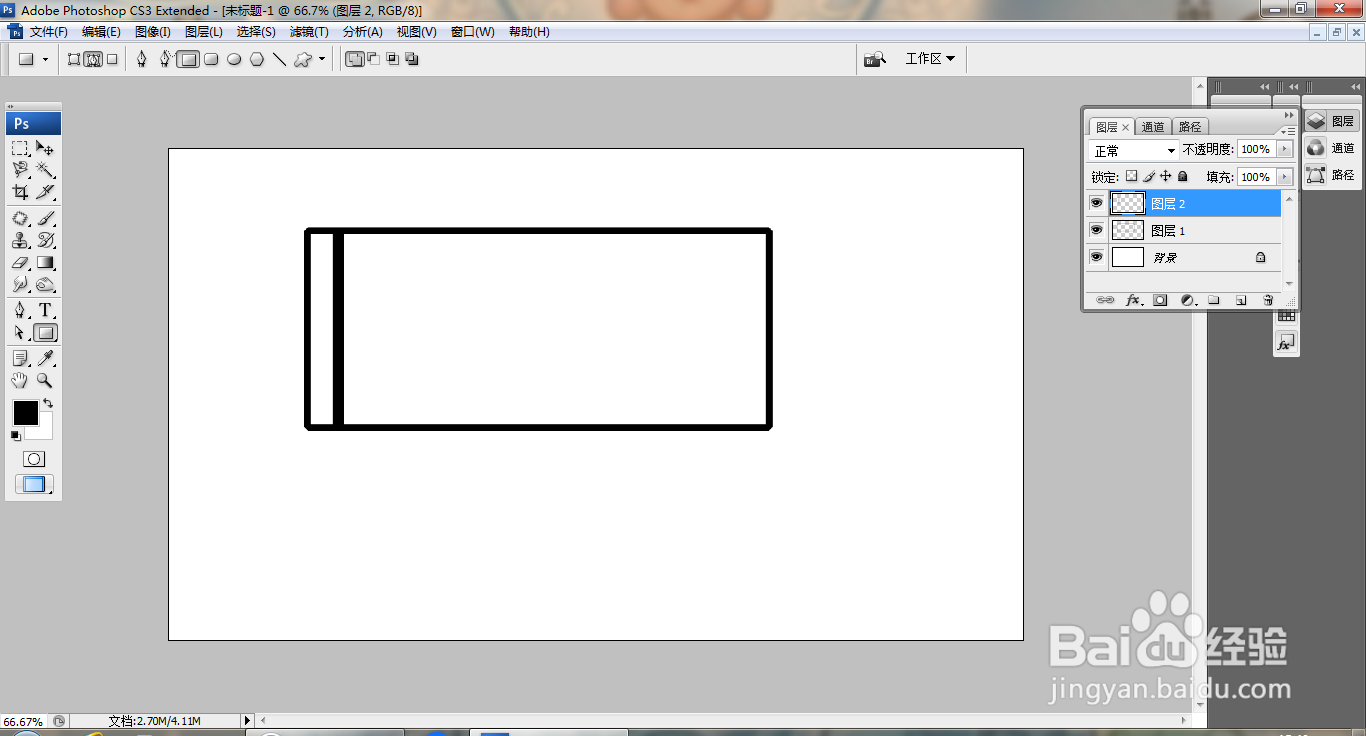
2、新建图层,选择矩形工具,绘制矩形选区,填充黑色,如图
3、新建图层,选择矩形选区工具,绘制矩形选区,填充黑色,如图
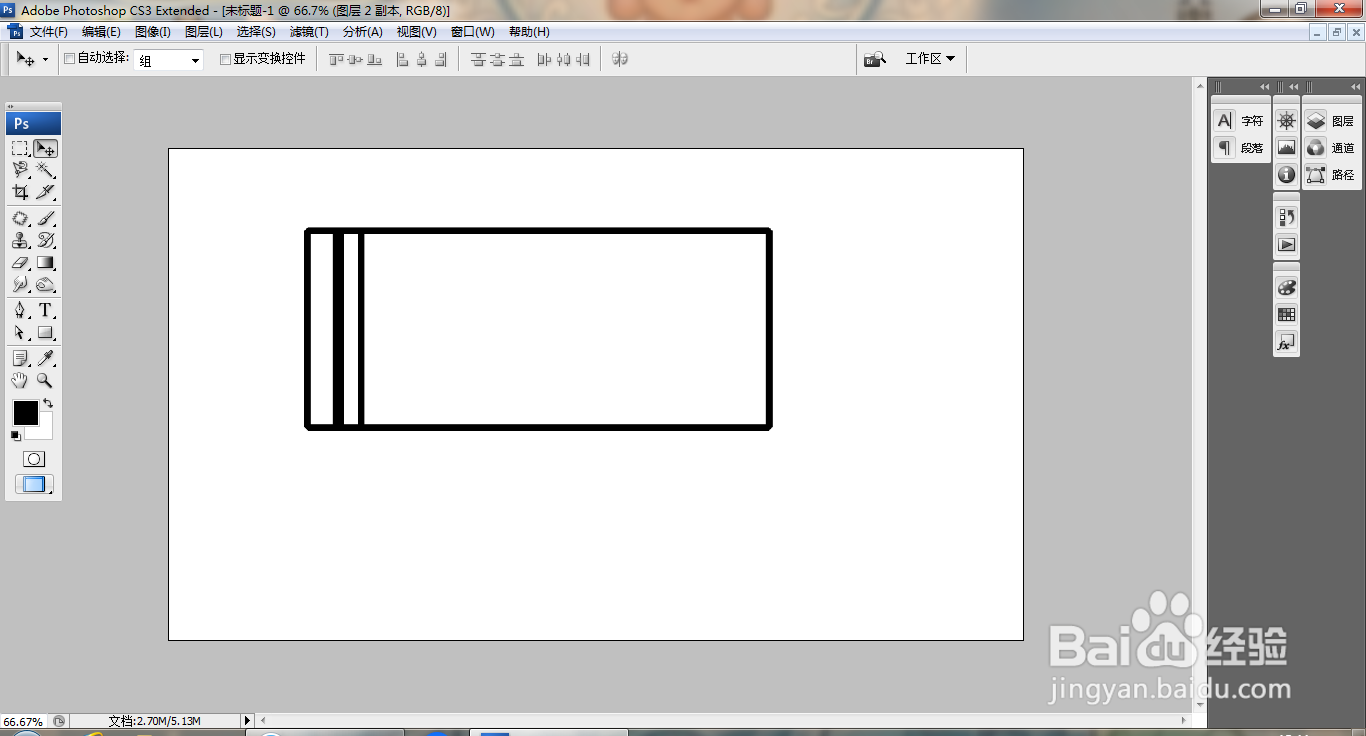
4、复制图层,调整图层位置,如图
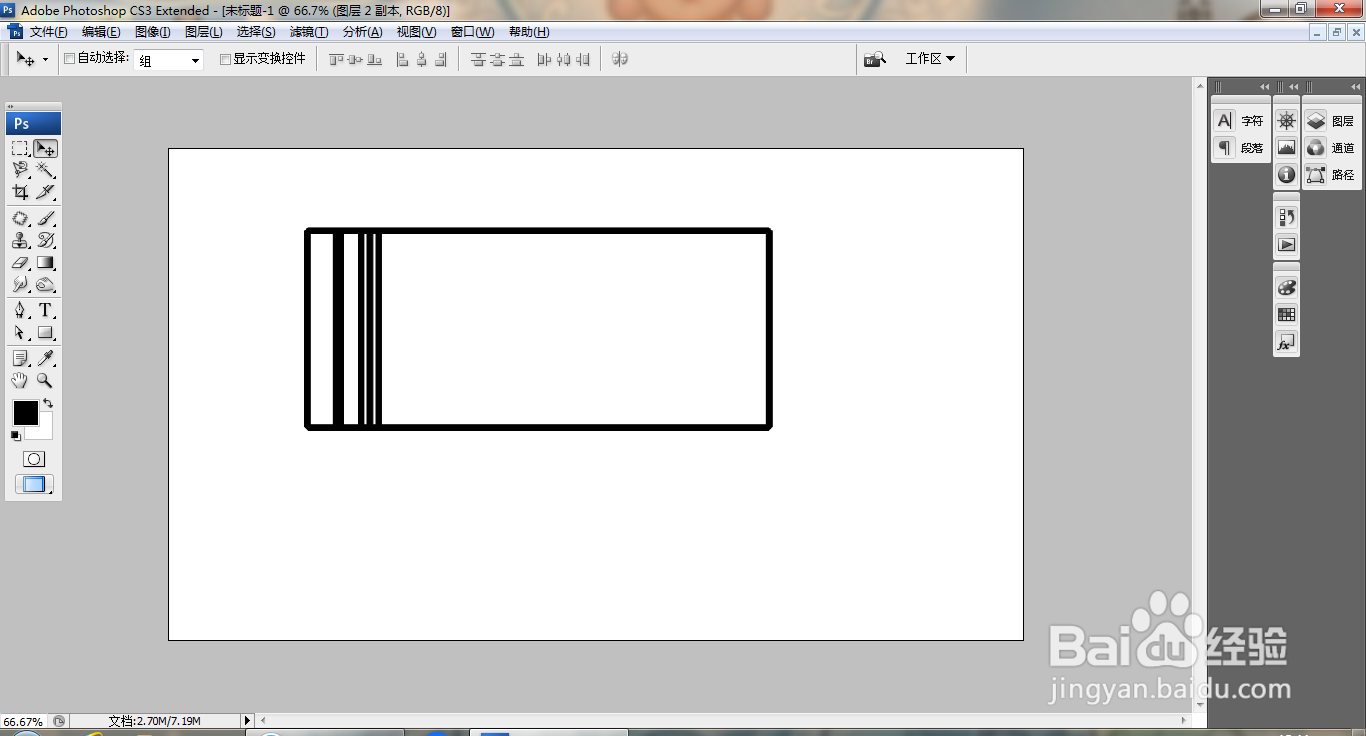
5、选择矩形选区工具,绘制矩形选区,填充黑色,如图
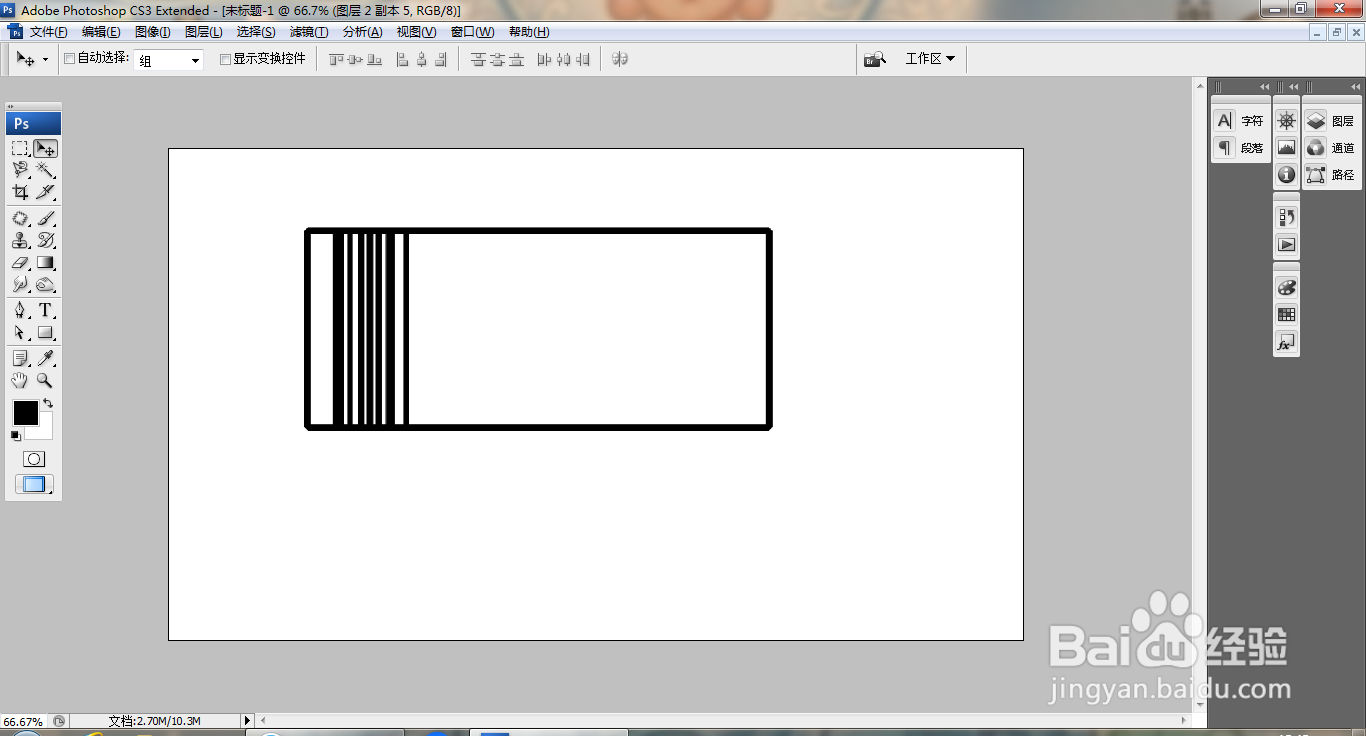
6、合并图层,继续复制图层,调整图层的位置,合并图层,继续复制图层,继续复制图层,调整图层图片的位置,自由变换,调整图片大小,如图
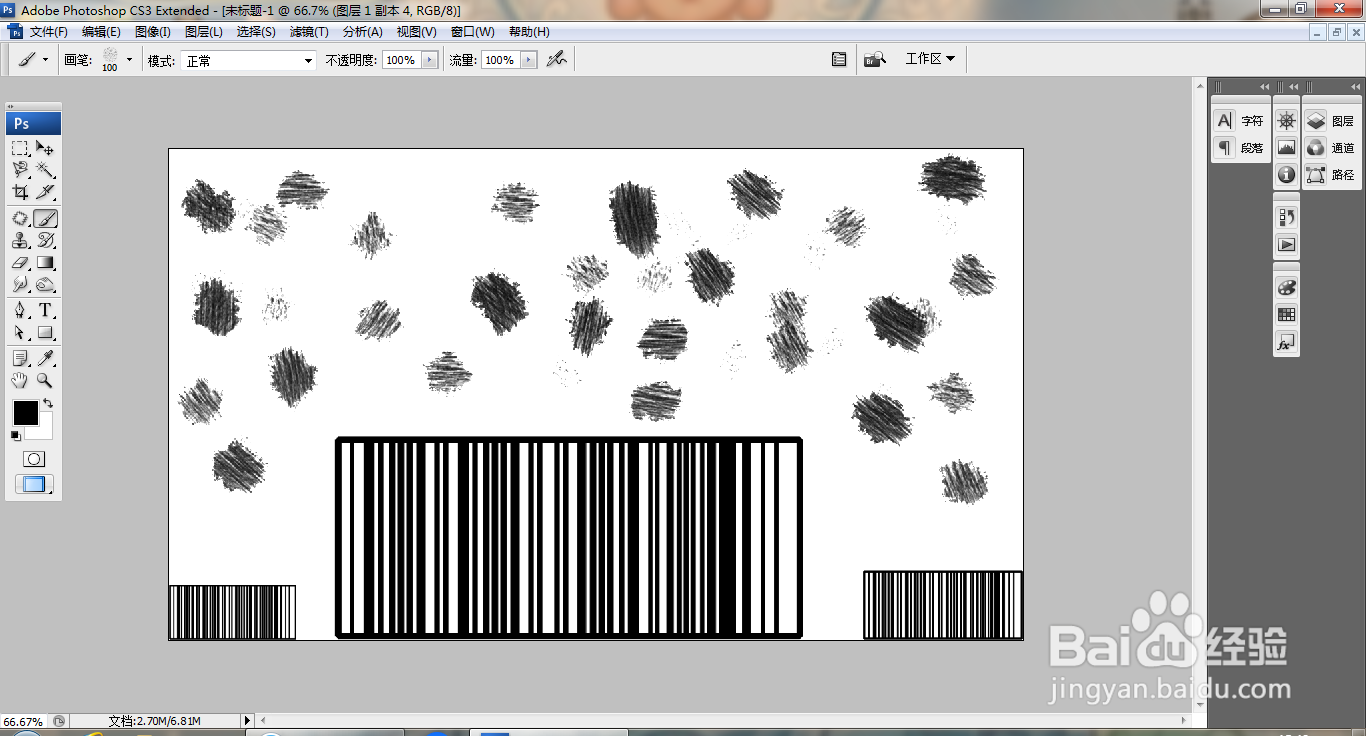
7、选中图层,勾选斜面和浮雕,调整图片的浮雕效果,如图
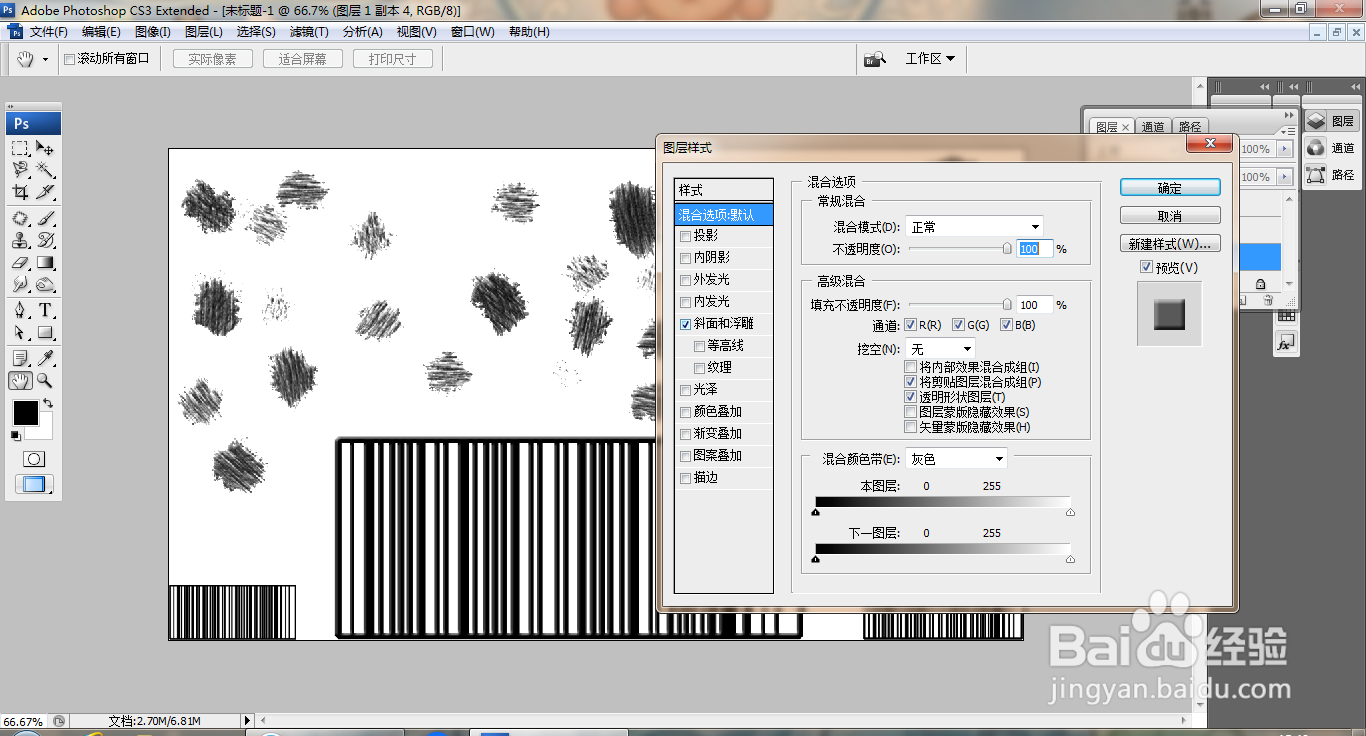
8、选中图层,双击图层,打开图层样式,再次勾选斜面和浮雕,如图
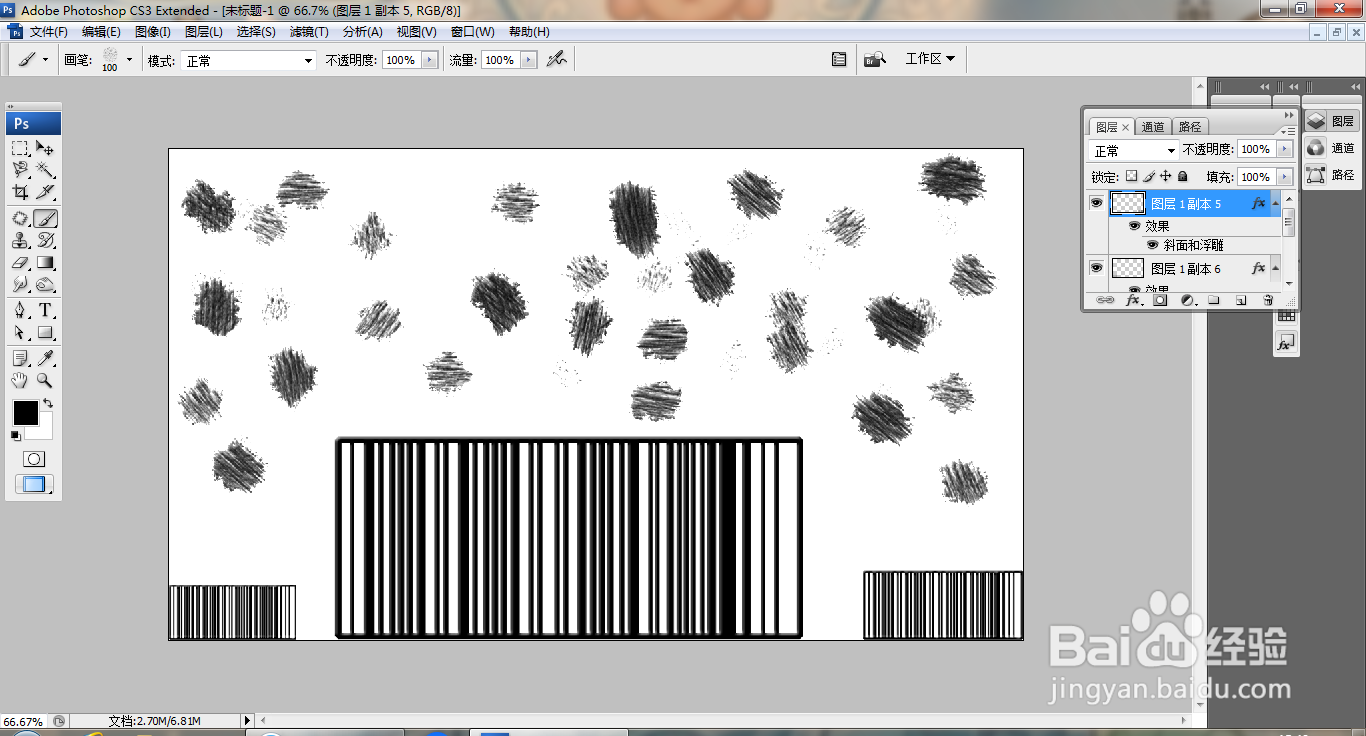
9、选中图层副本,设置图层混合模式为正片叠底,如图