excel图表边框怎么设置为圆角
1、首先在Excel2019编辑区域找到要编辑的图表。

2、右键点击图表,在弹出的菜单中选择设置图表区域格式的菜单项。

3、接着在打开的菜单中点击边框的设置项。

4、接着在打开的设置菜单中找到圆角的设置项。

5、点击勾选该设置项前面的复选框。

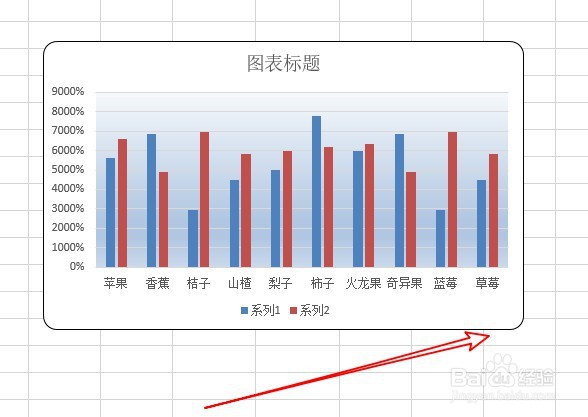
6、这时可以看到当前的图表已经设置圆角边框了。
7、总结:
1、首先在Excel2019编辑区域找到要编辑的图表。
2、右键点击图表,在弹出的菜单中选择设置图表区域格式的菜单项。
3、接着在打开的菜单中点击边框的设置项。
4、接着在打开的设置菜单中找到圆角的设置项。
5、点击勾选该设置项前面的复选框。
6、这时可以看到当前的图表已经设置圆角边框了。
阅读量:161
阅读量:74
阅读量:134
阅读量:52
阅读量:27