PS中如何用画笔绘制虚线
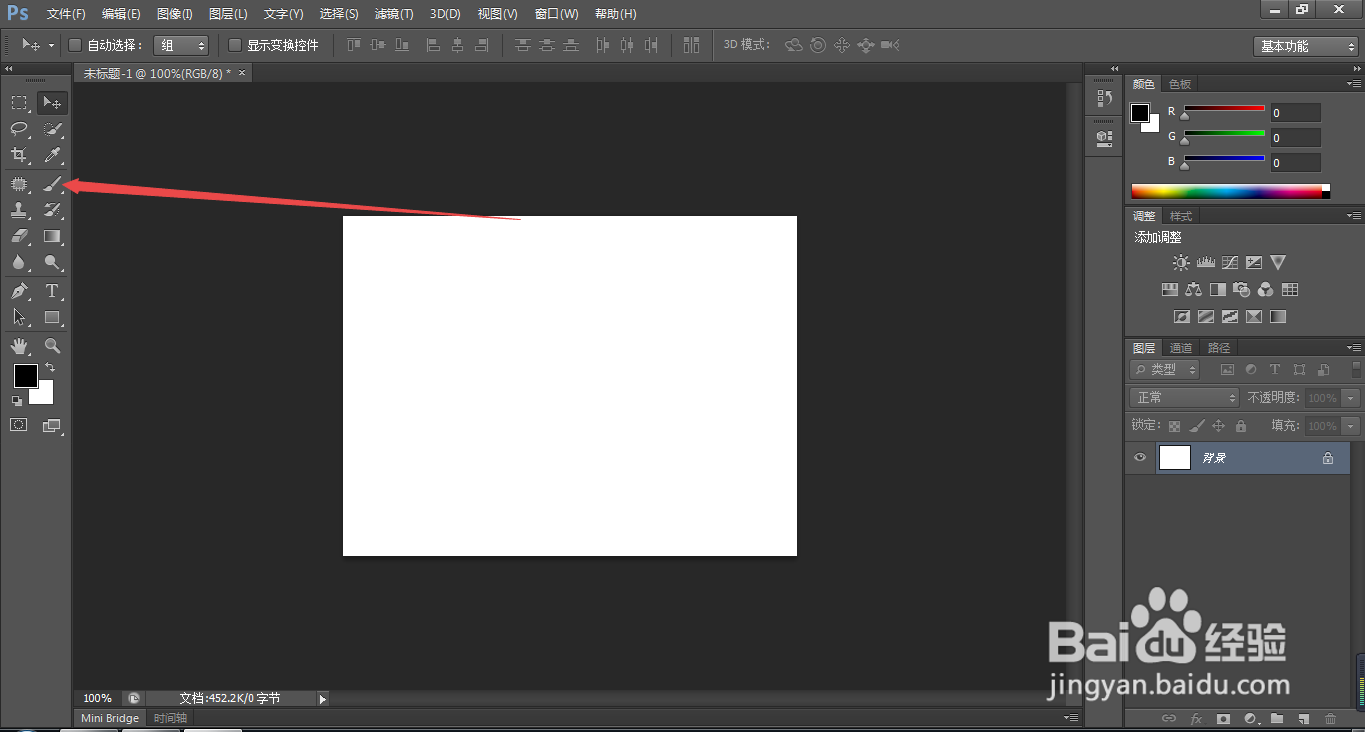
1、1.如图所示,我们点击箭头所指的“画笔工具”图标,就可以使用“画笔工具”了。
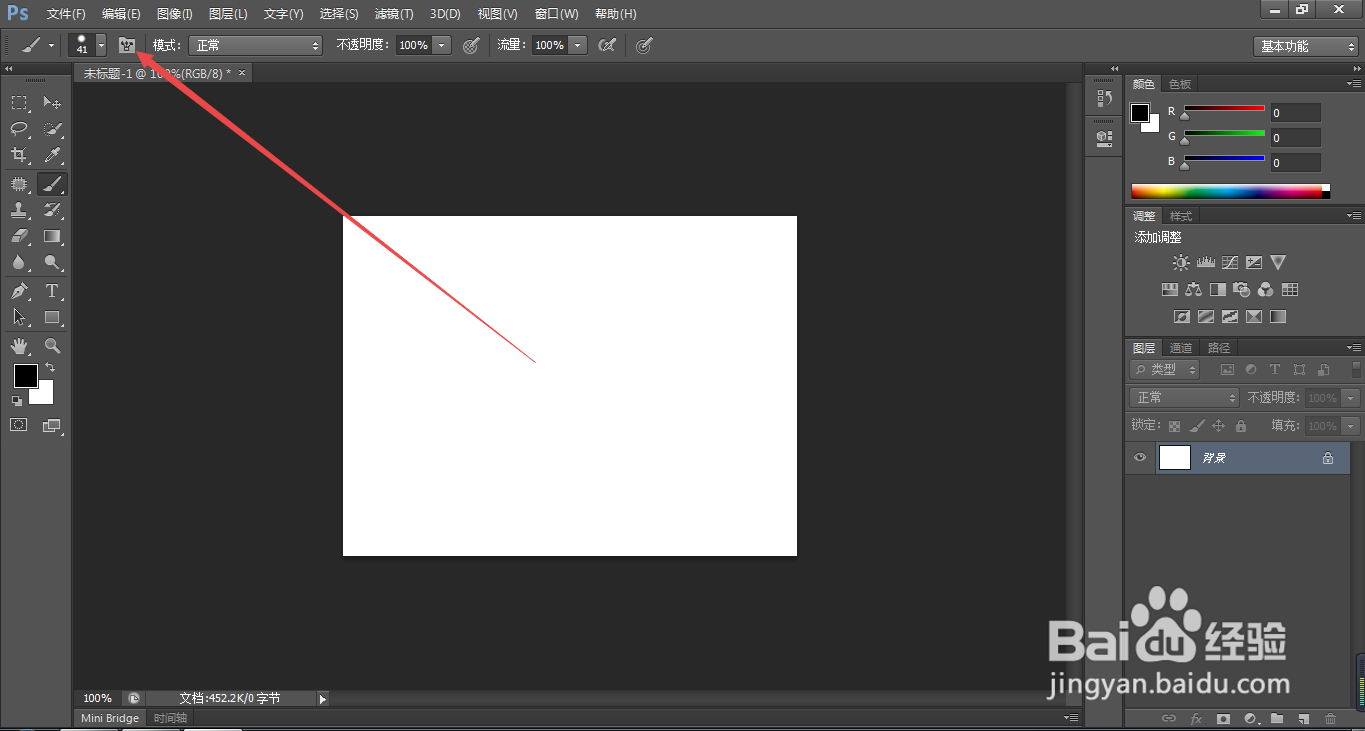
2、2.如图所示,我们点击箭头所指的“图标”按钮。
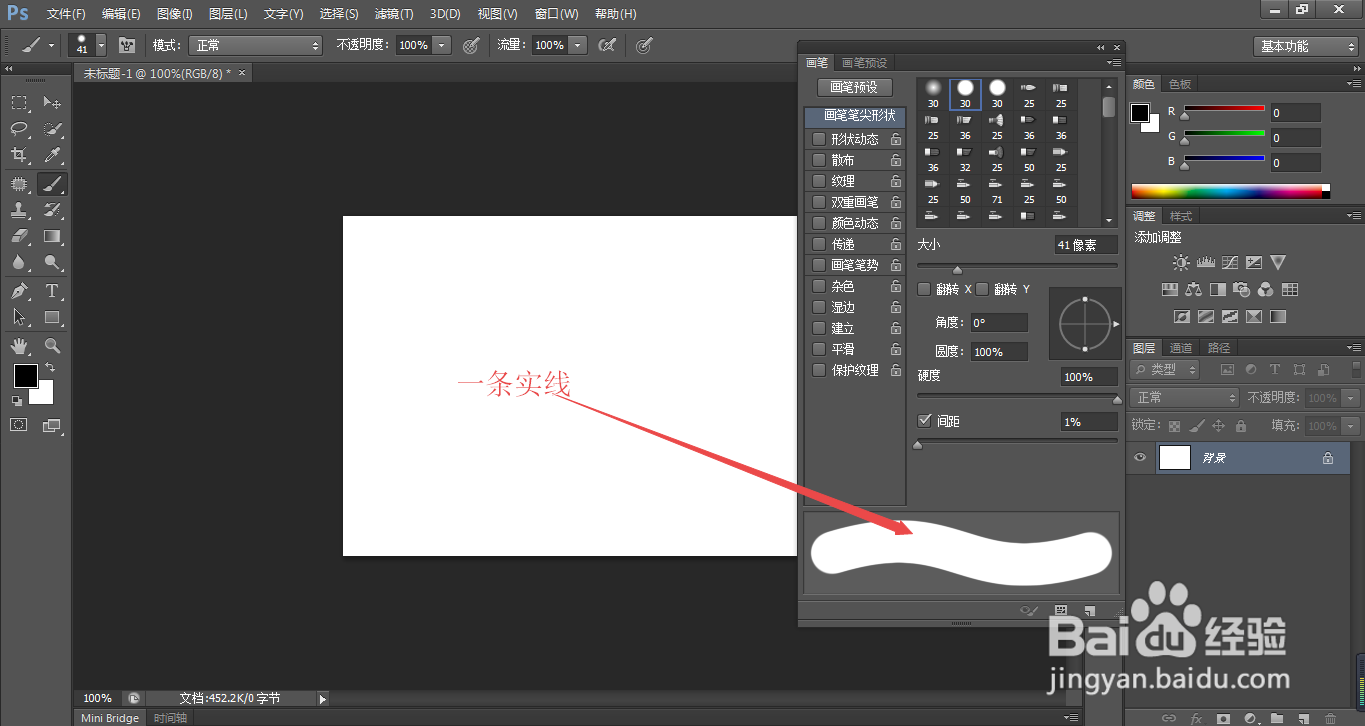
3、3.如图所示,我们在打开的“画笔”框中,我们看到显示的是一条“实线”。
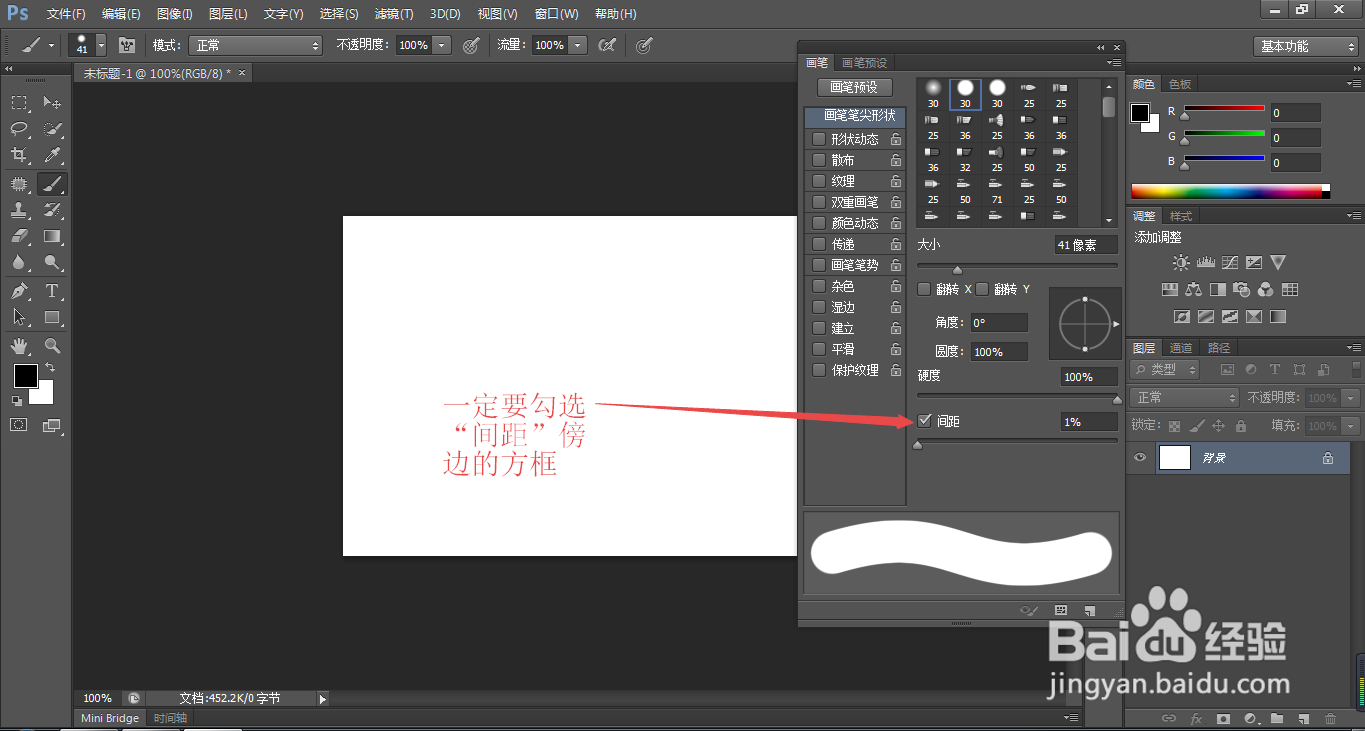
4、4.如图所示,我们勾选箭头所指的“间距”旁边的方框。
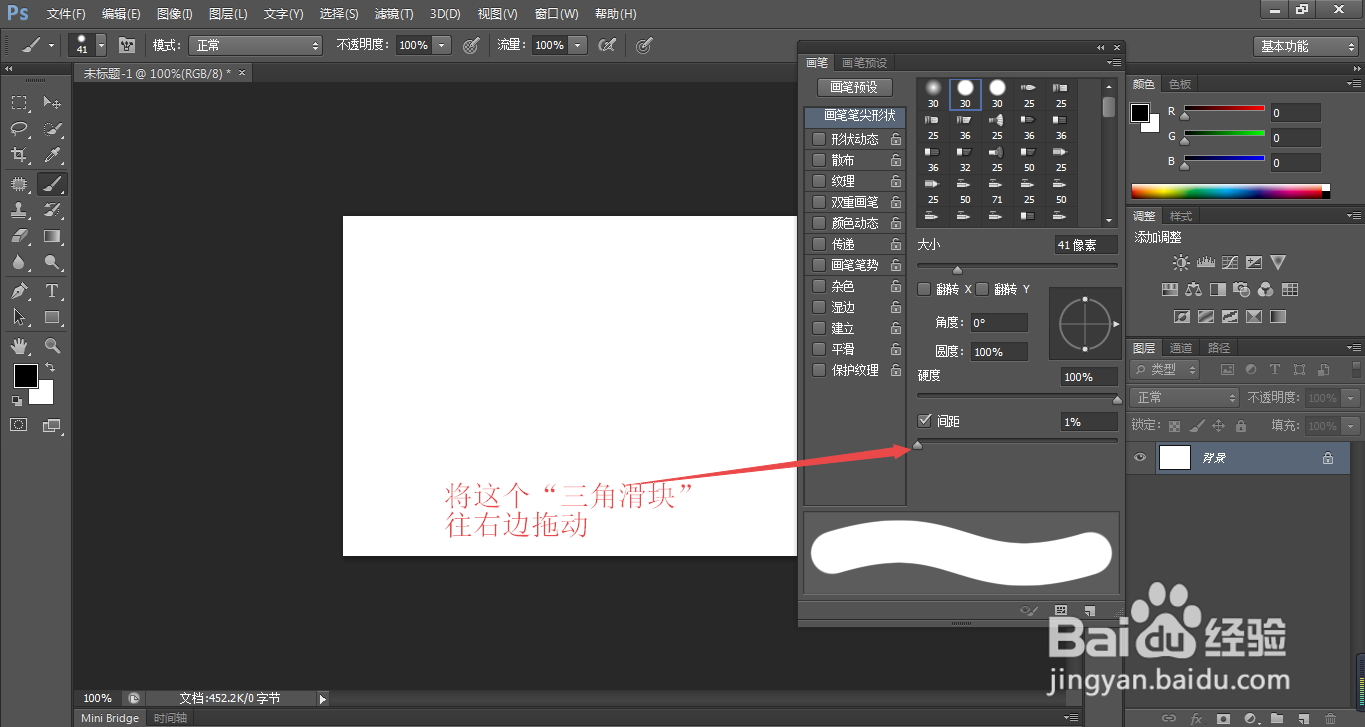
5、5.如图所示,我们将箭头所指的“三角滑块”往右边拉。
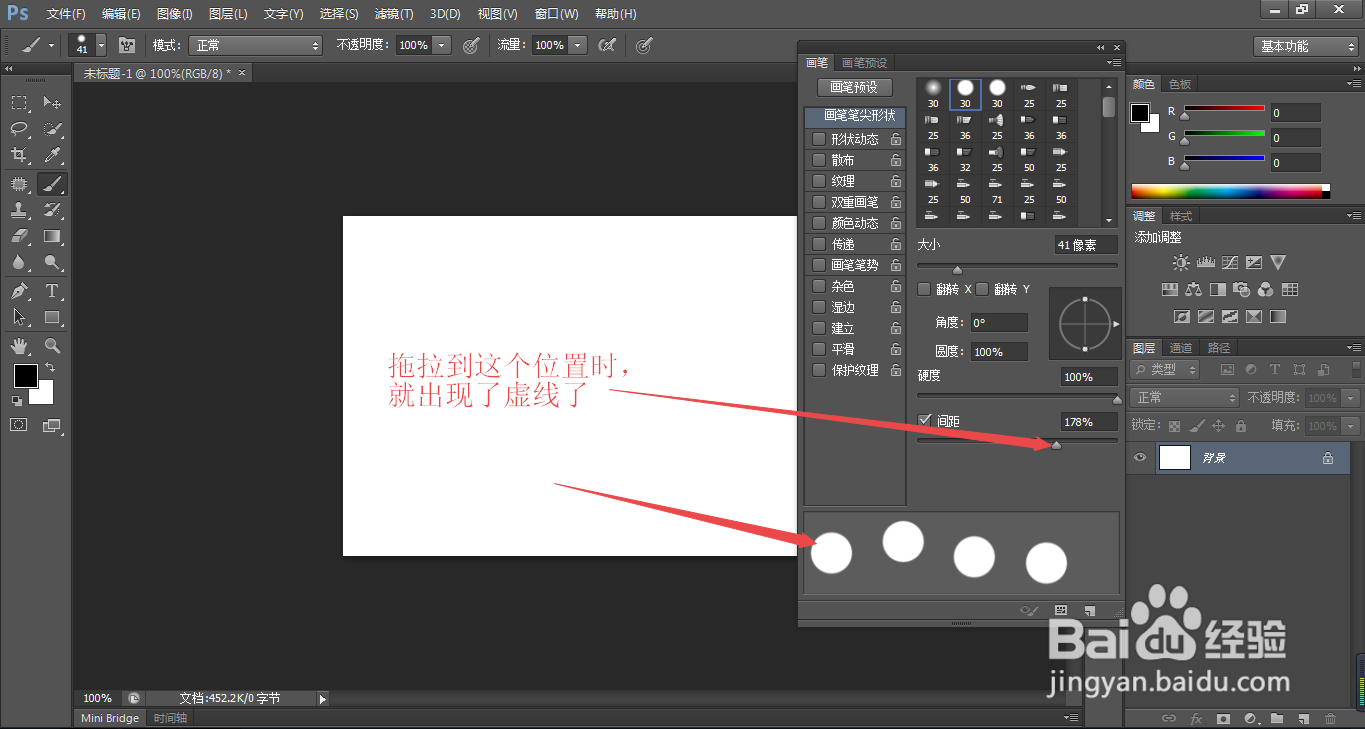
6、6.如图所示,我们看到随着“三角滑块”滑动到箭头所指的位置,我们看到实线也就变为了虚线的形式了,这就增加线的间距的效果了。
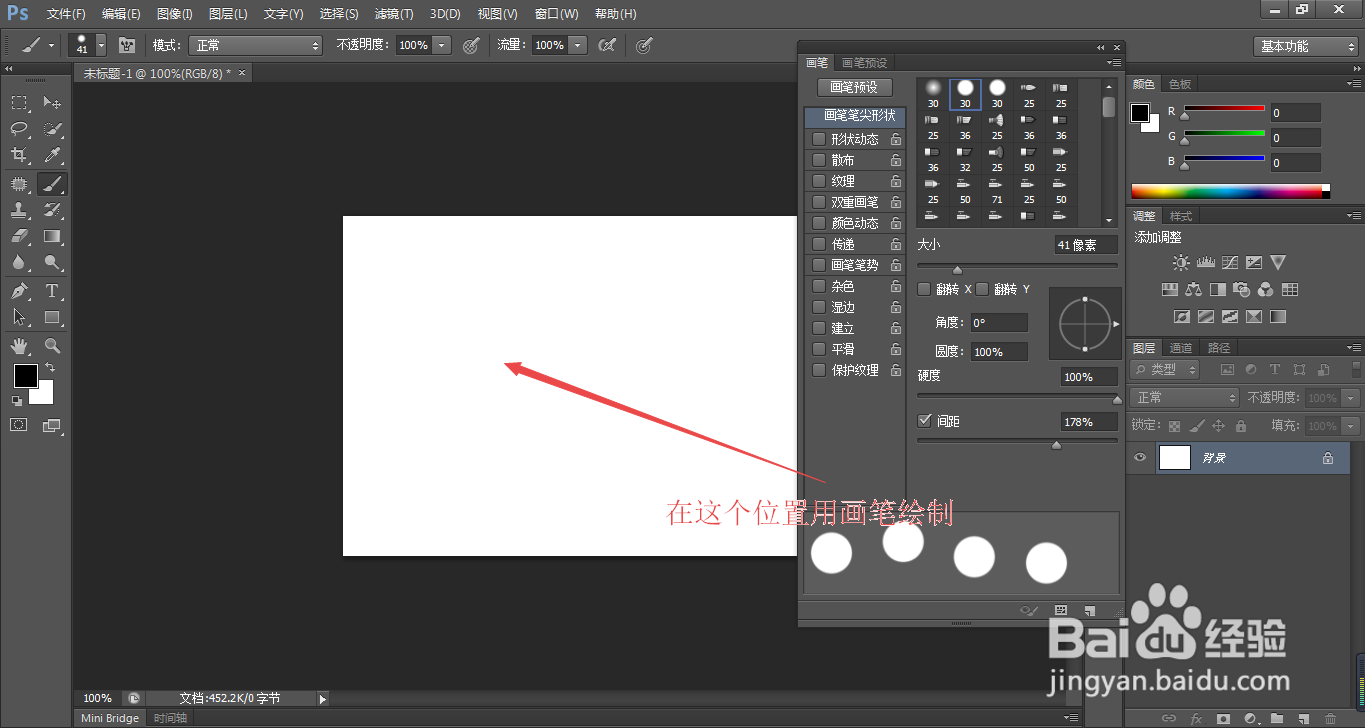
7、7.如图所示,我们在箭头所指的位置,用画笔进行绘制。
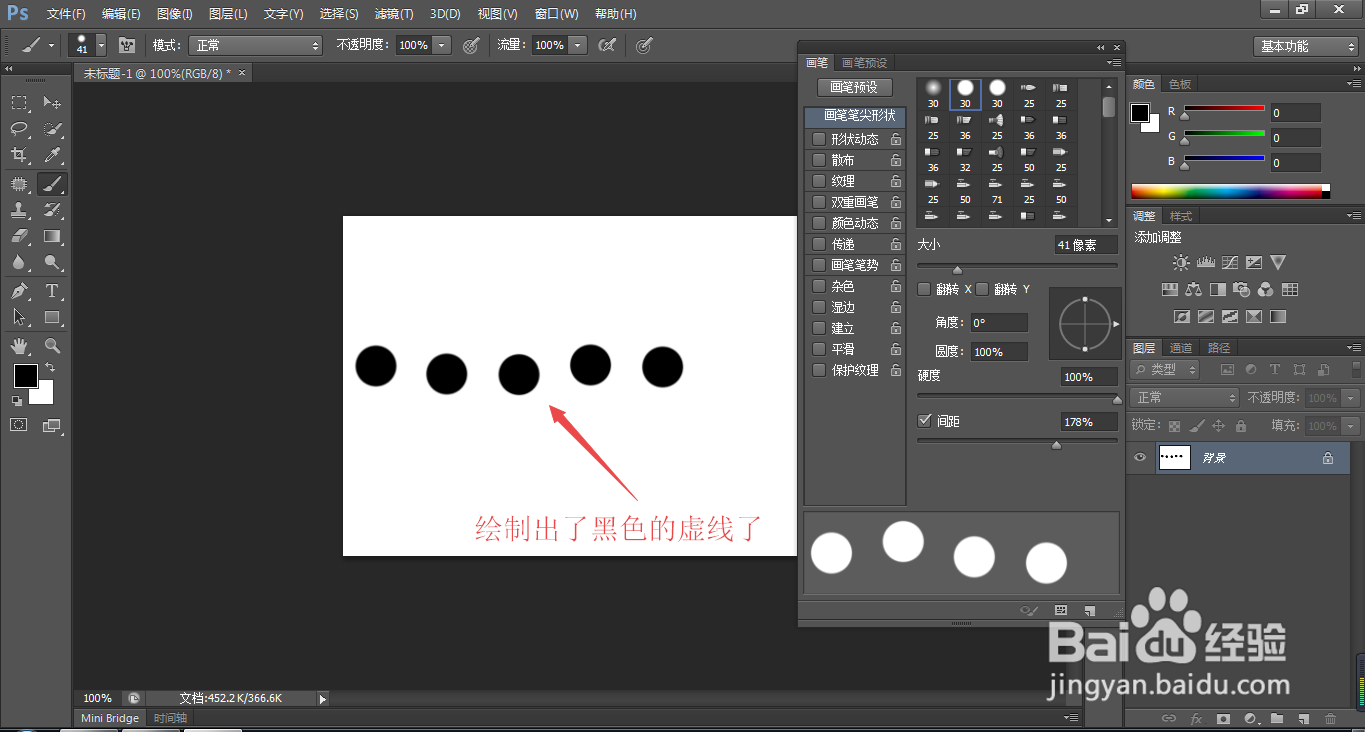
8、8.如图所示,我们就可以在箭头所指的位置绘制出虚线来了。
阅读量:105
阅读量:146
阅读量:90
阅读量:29
阅读量:25