PS中如何将RGB颜色模式转化为位图模式(63)
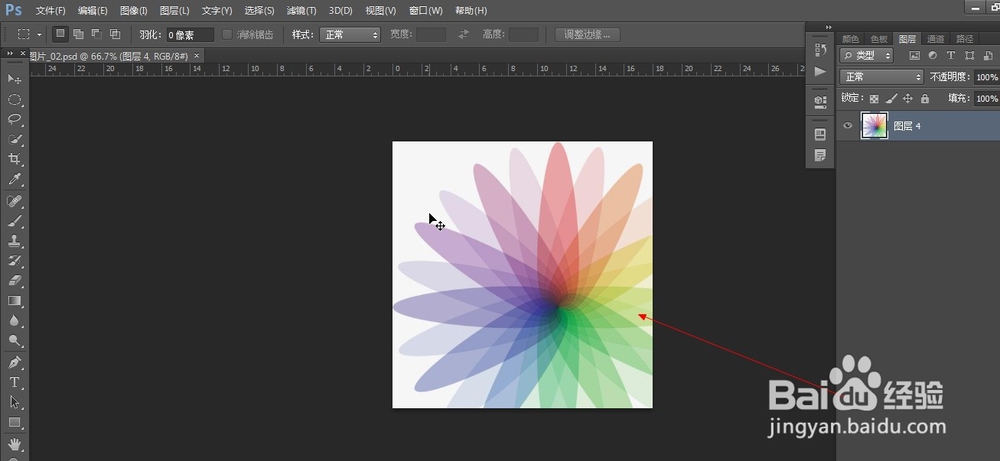
1、1.如图所示,我们打开一张彩色的RGB颜色模式图片。
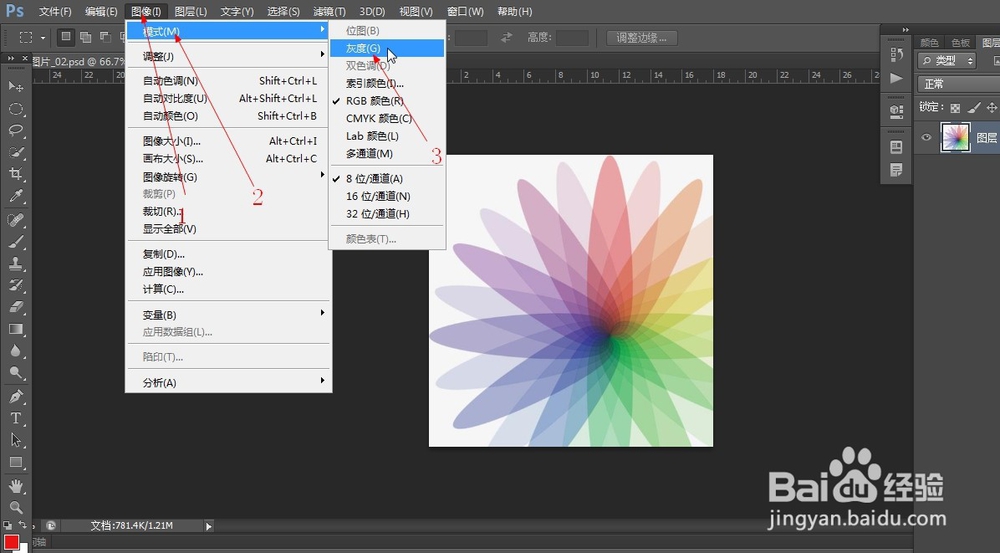
2、2.如图所示,我们点击箭头所指的“图像”,在弹出的下拉列表菜单中,我们点击箭头所指的“模式”,之后我们依次点击箭头所指的“灰度(G)”。
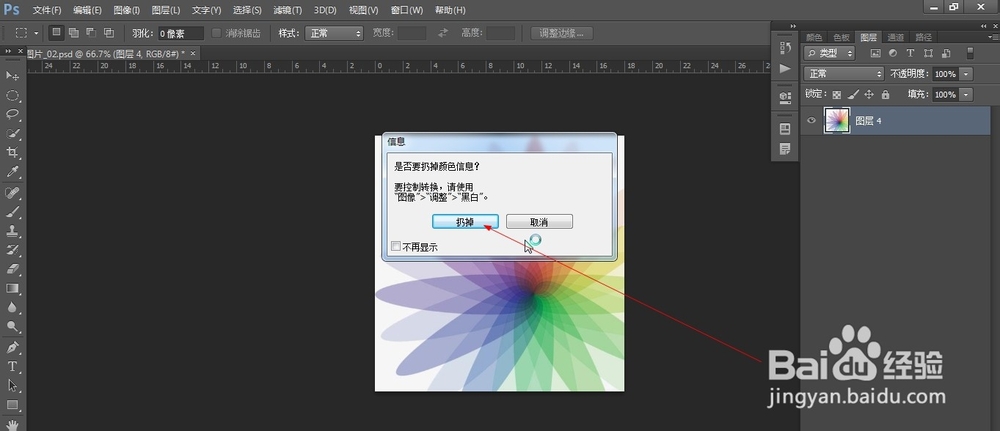
3、3.如图所示,在弹出的信息对话框中,我们点击箭头所指的“扔掉”,就可以扔掉颜色信息了。
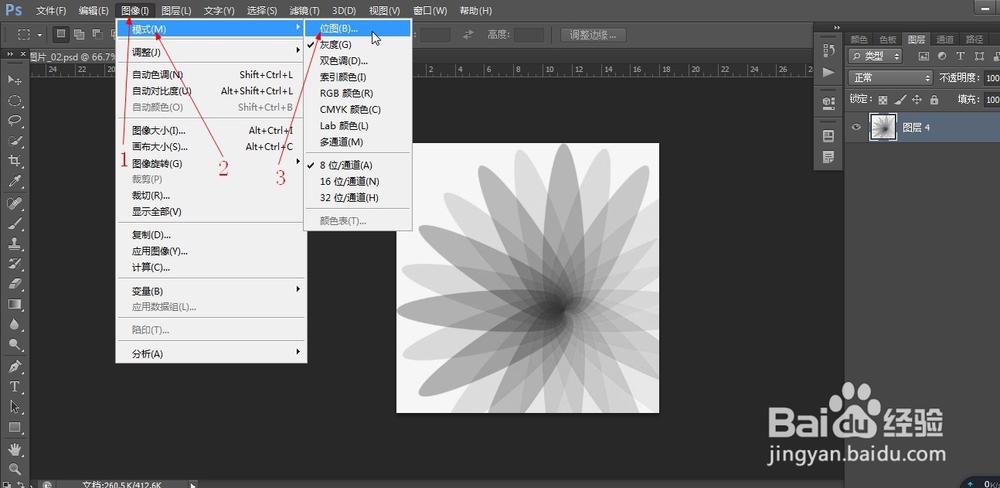
4、4.如图所示,这时我们将RGB颜色模式转化为了灰度模式了。只有先转化为灰度模式才能转化为位图模式哦!

5、5.如图所示,我们点击箭头所指的“图像”,在弹出的下拉列表菜单中,我们点击箭头所指的“模式”,之后我们依次点击箭头所指的“位图(B)...”。
6、6.如图所示,在弹出的对话框中,我们点击箭头所指的“确定”按钮。

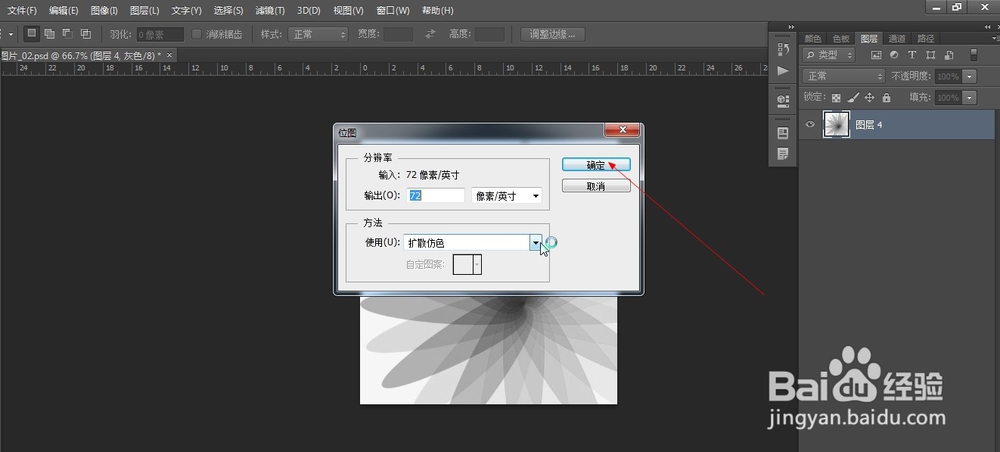
7、7.如图所示,在弹出的位图对话框中,我们点击箭头所指的“确定”按钮。
8、8.如图所示,现在这个RGB颜色模式的彩色照片已经成功转化为位图模式的照片了。

阅读量:124
阅读量:150
阅读量:96
阅读量:113
阅读量:74