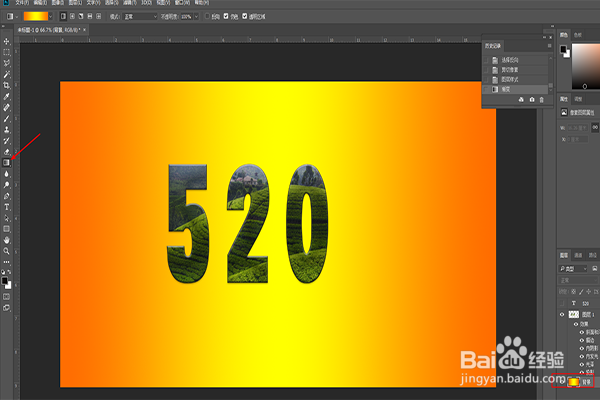
用PS怎么做数字图片?
1、打开PS ,任意新建一个文档

2、在PS左侧工具栏里选择文字工具T
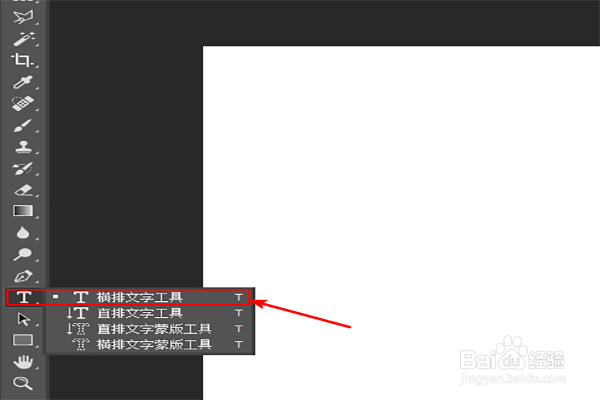
3、随意书写自己要制作的文字图片(这里就输入520三个数字为例),并按住键盘上的CTRL+T自由变换改变数字的大小

4、再次点击菜单栏上的文件打开电脑上的另一张素材图片
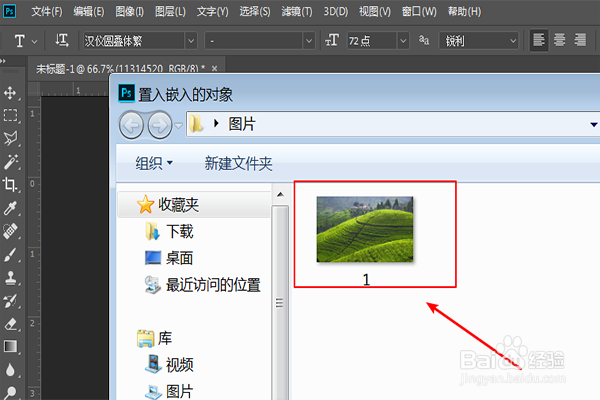
5、把它直接拖入文字图层上面
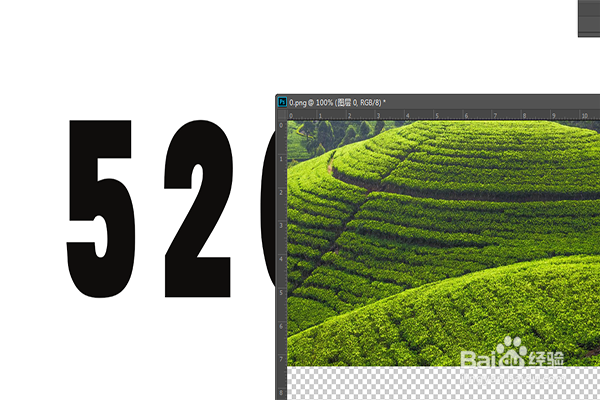
6、上下改变图层的顺序

7、选择数字图层,按住键盘上的ctrl+点击图标载入选区
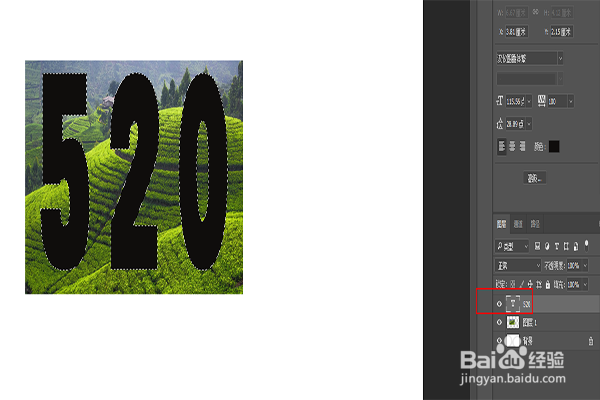
8、关闭文字图层眼睛
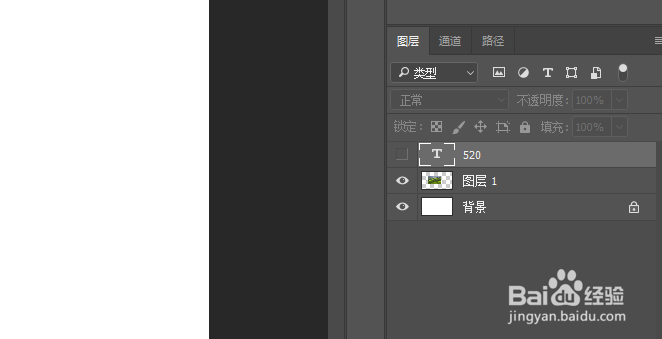
9、选择“图层1”,“选择--反选”

10、选择菜单栏编辑--剪切”;
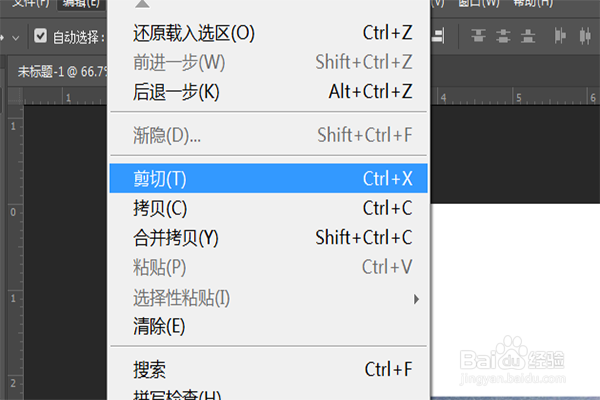
11、得出效果如下,再双击调出“图层样式”,添加“斜面和浮雕”、“描边”、“投影”等效果

12、最后可以在背景图层再添加一个渐变效果,这样一个简单的文字图层效果就制作好了