wps图片如何压缩体积?
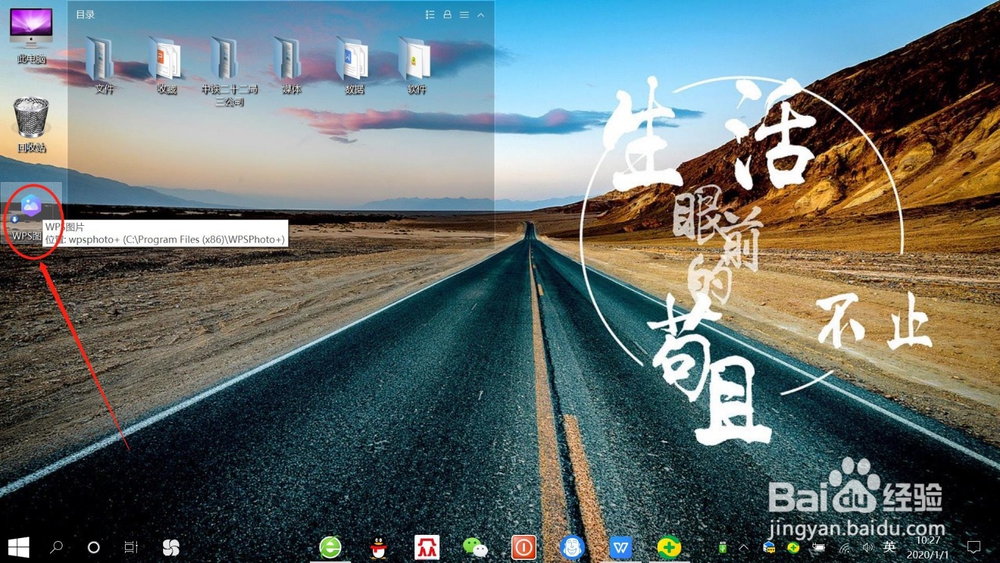
1、双击桌面“wps图片“,打开“wps图片”。
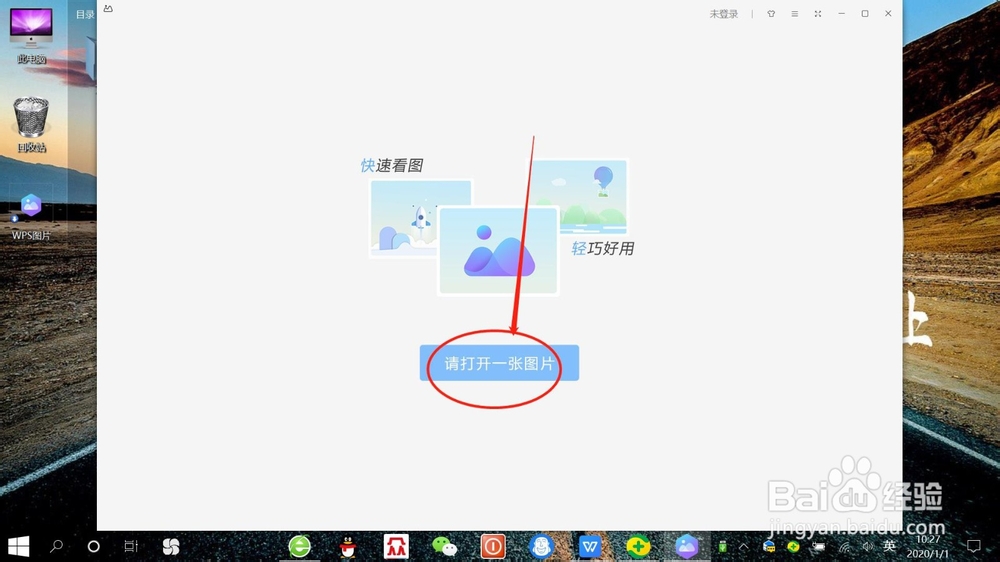
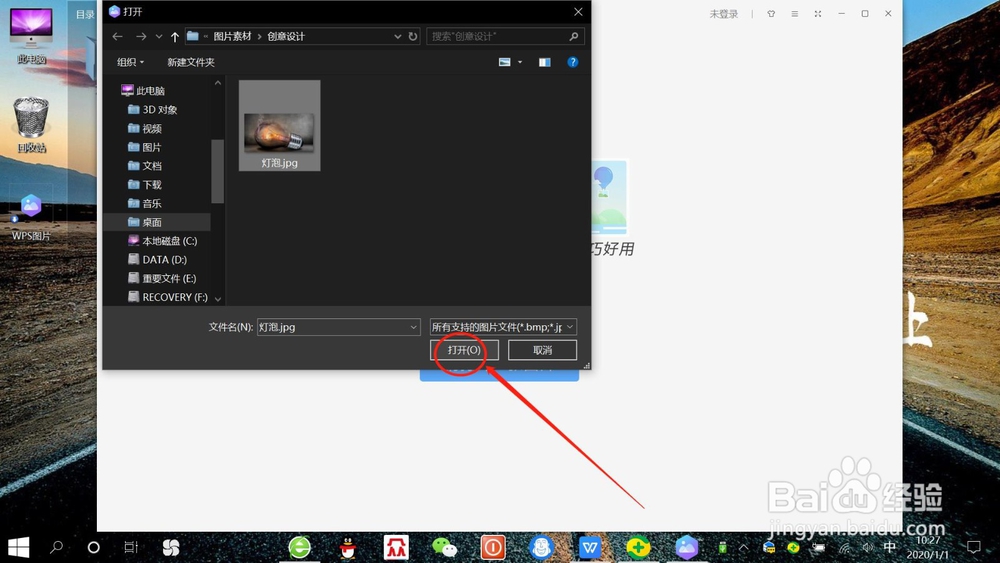
2、点击“请打开一张图片”,从本地选择并打开图片,如下图所示。
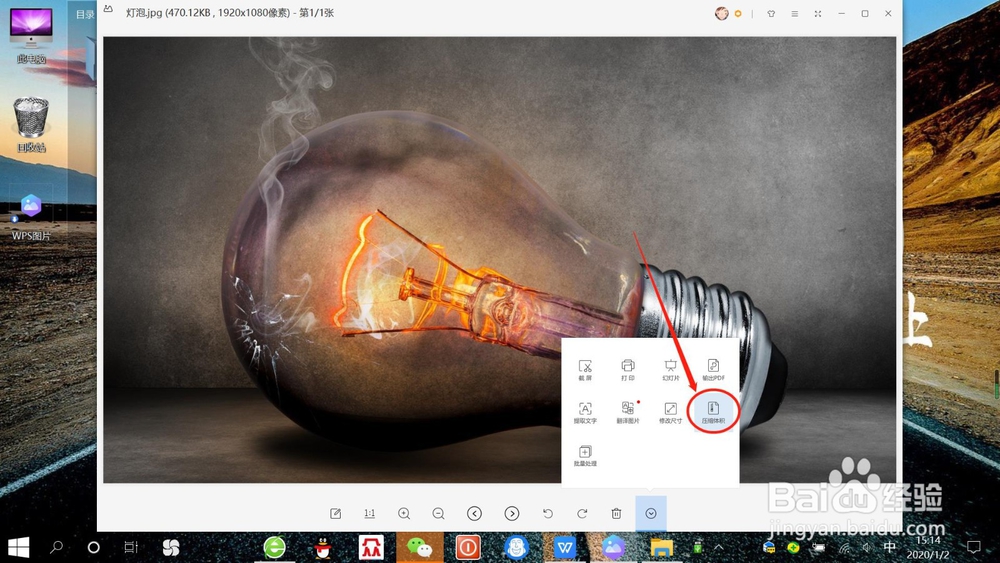
3、打开图片后,点击底部“下拉框”——“压缩体积”,打开“压缩体积”。
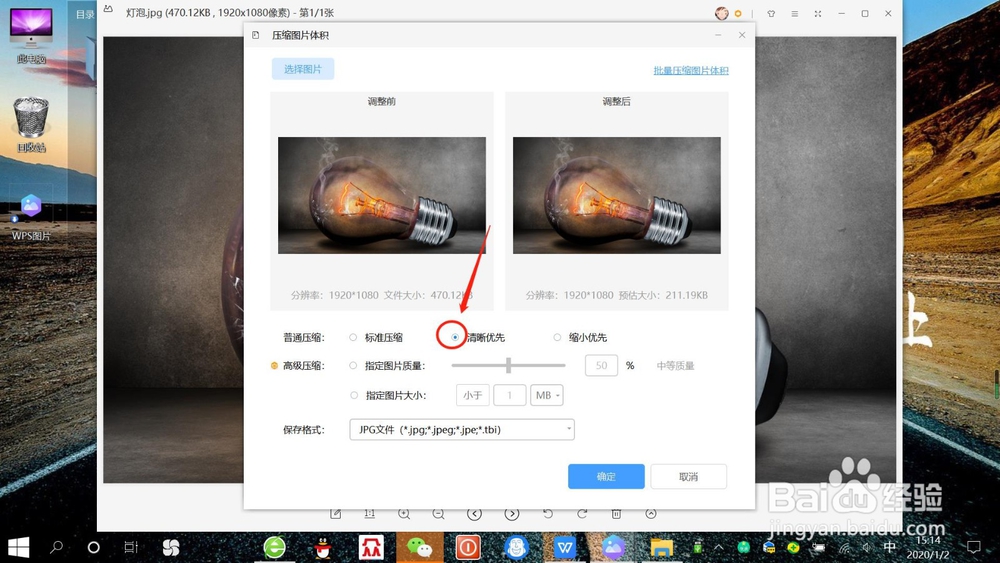
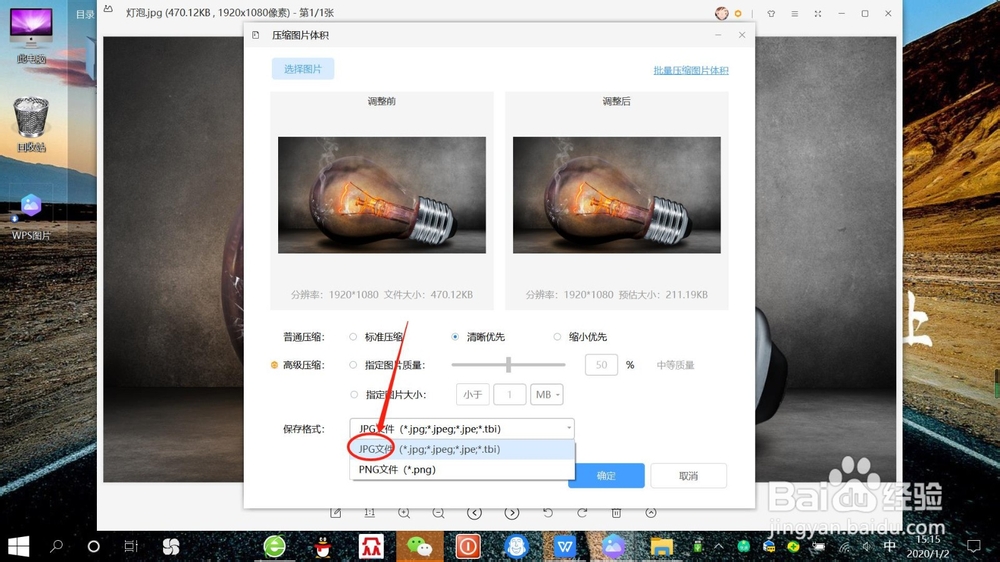
4、在“压缩体积”设置页面,点击选择压缩模式,比如“普通压缩”——“清晰优先”,然后点击选择“保存格式”,如下图所示。
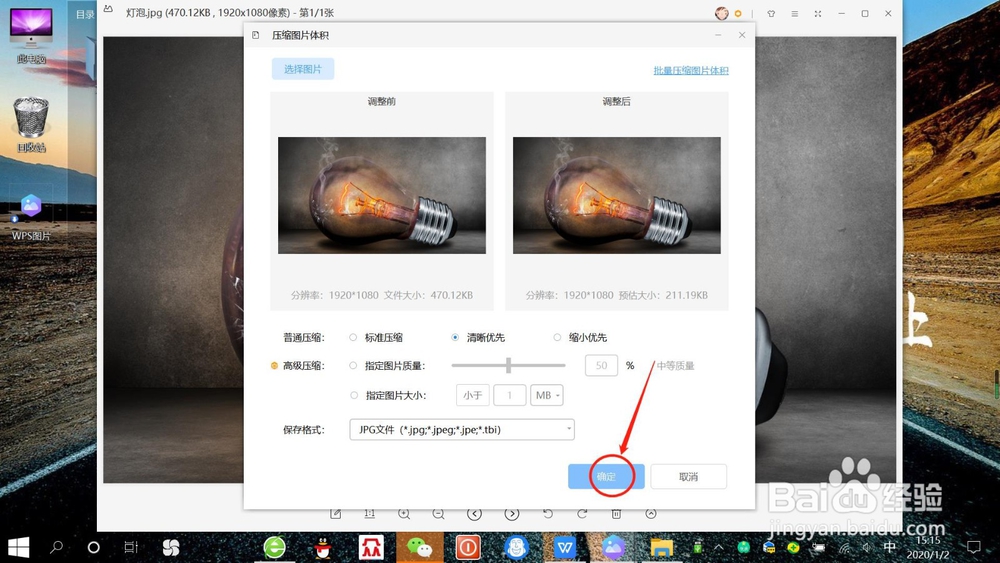
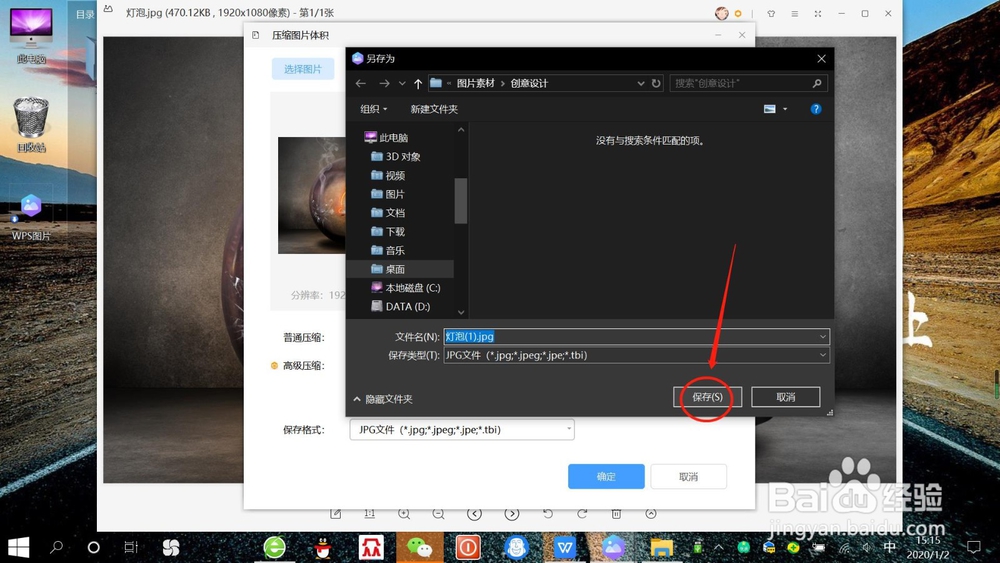
5、“压缩体积”设置完成后,点击“确定”——“保存”,即可保存“压缩图片”,如下图所示。
1、双击“wps图片”,打开“wps图片”。
2、点击“请打开一张图片”,从本地选择并打开图片。
3、点击“下拉框”——“压缩体积”,打开“压缩体积”。
4、点击选择压缩模式,比如“普通压缩”——“清晰优先”,然后点击选择“保存格式”。
5、点击“确定”——“保存”,保存“压缩图片”。
阅读量:51
阅读量:152
阅读量:83
阅读量:164
阅读量:190